写真を選択してください
Apple Photos からインポートし、選択範囲を調整します。この本にふさわしい瞬間を保存してください。
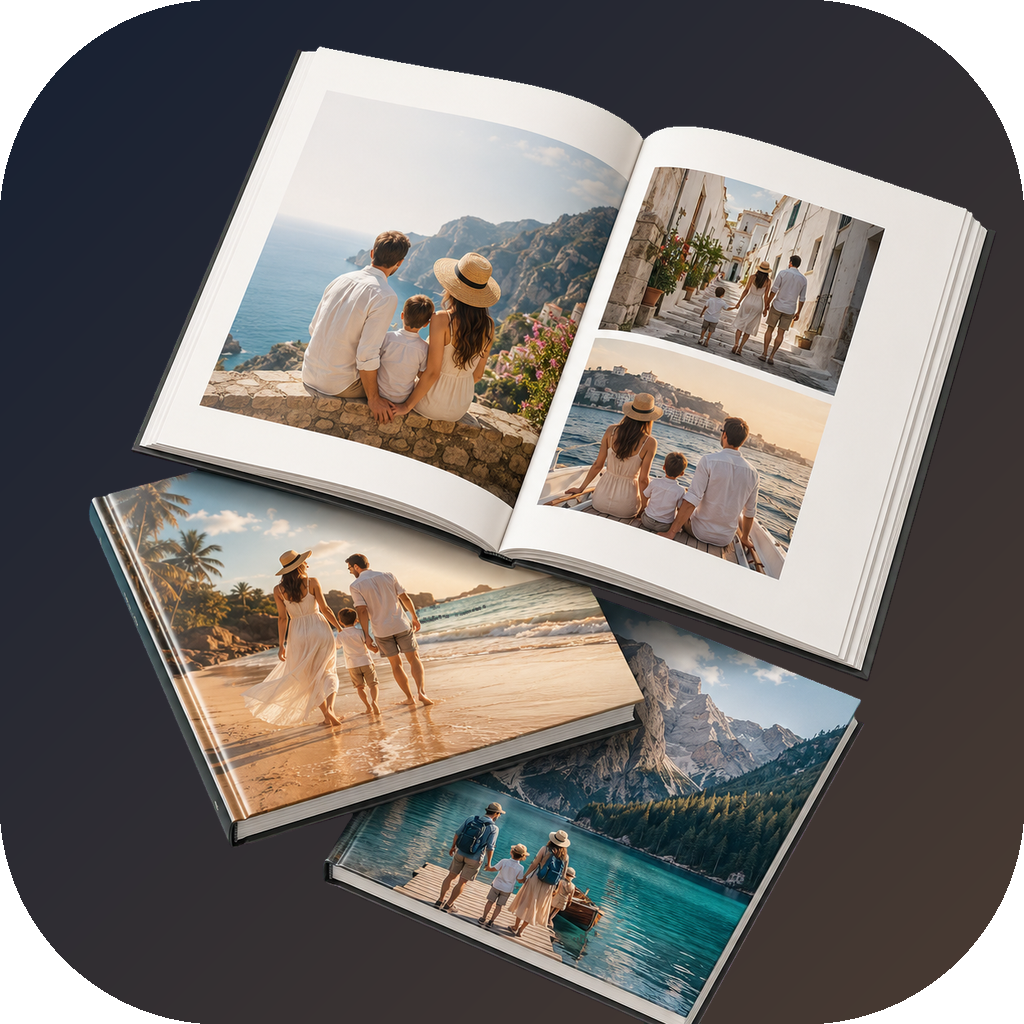 PhotoBooks
Apple Photos アルバムを美しく整理されたページに変えます。自分のものにして、印刷または共有するために PDF をエクスポートします。最初の写真から最後のページまで無料です。
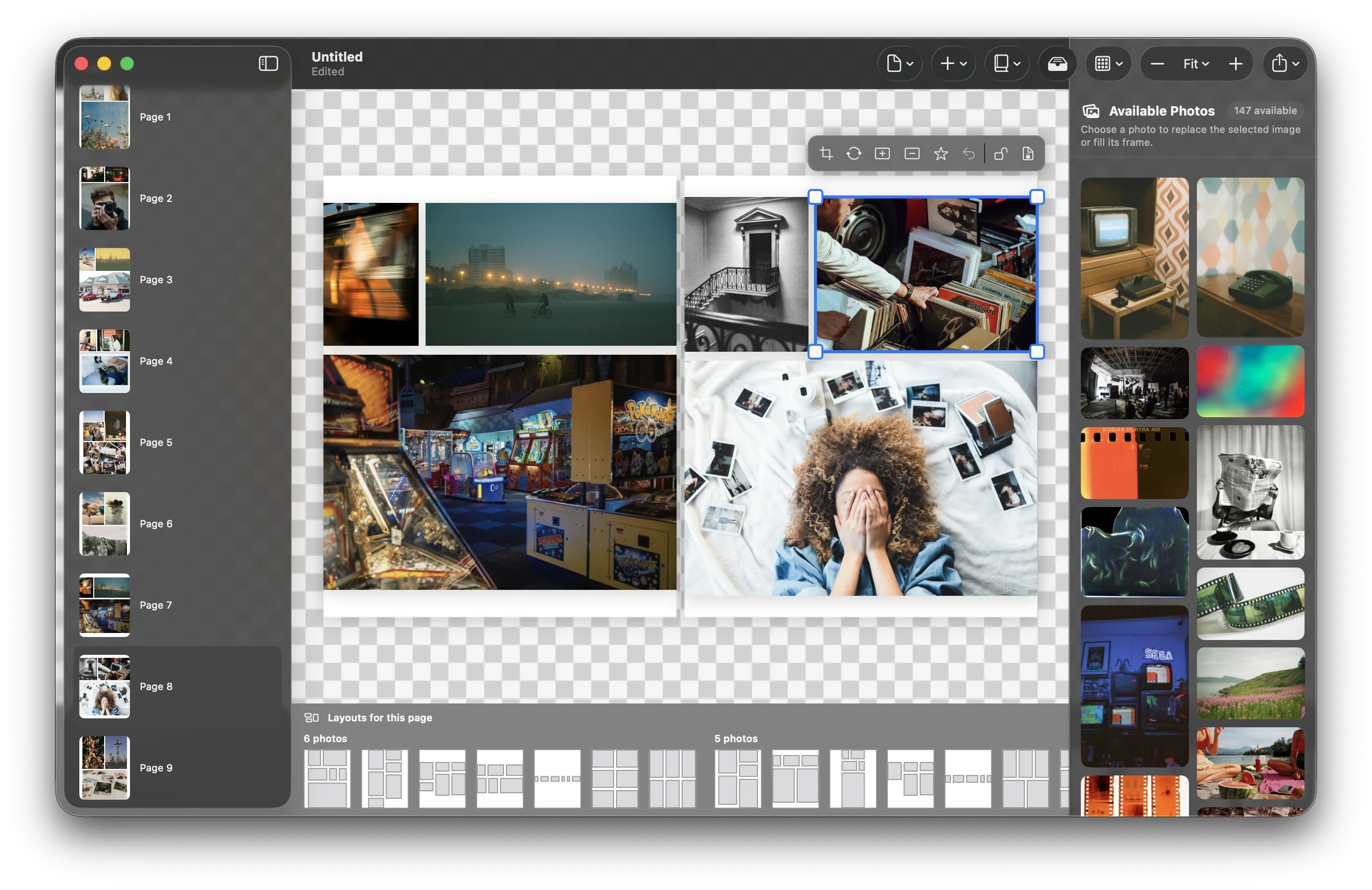
実際のアプリを試してみましょう。自動レイアウトですぐに始められます。コントロールはあなたの手の中にあります。
30 秒のデモを見る ↗
Apple Photos からインポートし、選択範囲を調整します。この本にふさわしい瞬間を保存してください。
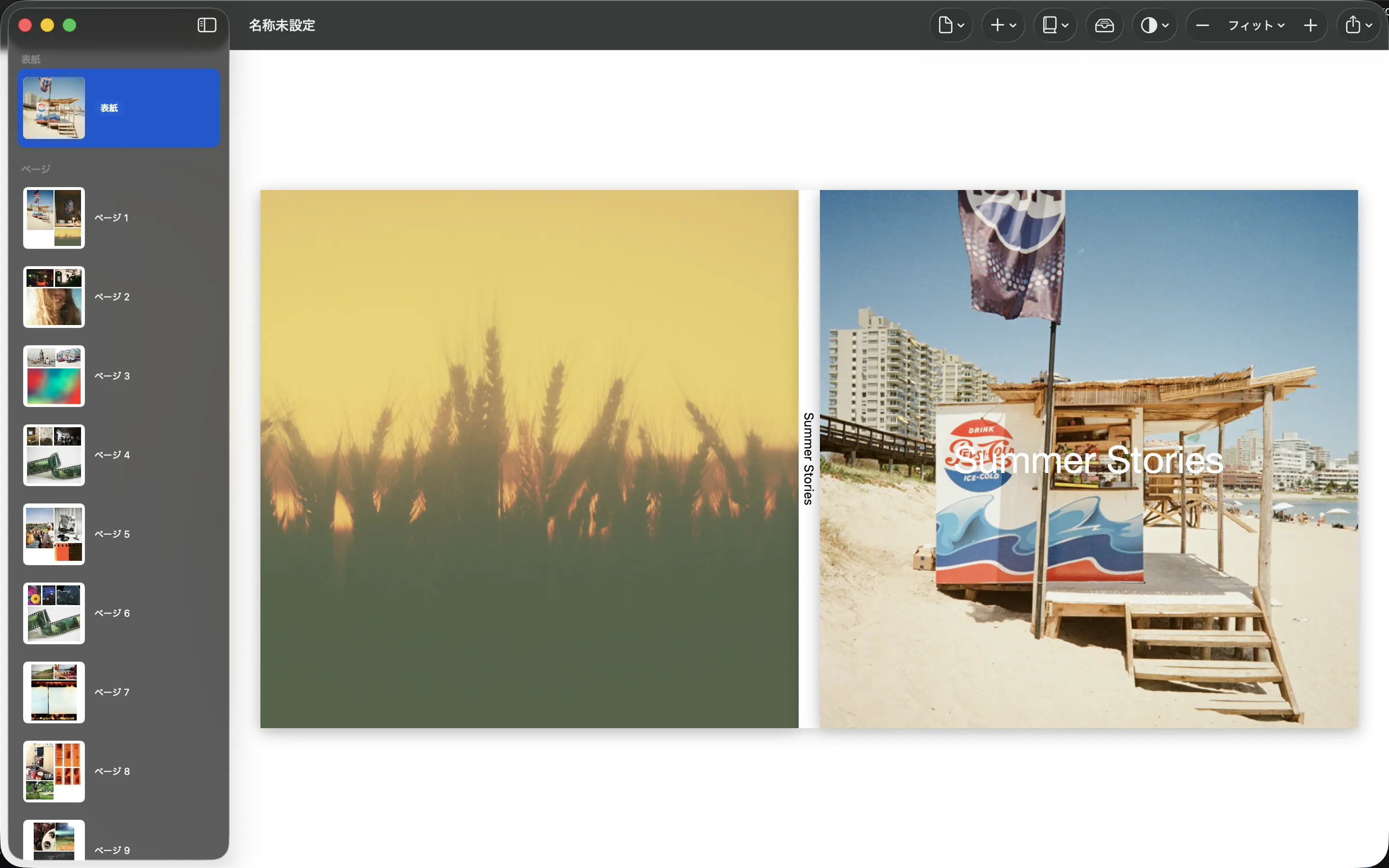
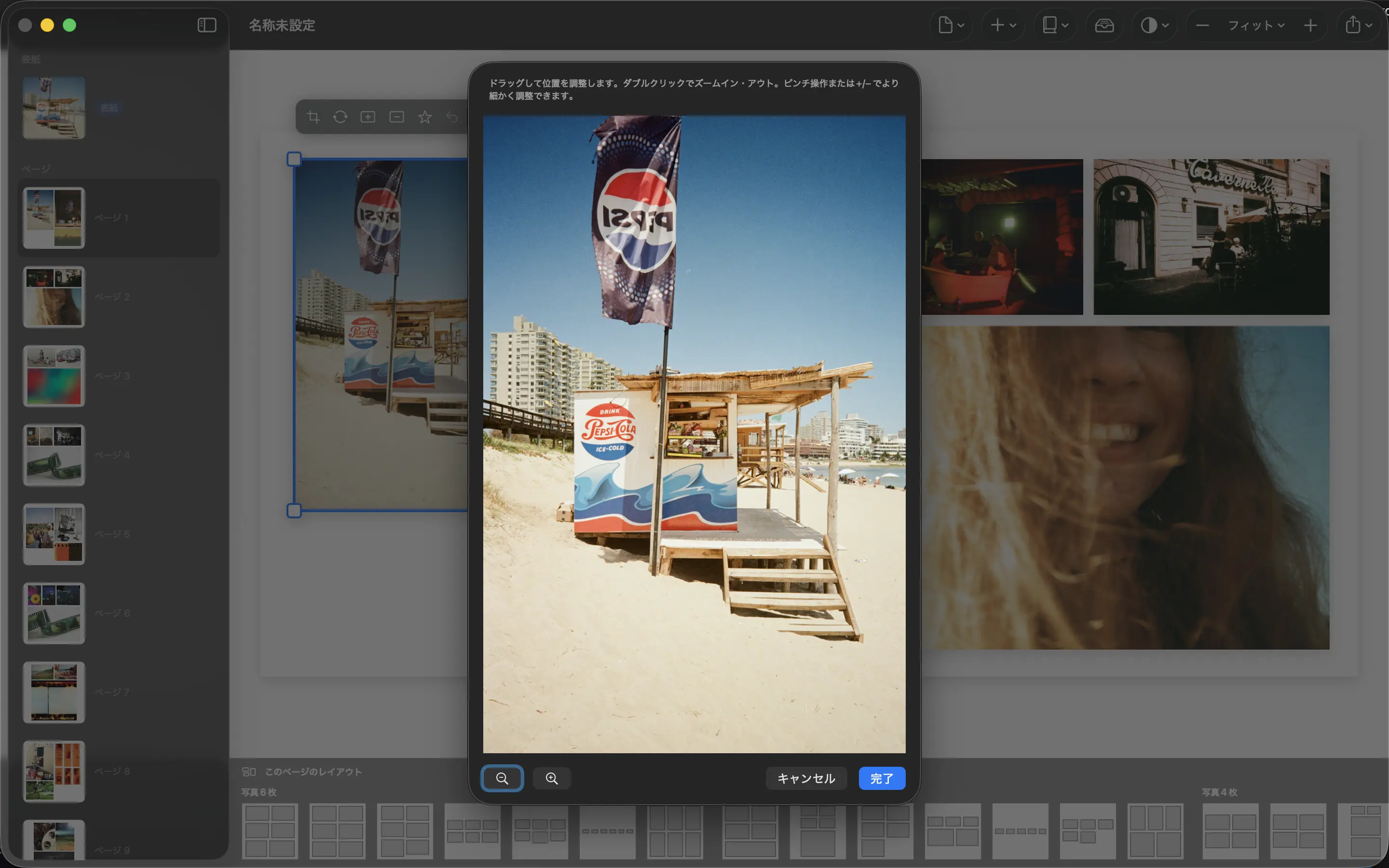
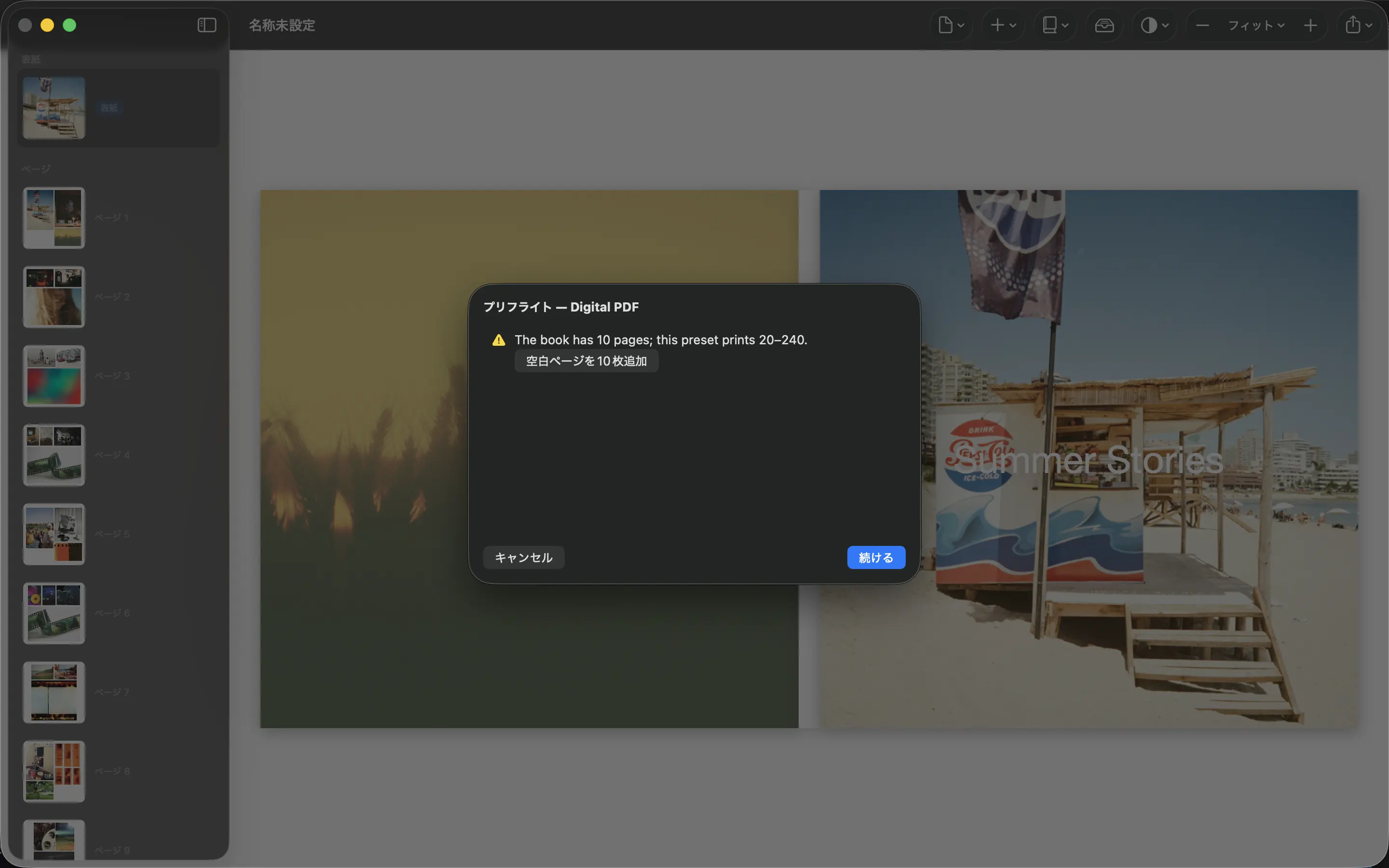
アプリにページを配置させます。トリミングを調整し、レイアウトを試し、表紙にタイトルを付けます。
選択したサイズと印刷設定で PDF をエクスポートします。注文する前にプリンターの要件を確認してください。
「60 枚と 120 枚程度のイメージ フォト ブックのテストを数回実行したところ、本当に驚きました!」
ワークフロー全体を見る
写真を選択し、形式を設定し、PhotoBooks に各ページを配置して、完成した PDF をエクスポートするすべてが 1 つの集中的なワークフローで行われます。
いくつかの実践的な答えがあれば、すぐに始めることができます。
はい。アプリと PDF エクスポートは無料です。エクスポート用のウォーターマークやアカウントの要件はありません。サードパーティのサービスを介して印刷するには、別途費用がかかります。
macOS 15 以降を搭載した Mac、または iOS / iPadOS 18 以降を搭載した iPhone および iPad。上で、お使いのデバイス用のダウンロードを選択してください。
PhotoBooks はデバイス上でライブラリを処理します。写真は Graphic Meat サーバーにアップロードされません。
はい。写真やトリミングを調整し、別のレイアウトを選択し、保持したいページをロックします。自動配置を開始点として編集できます。
PDF をエクスポートし、選択した形式を受け入れる印刷サービスを使用します。まず、ページ サイズ、裁ち落とし、ページ数の要件を確認してください。 PDF をデジタルで共有することもできます。
まずは1枚のアルバムから。 PhotoBooks がそれをどのように解釈するかを見てください。
互換性、機能、または動作しないことについて質問してください。