
메모 이전의 성공은 같은 수의 파일이 나타나는 것이 아니라 유용한 의미가 도착하는 것입니다. 제목, 위계, 날짜, 이미지와 내부 링크는 각각 원래 앱의 내보내기 형식에 의존할 수 있습니다.
메모에 담긴 것을 조사하세요
일반 텍스트, Markdown, 체크리스트, 표, 이미지와 첨부파일 등 사용하는 자료 종류를 적으세요. 모음을 정리하는 태그나 내부 링크를 기록하세요. 명시적으로 보존할 만큼 중요한 메타데이터를 파악하세요.
원래 앱의 내보내기 옵션을 확인하세요. Markdown이나 일반 텍스트는 이동성을 높일 수 있지만 내보내기에서 노트북 구조가 평탄화되거나 특수 블록이 빠질 수 있습니다. 실험 전에 원본을 완전히 백업하세요.
대표 표본부터 옮기세요
짧은 문단만이 아니라 까다로운 사례를 포함하는 메모 여러 개를 고르세요. 새 앱에서 열어 제목, 목록 구조와 문자 인코딩을 확인하세요. 내부 링크를 따라가고 이미지가 여전히 로드되는지 확인하세요.
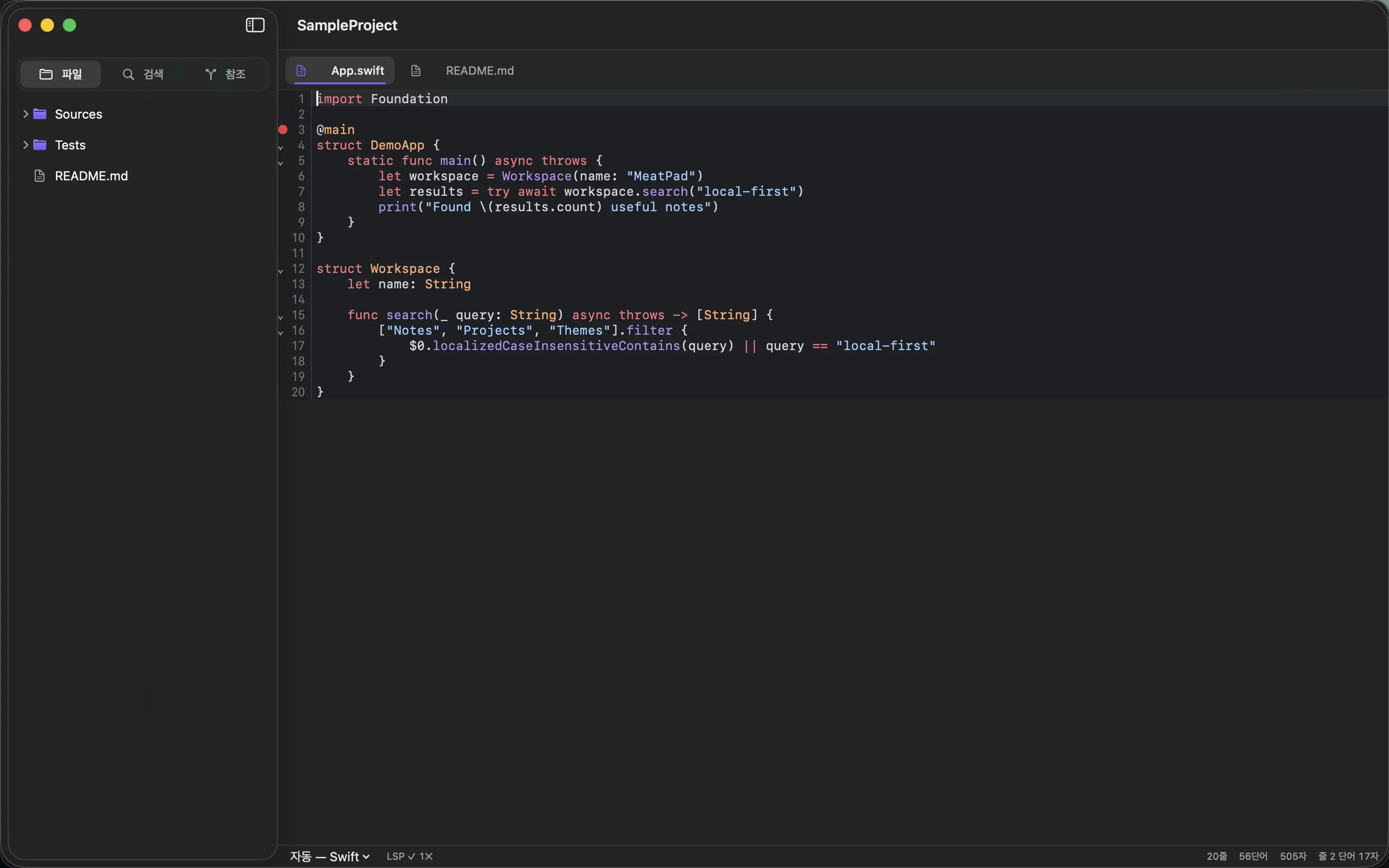
MeatPad는 로컬 메모와 프로젝트 파일을 다룰 수 있지만 다른 앱의 모든 독점 기능이 바로 대응된다고 가정하지 마세요. 데이터베이스 화면이나 내장 위젯에는 다른 표현이 필요할 수 있습니다. 정보를 조용히 버리지 말고 그 결정을 기록하세요.
상위 폴더를 보존하세요
내보낸 자료를 참조하는 문서와 함께 두세요. 폴더 전체를 옮기면 메모를 따로 복사하는 것보다 상대 경로를 안정적으로 유지할 수 있습니다. 이전된 파일과 이후 편집을 구분할 수 있도록 원본과 내보내기 날짜를 기록하세요.
전체 전송 뒤 개수를 비교하고 다른 표본을 확인하세요. 새 모음을 실제로 사용하고 성공적으로 백업할 때까지 원본 백업을 유지하세요. 대상을 만드는 작업에서 원본도 함께 삭제하지 마세요. 검증에는 독립적인 기준이 필요합니다.
출처 및 제품 정보
계속 읽기
메모부터 시작하세요. MeatPad는 계정 없이 Mac에서 메모, Markdown과 프로젝트 파일을 위한 로컬 작업 공간을 제공합니다.
MeatPad 탐색 →