Erzielen Sie größere Bestellungen bei den Käufern, die Sie schon haben. Quantity breaks, Buy one get one (BOGO) und feste Bundles geben Käufern einen Grund, noch eine Einheit hinzuzufügen, und dieselbe Preis-Engine läuft auf der Produktseite und an der Kasse, sodass ein Rabatt nie auseinanderdriftet und still Ihre Marge auffrisst.
Store-Apps
 GraphicMeat Prime Bundles
Bundles und Mengenrabatte, die sich an der Kasse selbst bepreisen.
In Aktion sehen
Kurze Loops, aufgenommen im GraphicMeat-Demo-Shop: echte Klicks, keine Mockups.
Was die App kann
Angezeigt und berechnet ist dieselbe Zahl.
Eine Preis-Engine läuft auf der Produktseite und erneut in Shopify Functions an der Kasse, sodass ein Balken, der 22 % Rabatt verspricht, genau die 22 % sind, die der Kunde zahlt. Es gibt keine Rabattcodes zu verteilen, die durchsickern könnten.
Sechs Deal-Typen, eine App.
Quantity breaks, BOGO, Mix & match, Fixed bundle, Order-Volume-Staffeln und Versandschwellen, jeweils mit optionalem Start- und Enddatum, sodass ein Sale startet und endet, ohne dass dafür jemand wach bleiben muss.
Feste Bundles, die nicht überverkaufen können.
Die Komponenten landen als echte, bestandsgeführte Positionen im Warenkorb und werden an der Kasse zu einer einzigen Bundle-Position zusammengeführt, sodass ein Bundle nie Bestand verkaufen kann, den Sie nicht haben.
Im Demo-Shop
Jede Aufnahme unten ist das echte Widget im GraphicMeat Demo-Shop, in Retina-Auflösung auf Shopifys Horizon-Theme aufgenommen, nichts inszeniert oder retuschiert. Die Preise sind die des Demo-Shops. Klicken Sie auf eine Aufnahme, um das Original in voller Größe zu öffnen.
Quantity breaks
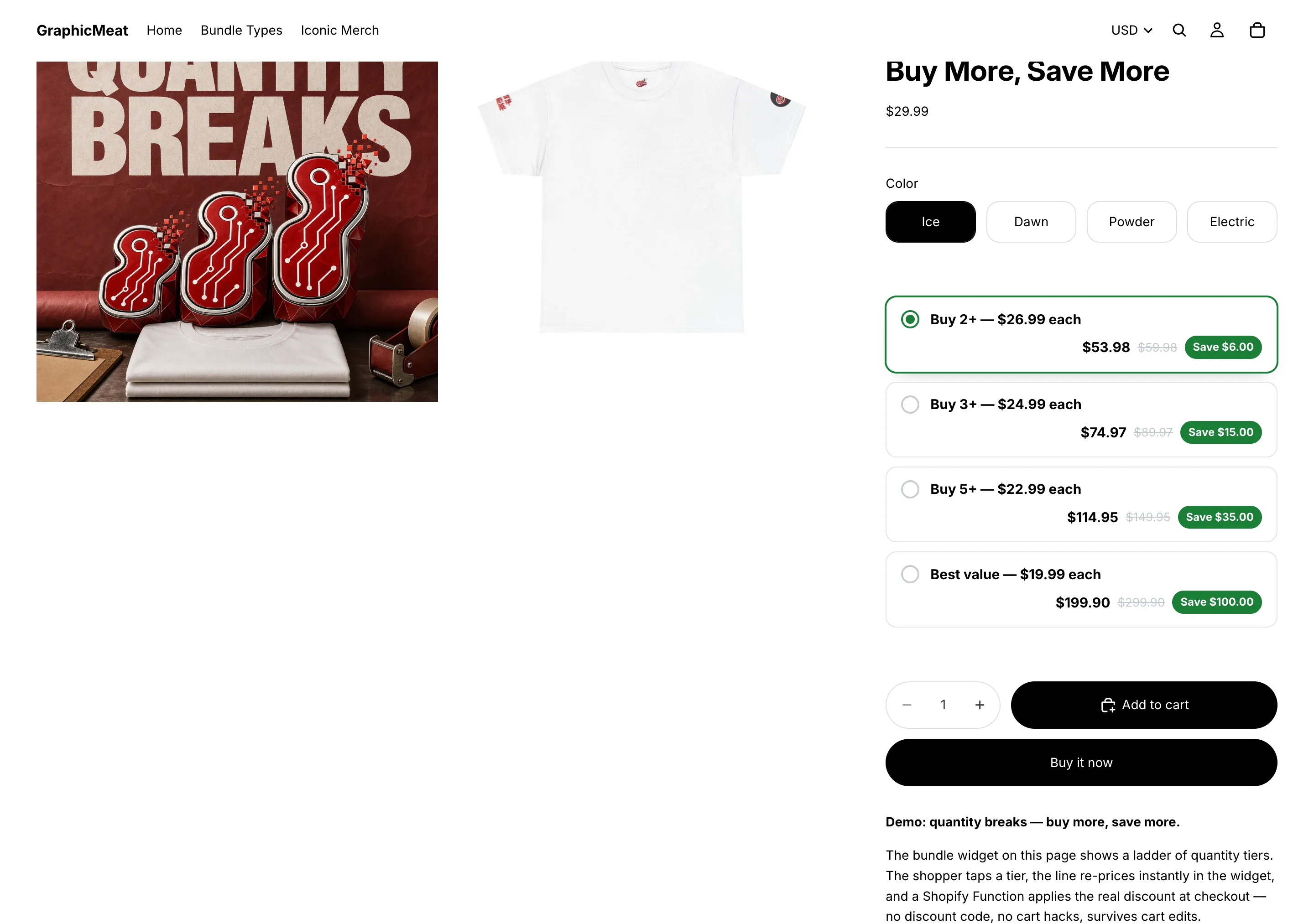
Vier Staffeln, vor dem Warenkorb bepreist.
Ab 2 Stück für $26.99 je Stück, ab 3 für $24.99, ab 5 für $22.99 und ein Bestwert-Zehnerpack für $19.99 je Stück. Jeder Balken zeigt die Positionssumme, den durchgestrichenen Normalpreis und die Ersparnis, und die Wahl eines Balkens setzt das Mengenfeld des Produkts sofort neu.
Mix & match
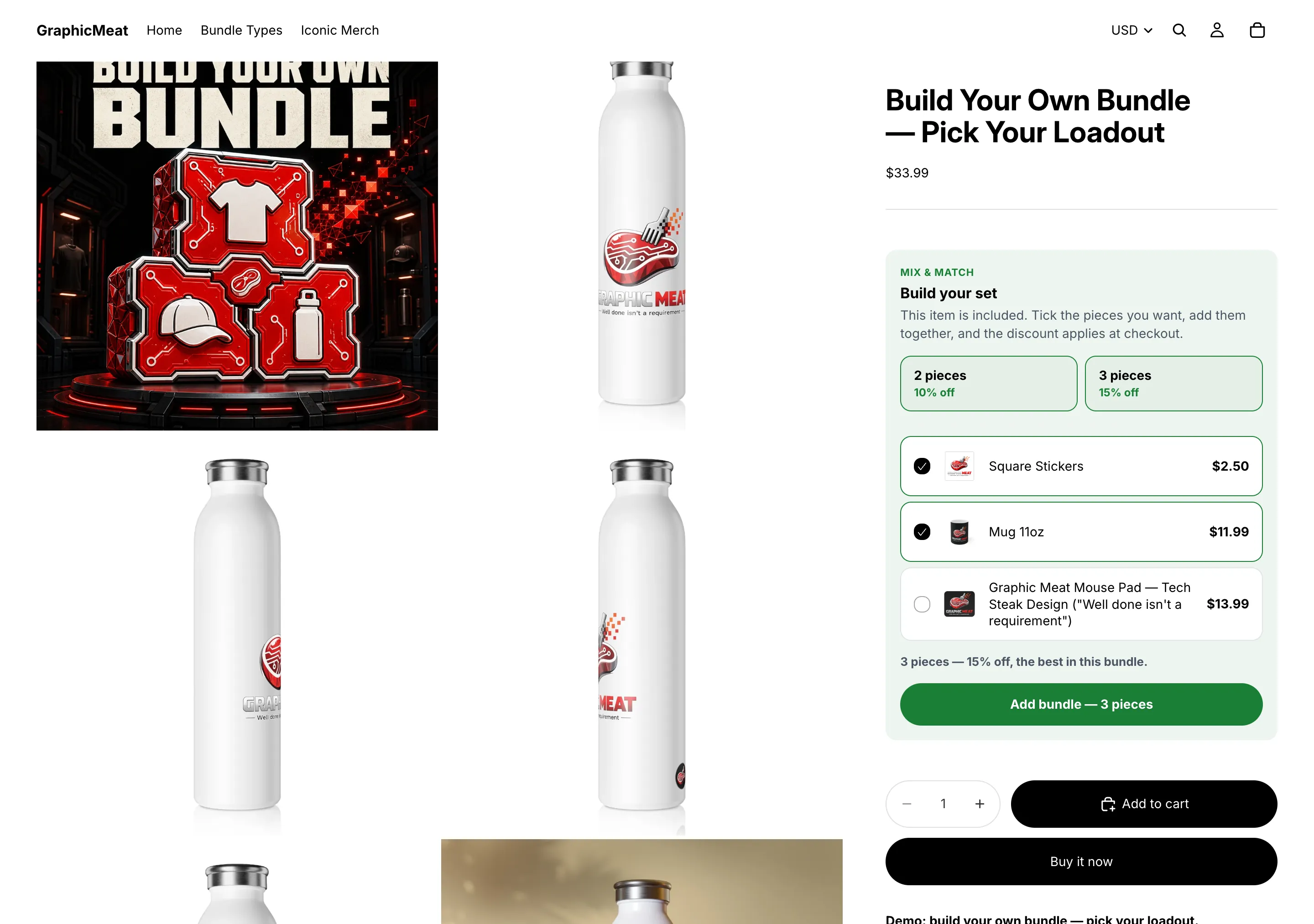
Stellen Sie Ihr Set zusammen, Haken für Haken.
Käufer haken die gewünschten Teile aus einem von Ihnen gewählten Pool ab (hier quadratische Sticker, eine Tasse und ein Mauspad), und die Karte zählt sie auf die Staffeln für 2 Teile (10 % Rabatt) und 3 Teile (15 % Rabatt) an. Hier sind zwei Teile abgehakt: Die Karte zeigt 3 Teile, 15 % Rabatt, und ein Button fügt das ganze Set hinzu, markiert, damit die Kasse weiß, welche Positionen zusammengehören.
Gestaffelte Geschenke
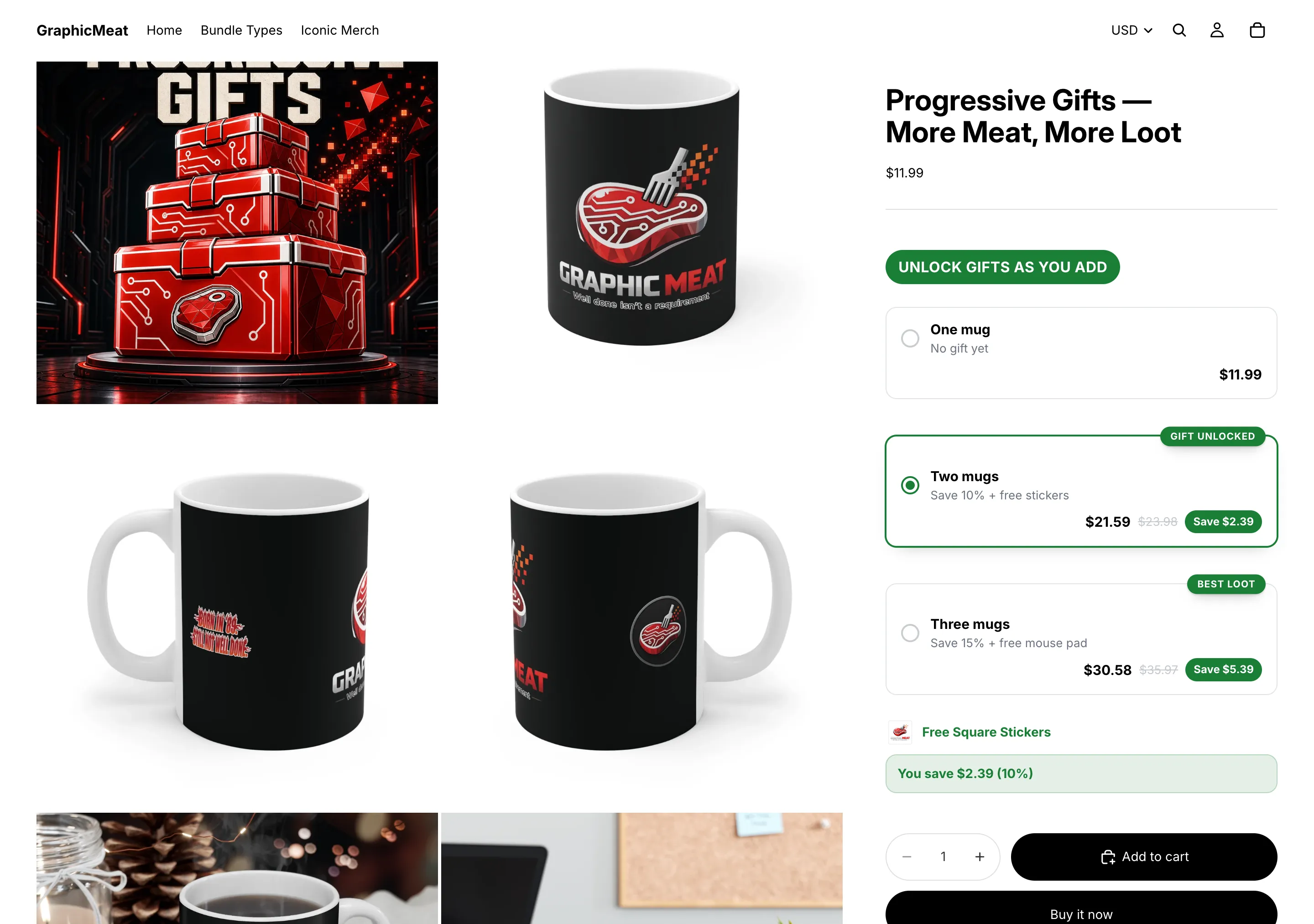
Geschenke, die sich mit wachsender Menge freischalten.
Eine Tasse für $11.99. Zwei Tassen sparen 10 % und schalten kostenlose Sticker frei; drei sparen 15 % und fügen ein kostenloses Mauspad hinzu. Das Geschenk wandert für $0 im Warenkorb mit und wird an der Kasse nur eingelöst, wenn die qualifizierende Menge wirklich vorhanden ist.
Mengenrabatt
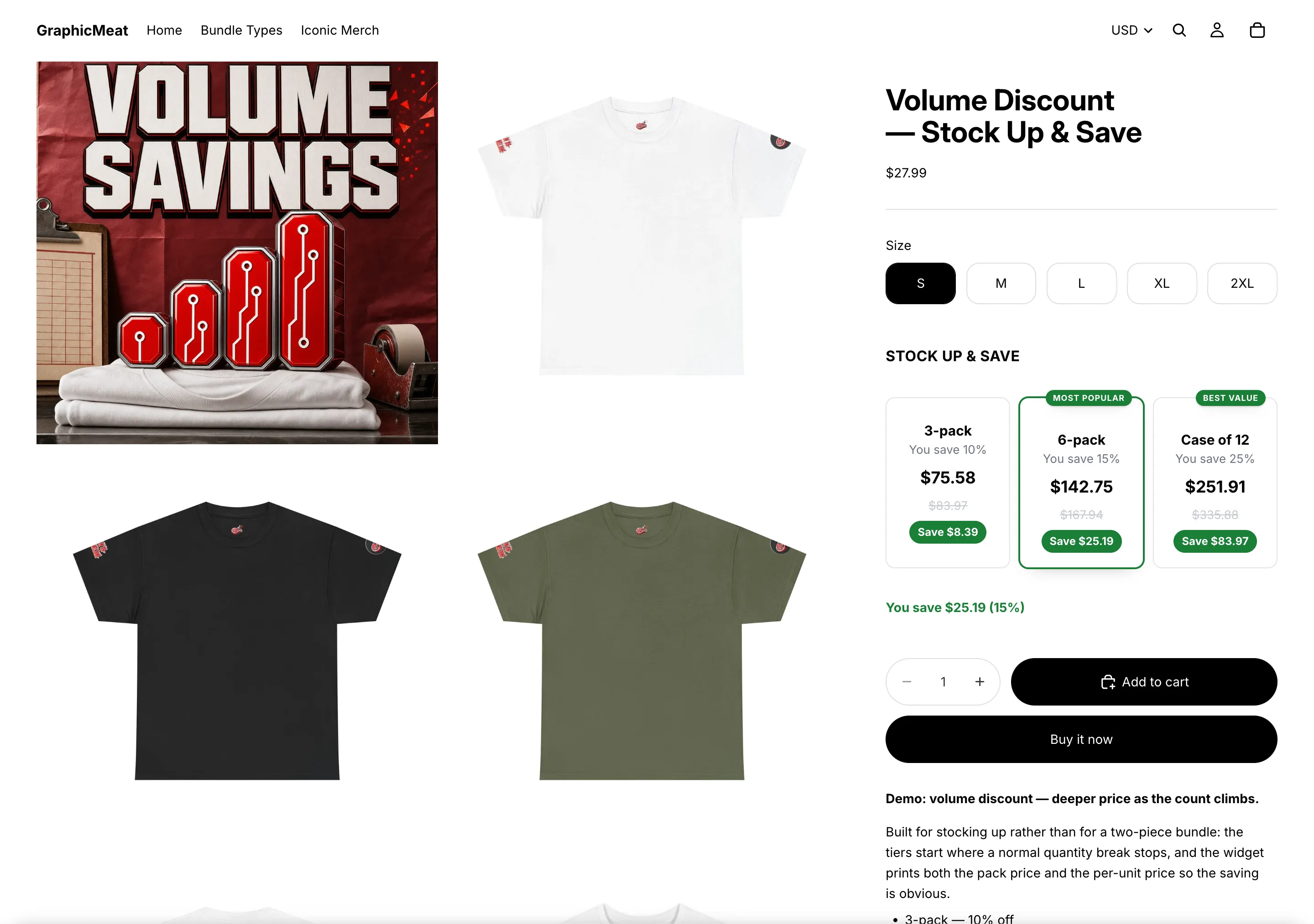
Paketpreise, die die Rechnung zeigen.
Ein 3er-Pack für $75.58, ein 6er-Pack für $142.75 mit der Markierung Most popular und ein Karton mit zwölf für $251.91 mit der Markierung Best value, jeweils mit der Gesamtersparnis. Labels, Badges und welcher Balken vorausgewählt ist, legen Sie selbst fest.
Kollektionsstaffeln
Zählen Sie Einheiten über ein ganzes Sortiment.
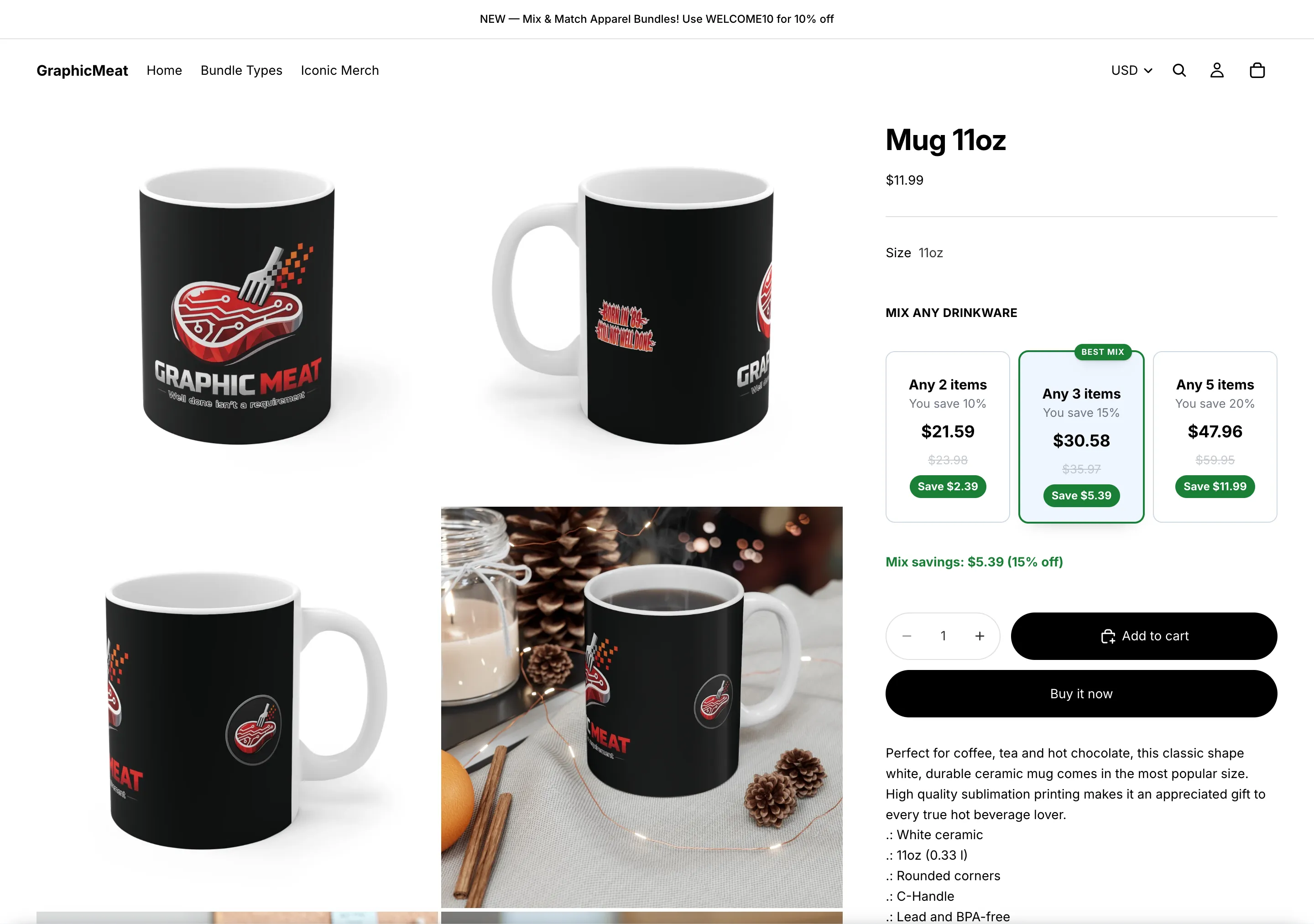
Die Getränkeartikel-Staffeln zählen jedes qualifizierende Produkt zusammen: Beliebige 2 Artikel sparen 10 %, beliebige 3 sparen 15 %, beliebige 5 sparen 20 %, sodass eine Tasse und zwei Flaschen die Staffel für 3 Artikel genauso erreichen wie drei Tassen. Die Zeile Mix savings folgt dem, was im Warenkorb liegt.
Gratisgeschenk beim Kauf
Eine Geschenkstaffel, kein Gutschein.
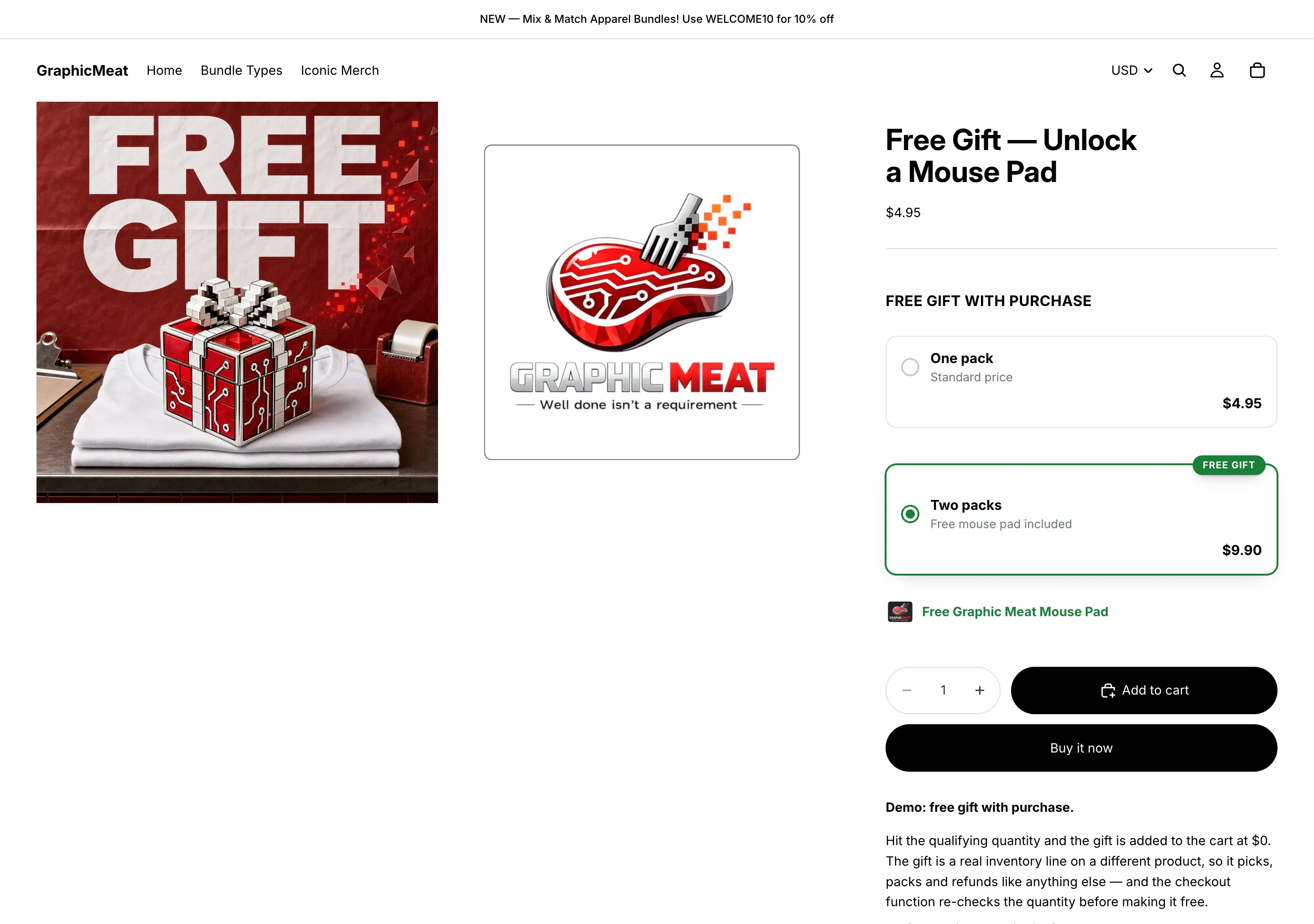
Ein Pack zum regulären Preis von $4.95; zwei Packs für $9.90 enthalten ein kostenloses Mauspad. Das Geschenk ist eine echte Produktposition zu 100 % Rabatt, vom Widget hinzugefügt und von der Function an der Kasse erneut geprüft, sodass es nicht mit einem einzelnen Pack beansprucht werden kann.
Eins kaufen, eins gratis
Auf der Seite angegeben, an der Kasse angewendet.
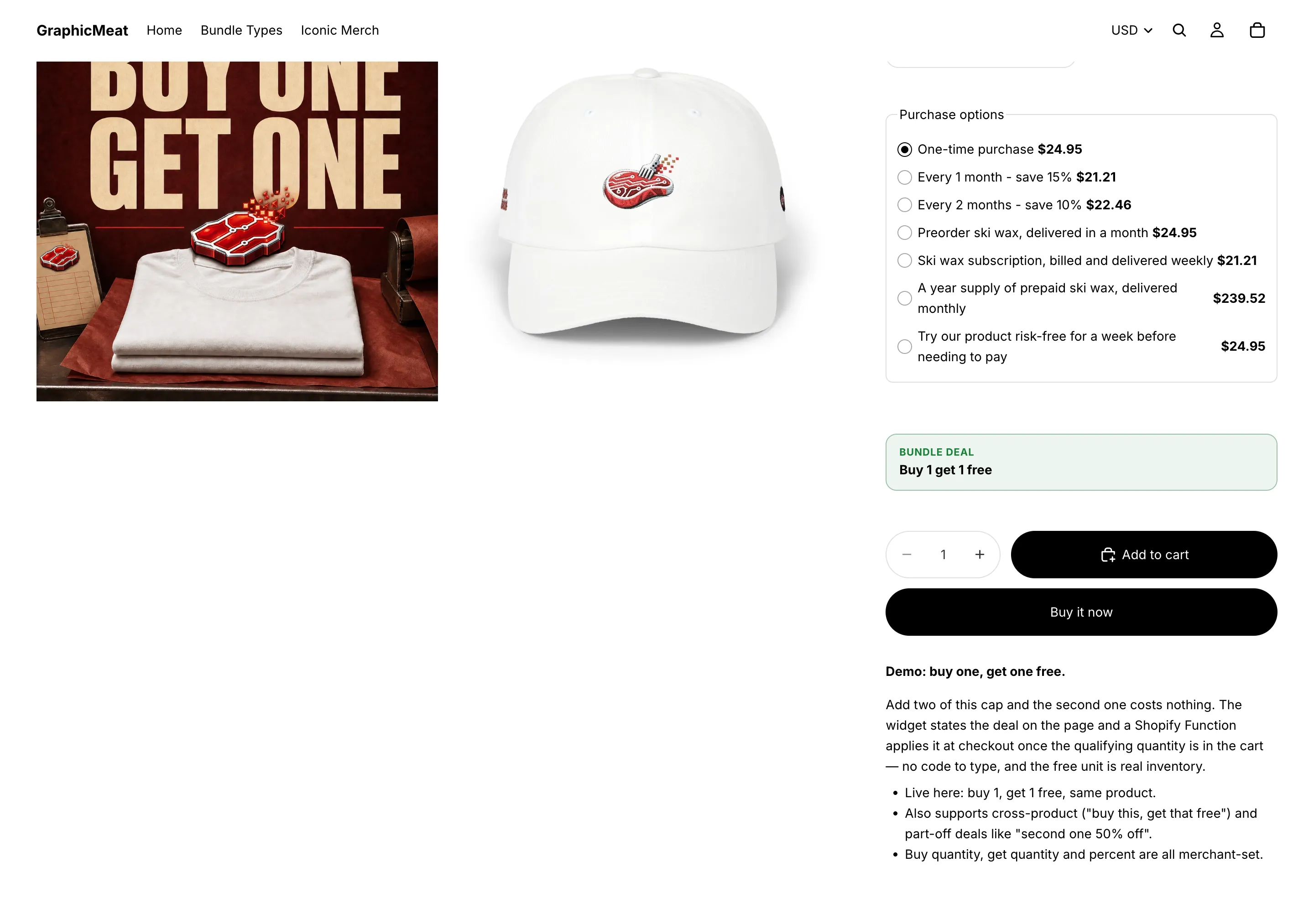
Eins kaufen, eins gratis auf eine Mütze, gleiches Produkt: ein kompakter Bundle deal-Streifen unter den Kaufoptionen, nichts an der Kasse einzutippen, und die kostenlose Einheit ist echter Bestand. Produktübergreifende Deals („dieses kaufen, jenes gratis“) und teilweise („das zweite zu 50 % Rabatt“) nutzen denselben Streifen.
Fixed bundle
Ein Kit zu einem Preis, ohne Phantombestand.
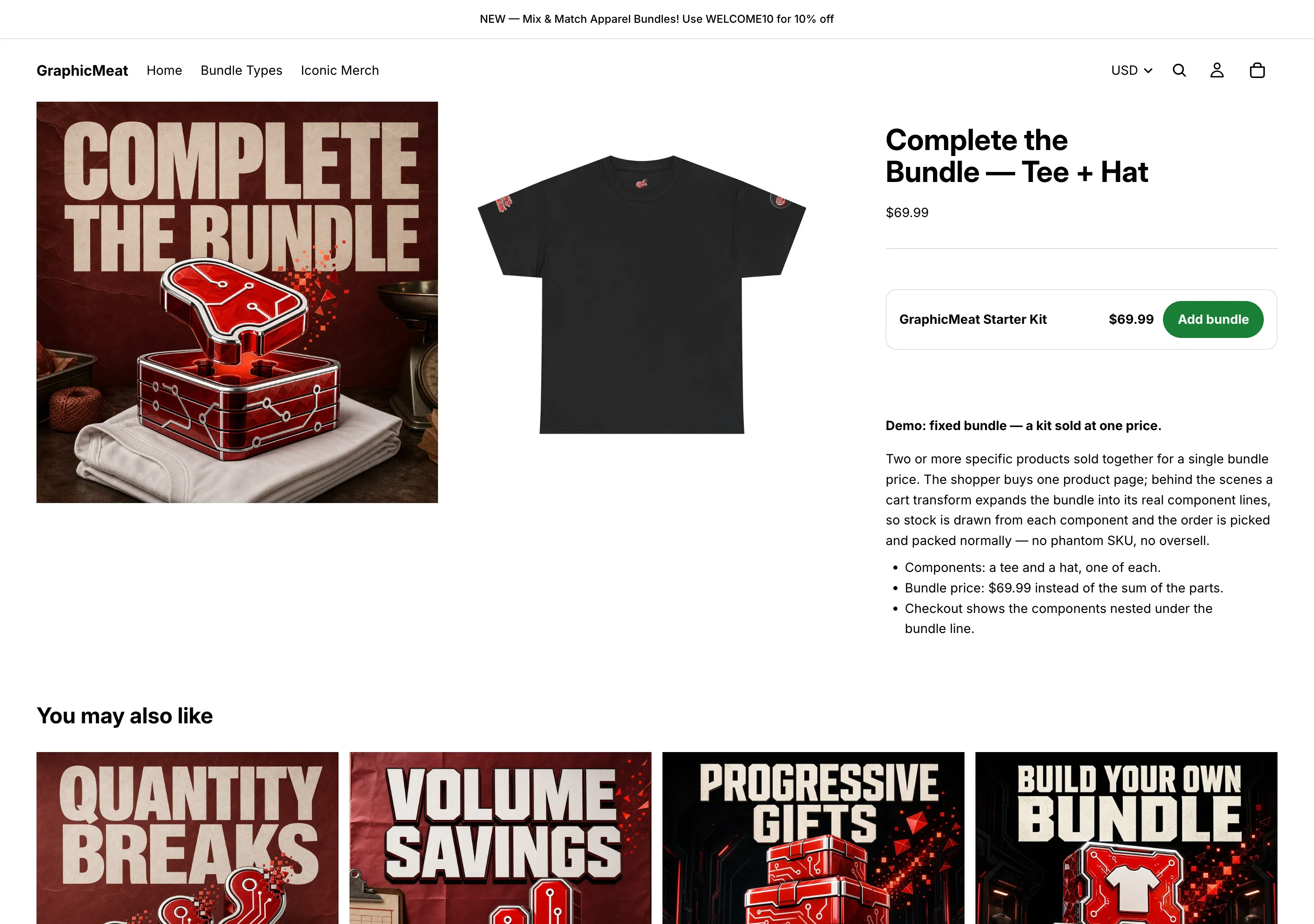
Das Starter Kit verkauft ein T-Shirt und eine Mütze zusammen für $69.99 über einen Button Add bundle. Die Komponenten landen als echte, bestandsgeführte Positionen im Warenkorb, und eine Cart Transform führt sie an der Kasse zu einer einzigen Bundle-Position zusammen, sodass das Kit nie Bestand verkaufen kann, den Sie nicht haben.
Installation
- Finden Sie die App im Shopify App Store. Suchen Sie nach ihrem Namen. Die Installation beginnt immer auf Shopifys eigener Oberfläche: Hier muss kein Konto angelegt und nirgends eine Shop-Adresse eingegeben werden.
- Drücken Sie auf Installieren und lesen Sie die Berechtigungen. Jede App fragt nur nach dem, was sie tatsächlich nutzt. Die Liste ist kurz, und die Seite, die Sie bestätigen, gehört Shopify, nicht uns.
- Sie landen direkt in Ihrem Shopify admin. Die App öffnet sich im Admin mit der Einrichtungsanleitung auf dem Bildschirm. Kein separater Login, kein Dashboard auf einer anderen Domain.
- Aktivieren Sie das Theme-App-Embed. Online Store → Themes → Customize → App embeds, ein Schalter. Es wird nichts in Ihre Theme-Dateien geschrieben, sodass mit der App auch jede Spur von ihr verschwindet.
- Konfigurieren und live gehen. Alles ist ein Formularfeld: kein Liquid zum Einfügen, kein Entwickler, den man buchen müsste, und eine Vorschau des Widgets, bevor irgendetwas die Käufer erreicht.
Konfigurieren Sie sie dann Szenario für Szenario (jedes Feld benannt, Backend und Frontend nebeneinander) in der GraphicMeat Prime Bundles Einrichtungsanleitung.
Jetzt live im Shopify App Store. Eintrag von GraphicMeat Prime Bundles öffnen.
Entfernen
Deinstallieren Sie sie wie jede andere App aus Ihrem Shopify admin. Das Theme-Embed verschwindet mit ihr, und jeder Datensatz, den wir zu Ihrem Shop halten (Sitzungen eingeschlossen), wird gelöscht. Sie müssen uns deswegen nicht mailen und nichts kündigen.
Was sie kostet
Kostenlos, bis die App Ihnen Geld eingebracht hat. Jede Funktion steckt in jedem Plan: Die Pläne unterscheiden sich nur darin, wie viel Umsatz die App für Sie erzeugt, nie darin, was Sie aufbauen dürfen.
Jedes Szenario, das die App ausführen kann, alle 26, steht in der Einrichtungsanleitung: Mengenstaffeln, Paketpreise, Mix and Match, BOGO, feste Kits, Gratisgeschenke, Belohnungen auf Bestellebene, Versandrabatte, geplante Sales und A/B-Tests, jeweils mit den genauen Feldern. Nichts davon ist an einen Plan gebunden.
Unter $200 zugeordnetem Umsatz in rollierenden 30 Tagen ist die App unbegrenzt kostenlos. Darüber ist ein Plan nötig, um neue oder bearbeitete Angebote zu speichern; bereits laufende Angebote laufen weiter und gewähren weiter ihren Rabatt, sodass die Abrechnung nie stillschweigend ändert, was einem Kunden berechnet wird. Die Pläne beginnen bei $12.99/Monat, und bei jährlicher Abrechnung zahlen Sie zwölf Monate zum Preis von neun. Jeder Plan, aufgeschlüsselt, in der FAQ.
Abgerechnet von Shopify. Jeder Plan wird über die Shopify Billing API abgerechnet: Sie genehmigen ihn auf der eigenen Seite von Shopify, er erscheint auf Ihrer Shopify-Rechnung und endet mit der Deinstallation. Es gibt keinen anderen Weg, die App zu bezahlen: Wir nehmen nie Zahlungen außerhalb von Shopify entgegen und sehen Ihre Kartendaten nie.
Fragen
Welche Arten von Angeboten kann ich erstellen?
Sechs:
- Quantity breaks: mehr kaufen, weniger pro Einheit zahlen, gezählt pro Produkt oder über eine ganze Kollektion.
- Mix & match: beliebige N aus einer Produktauswahl für eine gestaffelte Ersparnis.
- Eins kaufen, eins gratis: X kaufen, Y mit Prozentrabatt oder gratis erhalten, auf dasselbe oder ein anderes Produkt.
- Feste Bundles: ein Kit aus bestimmten Varianten zu einem Preis.
- Order-Volume-Staffeln: ein Rabatt auf den gesamten Warenkorb nach Zwischensumme oder Artikelanzahl.
- Versandschwellen: kostenloser oder vergünstigter Versand ab einer Zwischensumme.
Jedes Angebot kann ein Entwurf, aktiv oder pausiert sein und ein Start- und Enddatum tragen.
Wo erscheint jedes Angebot im Shop?
Auf Produktseiten. Quantity breaks erscheinen als auswählbare Balken, Mix & match als Karte zum Zusammenstellen eines Sets, BOGO als Deal-Streifen und ein festes Bundle als Karte mit Bundle-Button auf den Seiten der beteiligten Produkte. Order-Volume-Staffeln und Versandschwellen haben kein Widget auf der Produktseite: Sie bepreisen den Warenkorb an der Kasse automatisch, und Sie bewerben sie mit der Belohnungsleiste von Smart Cart oder Ihrer eigenen Ankündigungsleiste.
Ist der Preis auf der Seite wirklich das, was der Käufer zahlt?
Ja. Das Widget und die Checkout-Function nutzen dasselbe Preismodul auf denselben Staffeln. Das Widget zeigt die Zahl; die Function, die in Shopifys Checkout läuft, berechnet sie. Es gibt keinen Rabattcode, den man anwenden, vergessen oder durchsickern lassen könnte, und der Rabatt erscheint schon vor dem Checkout im Warenkorb.
Alle 14 Fragen zu Prime Bundles, plus Installation, Abrechnung und Daten →
Eine Suite, nicht fünf Anbieter
Jede App hier wird von derselben Person auf derselben Engine gebaut, und sie bemerken einander automatisch: Installieren Sie eine Schwesterapp, und die passenden Funktionen schalten sich ohne Konfiguration frei. Jede funktioniert außerdem ganz allein: Nichts ist an den Kauf des Sets gebunden. Alle sechs Apps ansehen.
Was sie speichert
Speichert keine personenbezogenen Kundendaten. Aus jeder Bestellung liest sie Bestell-ID, Zwischensumme, Rabattnamen und Positionen, nie das Kundenobjekt, die E-Mail, Telefonnummer oder Adressen. Alle Shop-Daten, Sitzungen eingeschlossen, werden bei der Deinstallation gelöscht. Die vollständige Richtlinie für jede Graphic Meat App finden Sie auf der Datenschutzseite für Apps.