26 Szenarien, jedes aufgeteilt in das, was Sie in der App einstellen, und das, was Sie im Theme-Editor einstellen, mit den Labels, die Sie tatsächlich sehen. Lesen Sie das, das Sie brauchen; nichts hier setzt voraus, dass Sie die anderen gelesen haben.
Aktualisiert am 23. August 202626 Szenarien
Prime Bundles wird an zwei Stellen konfiguriert: Angebote werden in der App in Ihrem Shopify admin gebaut (das Backend), und das Storefront-Widget wird einmal im Theme-Editor eingeschaltet (das Frontend). Unten steht jedes Szenario, das die App erfüllen kann, jeweils gleich aufgeteilt, mit den genauen Labels, die Sie vor sich haben.
So lesen Sie sie. Jedes Szenario hat zwei Spalten. Backend ist die App in Ihrem Shopify admin; Frontend ist der Theme-Editor und das, was der Käufer im Storefront sieht. Fett gesetzte Labels sind genau die auf dem Bildschirm. Eine leere Frontend-Spalte bedeutet, dass der Storefront nichts über das App-Embed hinaus braucht, das Sie unten einmal einschalten.
Vor jedem Szenario
Backend · in der App
Installieren Sie die App aus dem Shopify App Store. Sie landen auf der Home Seite der App in Ihrem Admin.
Auf Home öffnet der erste Schritt der Einrichtungsanleitung, Activate Prime Bundles on your storefront, den Theme-Editor mit dem Bundle deals Embed, das bereits eingeschaltet ist. Drücken Sie im Editor auf Save und kommen Sie zurück.
Der zweite Schritt, Create your first bundle deal, öffnet den Offer editor. Jedes Szenario unten beginnt bei Offers → Create bundle deal.
Frontend · Theme-Editor & Storefront
Online Store → Themes → Customize → App embeds → schalten Sie Bundle deals ein → Save. Das Widget platziert sich über dem Produktformular auf jeder Produktseite, die einen Deal trägt.
Möchten Sie die Stelle lieber selbst wählen? Öffnen Sie im Editor eine Produktvorlage, Add block → Apps → Bundle deals, und ziehen Sie ihn an die gewünschte Stelle. Ein platzierter Block hat immer Vorrang vor dem Embed.
Embed und Block haben jeweils eine Einstellung, Accent color (Standard #1a7f37). Die eigenen Style-Farben eines Angebots überschreiben sie, wenn gesetzt.
Jede Theme-Editor-Einstellung
Einstellung
Was die App kann
Standard
Bundle deals (app embed)
Platziert das Widget über dem Produktformular auf Produktseiten mit einem Deal; es werden keine Theme-Dateien angefasst.
aus, bis Sie es einschalten
Bundle deals (app block)
Dasselbe Widget, von Hand in einer Produktvorlage platziert. Hat auf dieser Vorlage Vorrang vor dem Embed.
nicht platziert
Accent color
Ausgewählter Balken, Badges, Countdown und Buttons, es sei denn, Style → Colors des Angebots überschreibt sie.
#1a7f37
Wo was in der App liegt
Seite
Was dort ist
Home
Erzielter Umsatz (30 Tage / insgesamt), Suite-Umsatz von Schwesterapps, die Einrichtungsanleitung in zwei Schritten und der Create bundle deal Button.
Offers
Jedes Angebot mit seinem Typ (Quantity breaks, Mix & match, Buy X get Y, Fixed bundle, Order volume, Shipping discount) und Status.
Offer editor
Abschnitte, von oben nach unten: Choose a discount type · Settings · Who sees this offer · Target by metafield · Method · Products · der eigene Abschnitt des Typs (Bars, Buy X get Y, Fixed bundle, Order volume tiers oder Shipping discount) · Style · Boosters · Checkbox upsells · Translations · Combinations · Active dates · Live preview (mit A/B arms und Traffic allocation) · Summary · Save.
Analytics
Metrics over time, Bundles, Features, Conversion funnel, Quantity per order, A/B tests, Export as CSV.
Plan
Planverwaltung: jede Stufe mit ihrem enthaltenen Mehrumsatz, Monthly / Annual (3 mo. free), Cancel plan — downgrade to Free, Und Enter code für einen Rabatt- oder Empfehlungscode.
Help / Support
Dokumentation in der App und das Support-Formular; Nachrichten erreichen das Studio.
Eine Staffel aus Stufen auf einer Produktseite (2 kaufen für 10 % Rabatt, 3 kaufen für 15 % Rabatt), bei der der Käufer einen Balken wählt und Menge und Preis folgen.
Backend · in der App
Offers → Create bundle deal → Choose a discount type → Quantity breaks.
Settings: Geben Sie ihm einen Title (Käufer sehen ihn an der Kasse als Rabattnamen) und setzen Sie Status auf ACTIVE. DRAFT und PAUSED bleiben im Shop unsichtbar.
Method: Lassen Sie Automatic discount ausgewählt.
Products → Applies to: Selected products → Select products → wählen Sie das Produkt. All products macht die Staffel shopweit.
Bars: Balken 1 Min qty 2, DiscountPercent off, Percent 10; Balken 2 Min qty 3, 15. Fügen Sie nach Bedarf Balken hinzu. Optional pro Balken: Title, Subtitle, Label, Badge und Badge style, Product image, Und Selected by default für den Balken, der vorausgewählt sein soll.
Save. Das Angebot wird mit demselben Speichern im Shop und an der Kasse veröffentlicht.
Frontend · Theme-Editor & Storefront
Nichts über das App-Embed hinaus, das bereits eingeschaltet ist.
Was der Käufer sieht
Auswählbare Balken unter dem Preis des Produkts. Die Wahl eines Balkens setzt das Mengenfeld und bepreist die Position neu; die Checkout-Function berechnet dieselbe Zahl.
Prüfen Sie es
Öffnen Sie das Produkt, wählen Sie den Balken 3+, legen Sie es in den Warenkorb. Warenkorb und Checkout zeigen den Rabatt unter dem Titel des Angebots, ohne dass ein Code eingegeben wurde.
Im Demo-Shop
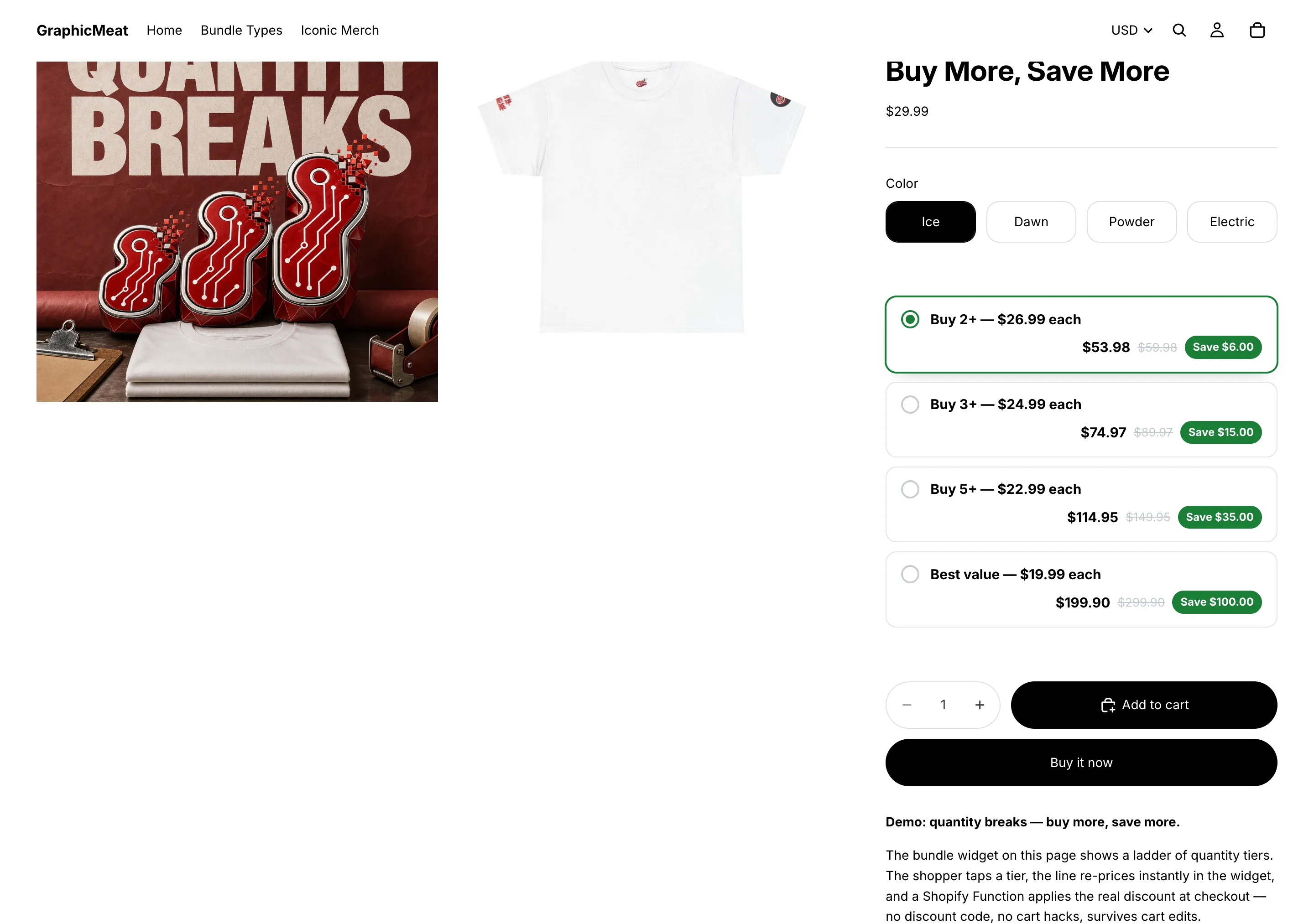
Vier Staffeln, vor dem Warenkorb bepreist.
Ab 2 Stück für $26.99 je Stück, ab 3 für $24.99, ab 5 für $22.99 und ein Bestwert-Zehnerpack für $19.99 je Stück. Jeder Balken zeigt die Positionssumme, den durchgestrichenen Normalpreis und die Ersparnis, und die Wahl eines Balkens setzt das Mengenfeld des Produkts sofort neu.
Prozente ergeben Preise wie $16.77. Bepreisen Sie die Staffeln stattdessen direkt: $26.99 pro Stück bei 2, $24.99 bei 3.
Backend · in der App
Setzen Sie im selben Angebot in jedem Balken Discount auf Fixed price per unit und geben Sie den Stückpreis ein, z. B. 26.99. Amount off per unit funktioniert genauso für “$3 Rabatt pro Stück”.
Style → Price display: Price per item oder Per item, total underneath, sodass der Balken mit der von Ihnen gewählten Zahl beginnt.
Frontend · Theme-Editor & Storefront
Nichts über das App-Embed hinaus, das bereits eingeschaltet ist.
Verkaufen Sie in mehreren Währungen? Ein fester Betrag wird als diese Zahl in der Währung des Warenkorbs angewendet. Nutzen Sie Prozente für Shops mit mehreren Währungen, oder prüfen Sie jeden Markt mit Live preview → Country previewing.
Eine Staffel über eine ganze Kollektion
Beliebige 2 Getränkeartikel sparen 10 %, beliebige 3 sparen 15 % (eine Tasse und zwei Flaschen erreichen gemeinsam die Staffel für 3 Artikel).
Backend · in der App
Quantity-breaks-Angebot → Products → Applies to: Selected collections → Select collections. Die Zugehörigkeit wird automatisch neu aufgelöst, wenn Produkte zur Kollektion hinzukommen oder sie verlassen.
Exceptions & counting: aktivieren Sie Count quantity across all matching products (collection breaks).
Optional: Select exceptions für Produkte, die nie rabattiert werden dürfen, obwohl sie in der Kollektion sind.
Bars wie gewohnt, dann Save.
Frontend · Theme-Editor & Storefront
Nichts über das App-Embed hinaus, das bereits eingeschaltet ist.
Was der Käufer sieht
Jedes Produkt der Kollektion zeigt dieselben Kacheln, und die Zeile “Mix savings” folgt dem Mix im Warenkorb.
Prüfen Sie es
Legen Sie eine Tasse und zwei Flaschen hinein; der Checkout wendet die Staffel für 3 Artikel auf alle drei Positionen an.
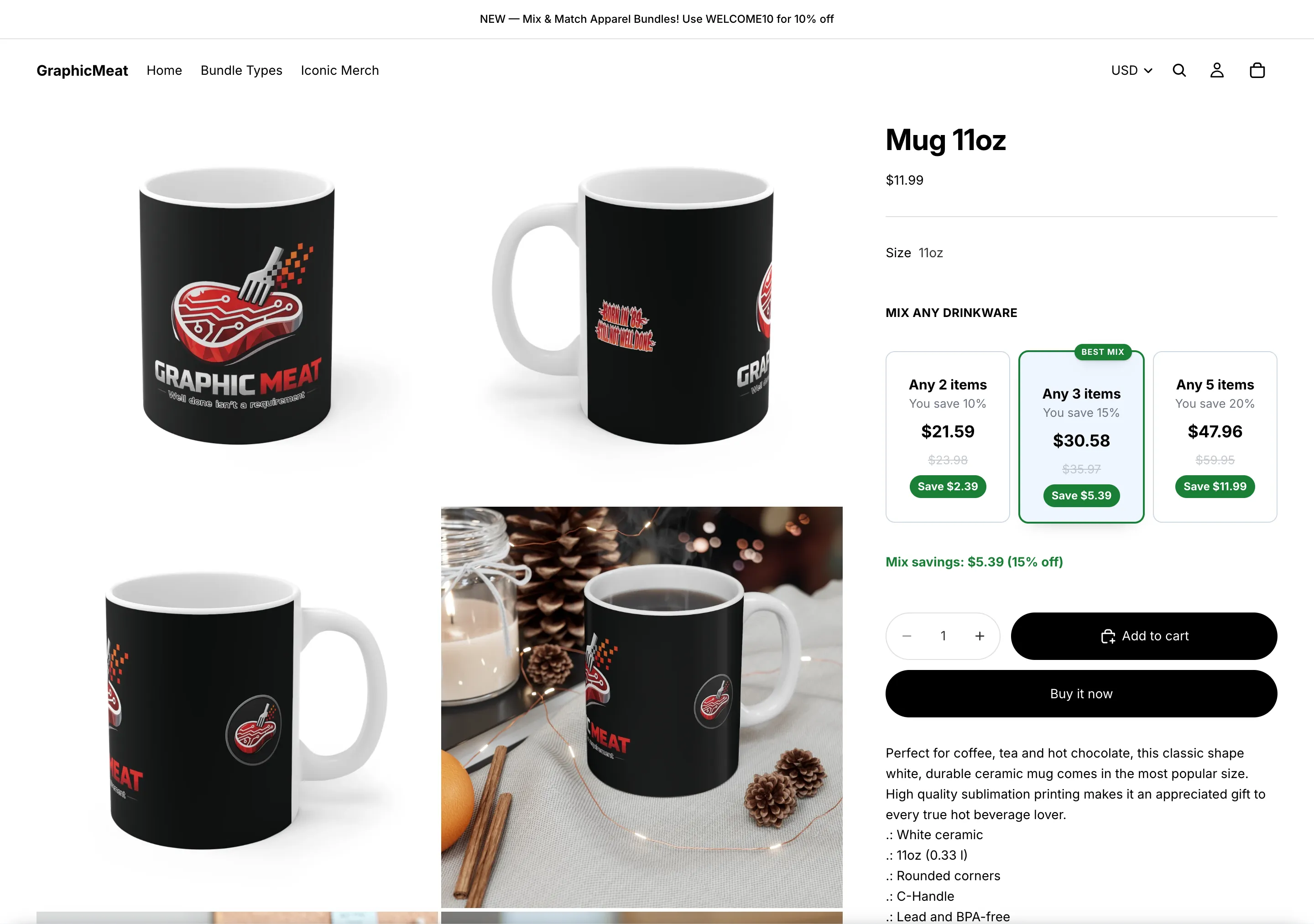
Im Demo-Shop
Zählen Sie Einheiten über ein ganzes Sortiment.
Die Getränkeartikel-Staffeln zählen jedes qualifizierende Produkt zusammen: Beliebige 2 Artikel sparen 10 %, beliebige 3 sparen 15 %, beliebige 5 sparen 20 %, sodass eine Tasse und zwei Flaschen die Staffel für 3 Artikel genauso erreichen wie drei Tassen. Die Zeile Mix savings folgt dem, was im Warenkorb liegt.
Erreichen Sie die Staffel 3+ mit beliebigen Artikeln im Warenkorb, rabattieren Sie aber nur die Produkte in diesem Angebot.
Backend · in der App
Quantity-breaks-Angebot → Exceptions & counting → aktivieren Sie Volume discount with other products. Das impliziert Zählen wie bei Kollektionen.
Behalten Sie Applies to bei den Produkten, die tatsächlich rabattiert werden sollen.
Frontend · Theme-Editor & Storefront
Nichts über das App-Embed hinaus, das bereits eingeschaltet ist.
Was der Käufer sieht
Auf der Produktseite ändert sich nichts; an der Kasse erreichen zwei fremde Artikel plus eines dieser Produkte für dieses Produkt bereits die Staffel 3+.
Prüfen Sie es
Warenkorb: 2 fremde Artikel + 1 Angebotsprodukt → das Angebotsprodukt wird zum Satz der Staffel 3+ rabattiert.
Paketpreise: 3er-Pack, 6er-Pack, Karton mit 12
Verkaufen Sie Multipacks aus einem Produkt, ohne Pack-SKUs anzulegen, mit den Badges “Most popular” und “Best value”.
Backend · in der App
Quantity-breaks-Angebot → Bars: Min qty 3 / 6 / 12 mit Percent off 10 / 15 / 25 (oder feste Stückpreise).
Pro Balken: Title “3-pack”, “6-pack”, “Case of 12”; Badge “Most popular” auf dem mittleren Balken und “Best value” auf dem letzten; wählen Sie einen Badge style; aktivieren Sie Selected by default beim Balken, der vorausgewählt sein soll.
Style → Layout: Kacheln (nebeneinander) statt Balken. Boosters → Savings summary ein, Text “You save {amount} ({percent})”.
Frontend · Theme-Editor & Storefront
Nichts über das App-Embed hinaus, das bereits eingeschaltet ist.
Was der Käufer sieht
Drei Kacheln mit der Pack-Summe, der durchgestrichenen regulären Summe und der Ersparnis, die gewählte Kachel in Ihrer Akzentfarbe umrandet.
Prüfen Sie es
Wählen Sie die Karton-Kachel; das Mengenfeld des Themes springt auf 12, und die Warenkorbposition zeigt den Rabatt pro Einheit.
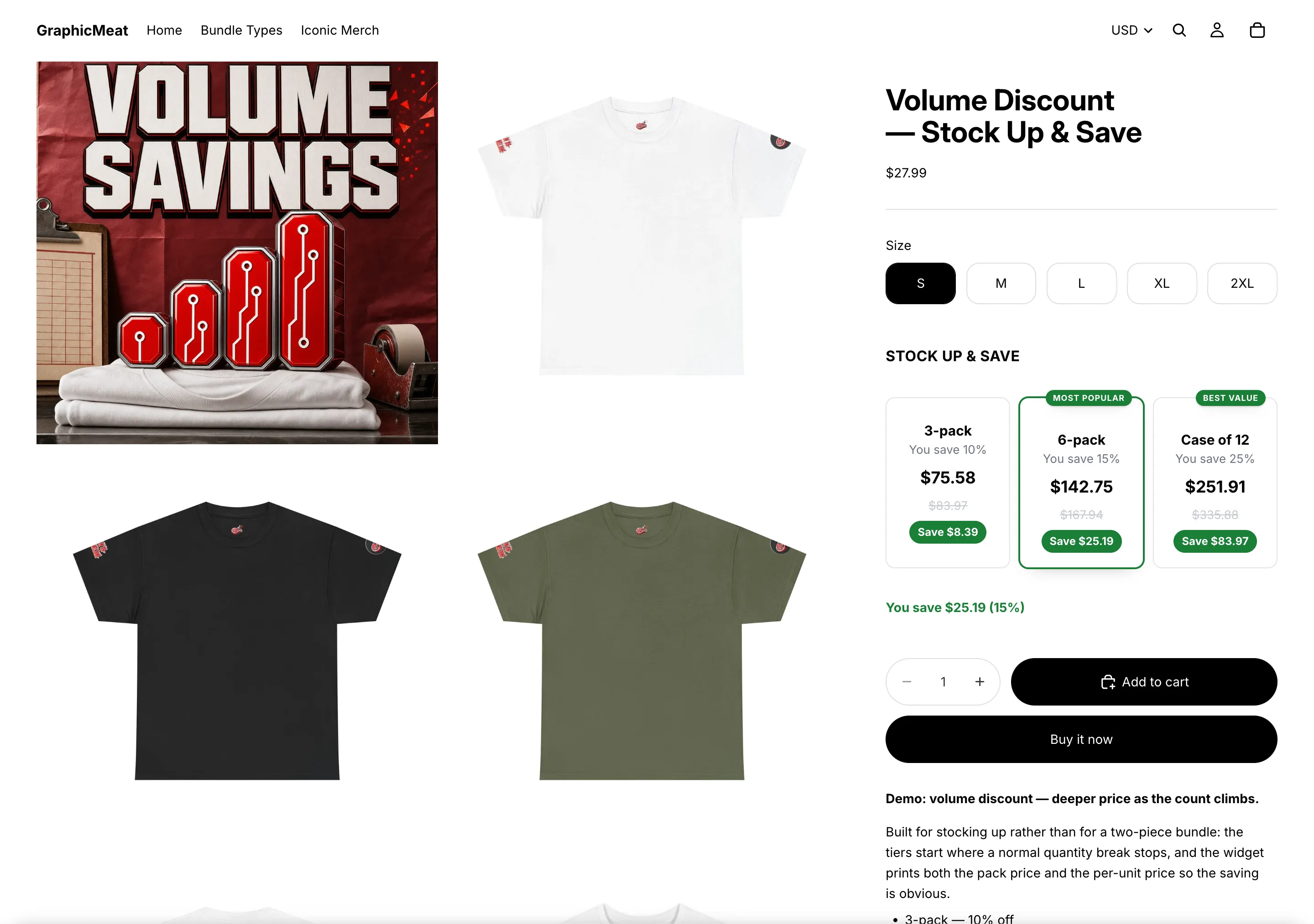
Im Demo-Shop
Paketpreise, die die Rechnung zeigen.
Ein 3er-Pack für $75.58, ein 6er-Pack für $142.75 mit der Markierung Most popular und ein Karton mit zwölf für $251.91 mit der Markierung Best value, jeweils mit der Gesamtersparnis. Labels, Badges und welcher Balken vorausgewählt ist, legen Sie selbst fest.
Ein Pack zum regulären Preis; zwei Packs enthalten ein kostenloses Mauspad.
Backend · in der App
Quantity-breaks-Angebot mit zwei Balken: Min qty 1 bei Percent off 0 (Titel “One pack, standard price”) und Min qty 2 mit dem gewünschten Rabatt, falls vorhanden.
Drücken Sie am zweiten Balken auf Add free gift und wählen Sie die Geschenkvariante. Change free gift tauscht es später aus.
Stellen Sie sicher, dass das Geschenkprodukt kaufbar ist: auf Lager oder Bestand nicht geführt. Es landet als normale Position im Warenkorb.
Frontend · Theme-Editor & Storefront
Nichts über das App-Embed hinaus, das bereits eingeschaltet ist.
Was der Käufer sieht
Der zweite Balken trägt ein Geschenk-Badge und den Namen des Geschenks unter den Balken. Seine Auswahl fügt das Geschenk zu 100 % Rabatt hinzu; der Checkout hält es nur kostenlos, wenn wirklich zwei Packs im Warenkorb liegen.
Prüfen Sie es
Wählen Sie den 2er-Pack-Balken, legen Sie ihn in den Warenkorb und verringern Sie dann die Menge im Warenkorb auf 1: Der Geschenkrabatt verschwindet an der Kasse.
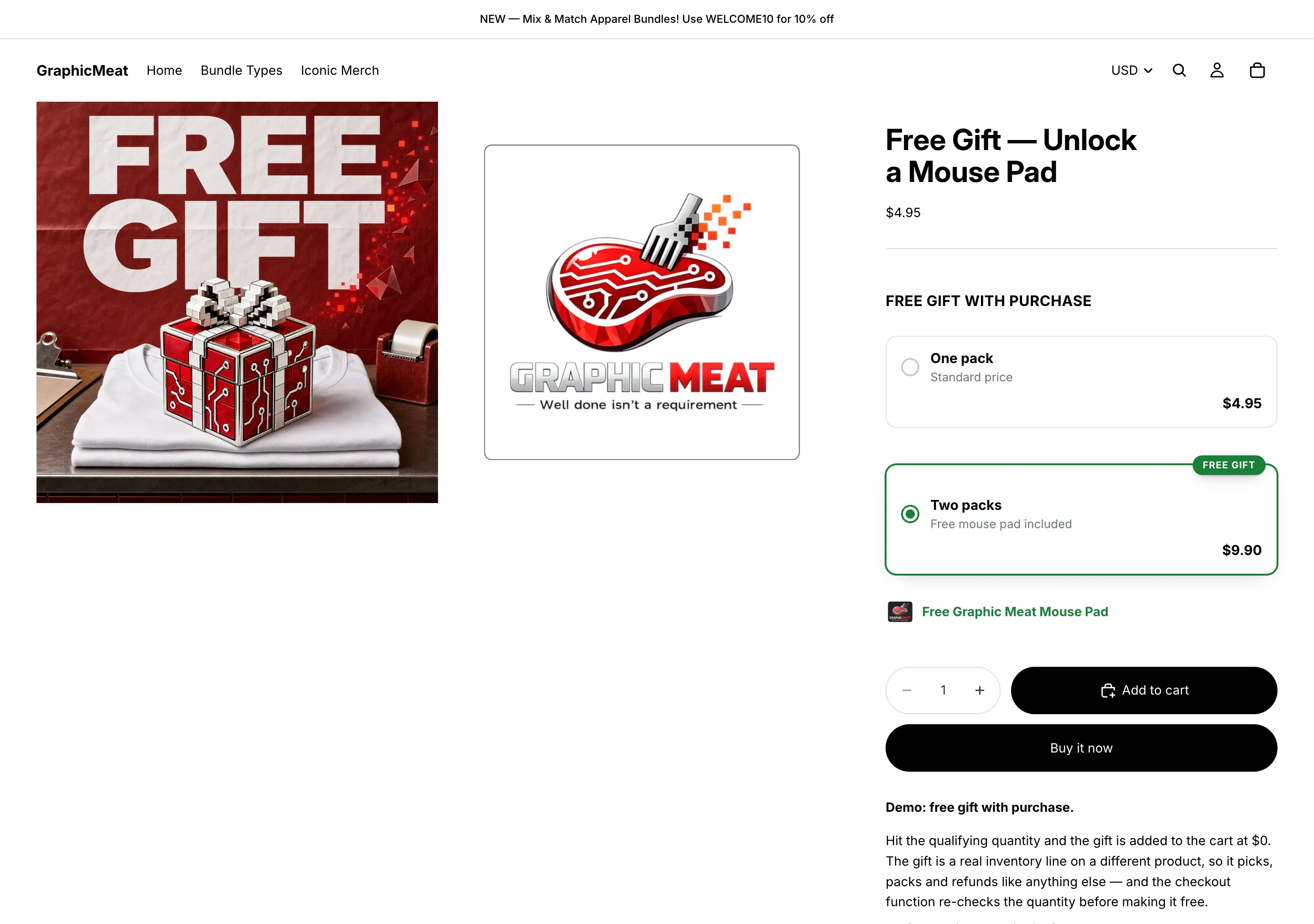
Im Demo-Shop
Eine Geschenkstaffel, kein Gutschein.
Ein Pack zum regulären Preis von $4.95; zwei Packs für $9.90 enthalten ein kostenloses Mauspad. Das Geschenk ist eine echte Produktposition zu 100 % Rabatt, vom Widget hinzugefügt und von der Function an der Kasse erneut geprüft, sodass es nicht mit einem einzelnen Pack beansprucht werden kann.
Gestaffelte Geschenke: ein besseres Geschenk bei jeder Stufe
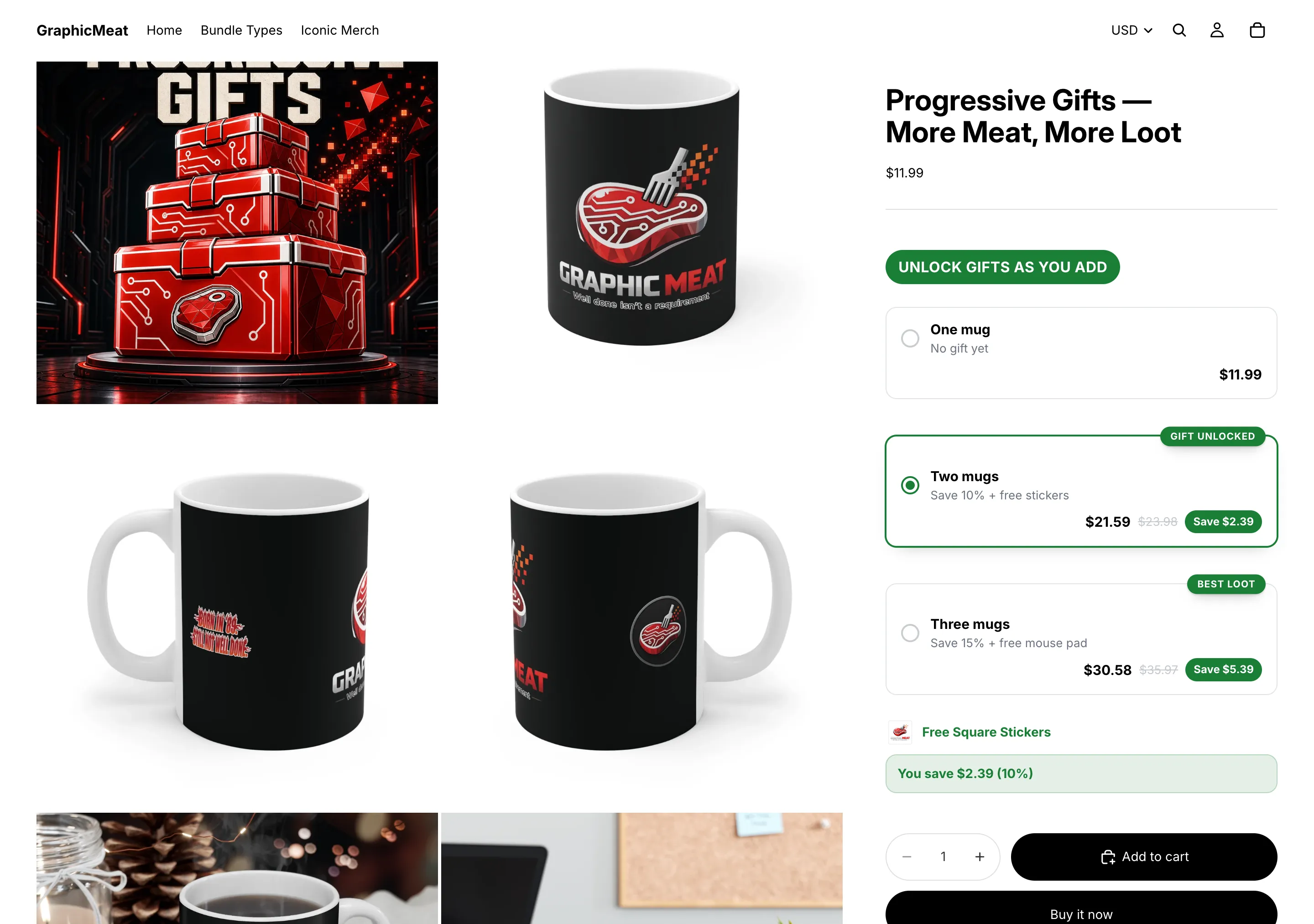
Zwei Tassen sparen 10 % und schalten Sticker frei; drei sparen 15 % und schalten ein Mauspad frei.
Backend · in der App
Quantity-breaks-Angebot mit drei Balken (1 / 2 / 3). Add free gift bei Balken 2 (Sticker) und bei Balken 3 (Mauspad); jeder Balken kann ein anderes Geschenk tragen.
Badge für die Balken (“Gift unlocked”, “Best loot”) und setzen Sie Style → Block title auf “Unlock gifts as you add”.
Frontend · Theme-Editor & Storefront
Nichts über das App-Embed hinaus, das bereits eingeschaltet ist.
Was der Käufer sieht
Eine Staffel, in der jeder Balken sein Geschenk nennt; die Geschenkzeile unter den Balken wechselt, wenn der Käufer höher steigt.
Prüfen Sie es
Legen Sie drei Tassen hinein: Der Warenkorb enthält die Tassen und ein kostenloses Mauspad, nicht beide Geschenke.
Im Demo-Shop
Geschenke, die sich mit wachsender Menge freischalten.
Eine Tasse für $11.99. Zwei Tassen sparen 10 % und schalten kostenlose Sticker frei; drei sparen 15 % und fügen ein kostenloses Mauspad hinzu. Das Geschenk wandert für $0 im Warenkorb mit und wird an der Kasse nur eingelöst, wenn die qualifizierende Menge wirklich vorhanden ist.
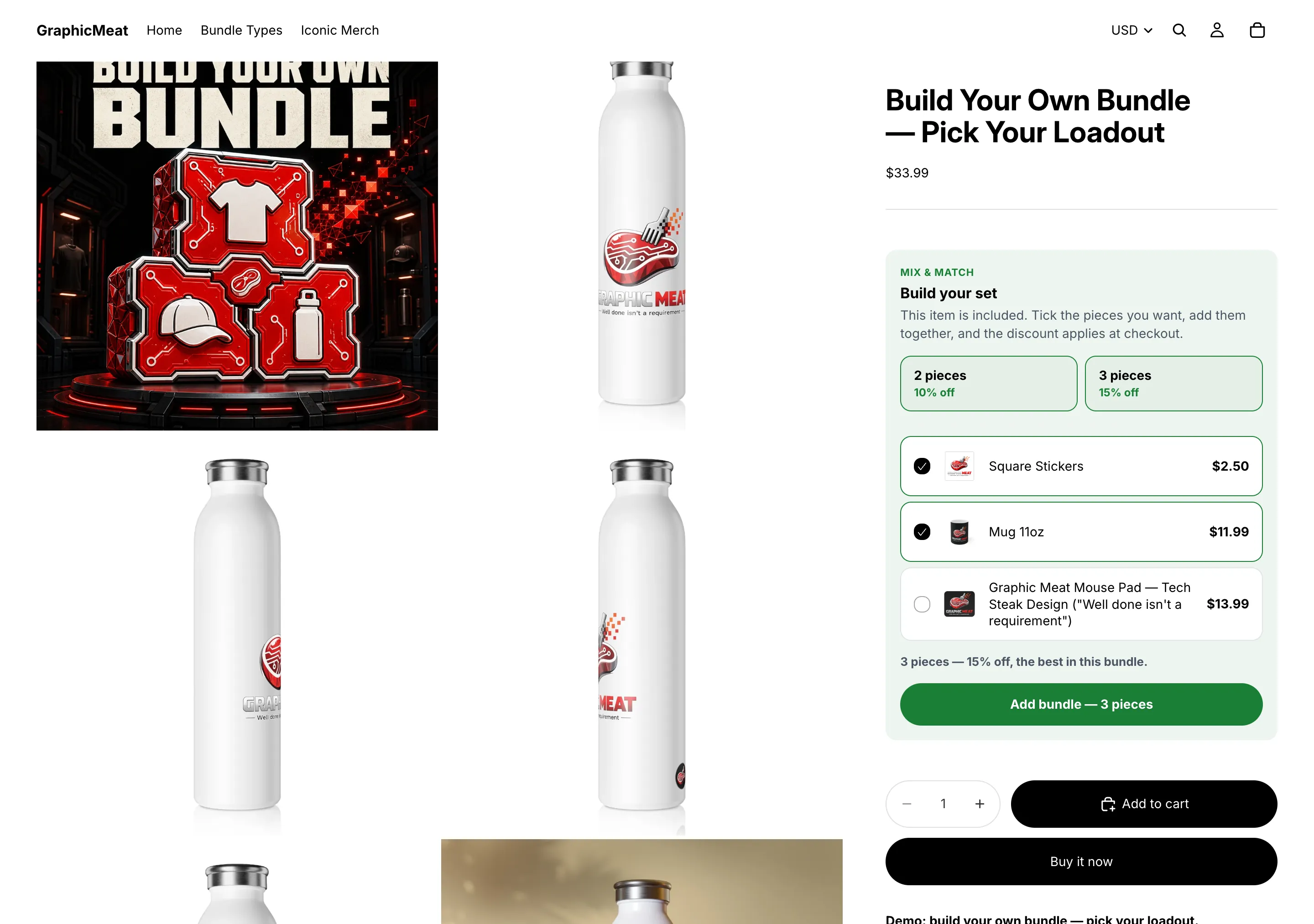
Käufer stellen sich ihr eigenes Set aus einem Pool zusammen (Sticker, eine Tasse, ein Mauspad), und der Rabatt wächst mit der Anzahl der Teile.
Backend · in der App
Create bundle deal → Mix & match.
Products: Select products oder Select collections für den Pool. Jedes Mitglied erhält die Karte auf seiner eigenen Seite.
Bars: Min qty 2 Percent off 10, Min qty 3 → 15, oder Amount off per unit für “$3 Rabatt pro Stück”.
Save.
Frontend · Theme-Editor & Storefront
Nichts über das App-Embed hinaus, das bereits eingeschaltet ist.
Was der Käufer sieht
Eine Karte “Build your set” mit einer Checkbox pro Mitglied und Staffelkacheln, die aufleuchten, wenn Teile abgehakt werden; ein Button fügt das ganze Set hinzu, markiert, damit der Checkout die Teile gemeinsam bepreist.
Prüfen Sie es
Haken Sie zwei Teile auf der Seite eines Mitglieds ab, drücken Sie Add bundle; die Warenkorbpositionen tragen das Label des Angebots, und der Checkout rabattiert alle drei.
Gut zu wissen
Die Karte wird nur bei einem Produkt gerendert, das kein eigenes Quantity-breaks-Angebot hat: Eine Mengenstaffel auf demselben Produkt hat Vorrang.
Im Demo-Shop
Stellen Sie Ihr Set zusammen, Haken für Haken.
Käufer haken die gewünschten Teile aus einem von Ihnen gewählten Pool ab (hier quadratische Sticker, eine Tasse und ein Mauspad), und die Karte zählt sie auf die Staffeln für 2 Teile (10 % Rabatt) und 3 Teile (15 % Rabatt) an. Hier sind zwei Teile abgehakt: Die Karte zeigt 3 Teile, 15 % Rabatt, und ein Button fügt das ganze Set hinzu, markiert, damit die Kasse weiß, welche Positionen zusammengehören.
Buy quantity 1, Get quantity 1, Get % off (100 = free) 100.
Aktivieren Sie Buy and get are the same product(s), dann Products → Select products → die Mütze.
Save.
Frontend · Theme-Editor & Storefront
Nichts über das App-Embed hinaus, das bereits eingeschaltet ist.
Was der Käufer sieht
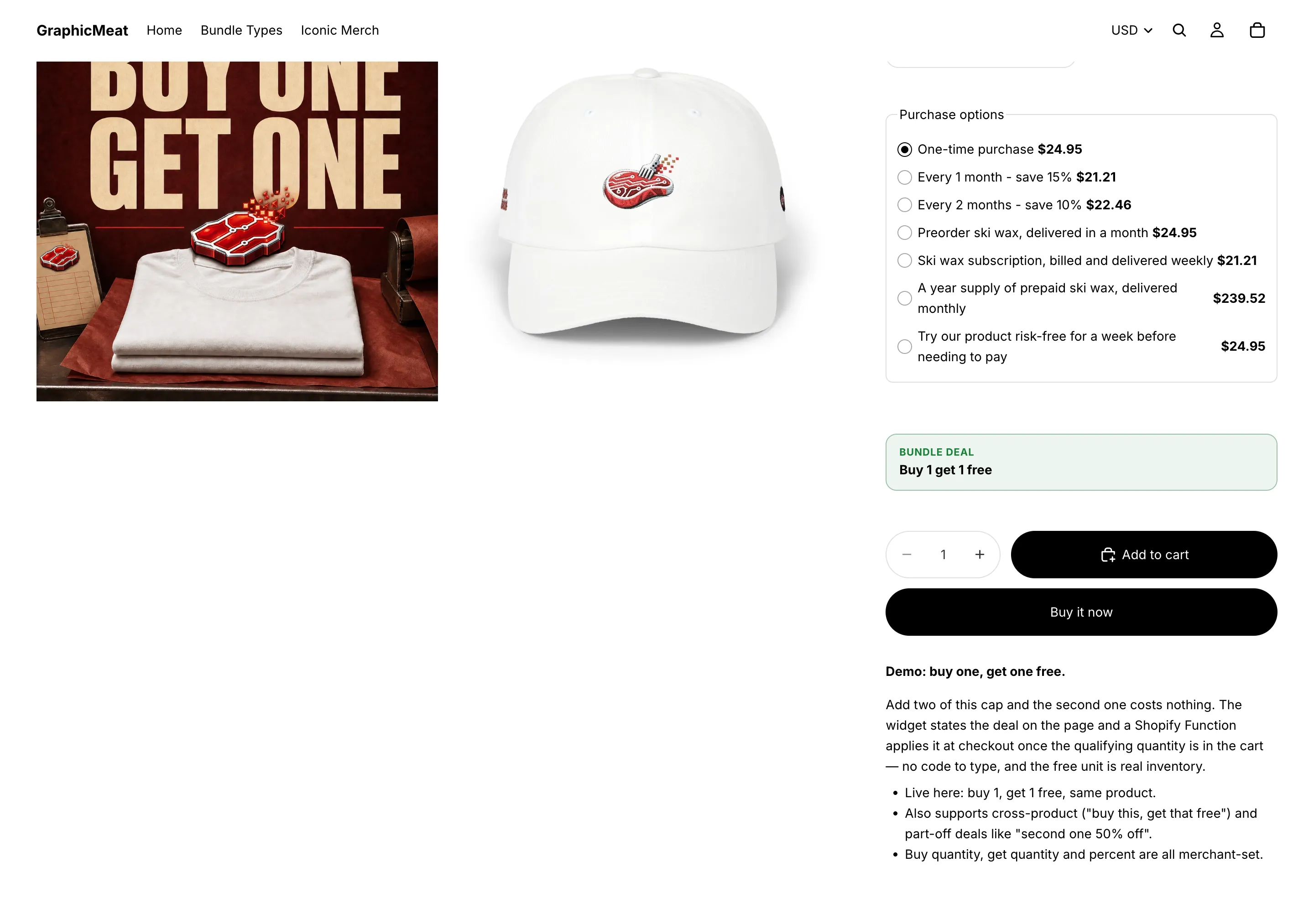
Ein kompakter Streifen “Bundle deal: Buy 1 get 1 free” auf der Produktseite; die zweite Einheit wird an der Kasse auf null gesetzt.
Prüfen Sie es
Menge 2 im Warenkorb → eine Einheit mit 100 % rabattiert. Menge 3 → weiterhin eine gratis; 4 → zwei gratis.
Im Demo-Shop
Auf der Seite angegeben, an der Kasse angewendet.
Eins kaufen, eins gratis auf eine Mütze, gleiches Produkt: ein kompakter Bundle deal-Streifen unter den Kaufoptionen, nichts an der Kasse einzutippen, und die kostenlose Einheit ist echter Bestand. Produktübergreifende Deals („dieses kaufen, jenes gratis“) und teilweise („das zweite zu 50 % Rabatt“) nutzen denselben Streifen.
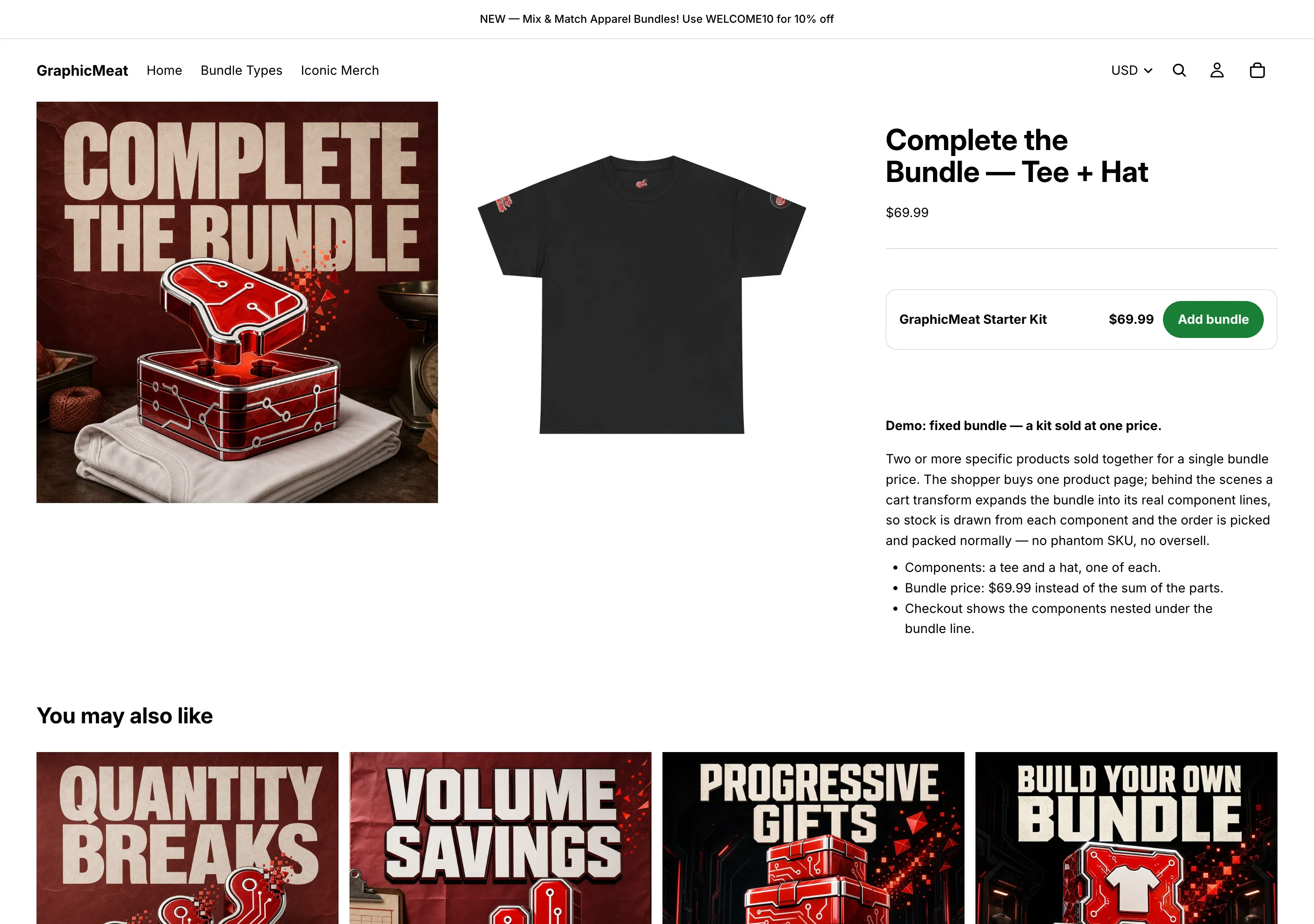
Ein T-Shirt und eine Mütze, zusammen verkauft für $69.99 über einen Button, ohne dass eine Phantom-Kit-SKU überverkauft.
Backend · in der App
Zuerst in Shopify: Products → Add product für das Kit selbst (“Starter Kit”), Preis $69.99, Bestand nicht geführt. Es repräsentiert das Bundle auf der Bestellung; der Bestand kommt von den Komponenten.
Create bundle deal → Fixed bundle.
Select component variants → T-Shirt (Black / M) und Mütze → legen Sie Qty für jedes fest.
Bundle price 69.99: “total price the merged bundle line is sold at”.
Select bundle product variant → das von Ihnen erstellte Kit-Produkt. Image URL (optional) für die Karte.
Save. Die App registriert dafür eine Cart Transform für die Zusammenführung.
Frontend · Theme-Editor & Storefront
Nichts über das App-Embed hinaus, das bereits eingeschaltet ist.
Was der Käufer sieht
Eine Karte “Add bundle” auf den Seiten der Komponentenprodukte. Die Teile landen als echte Positionen im Warenkorb und werden an der Kasse zum Bundle-Preis zu einer Kit-Position zusammengeführt.
Prüfen Sie es
Drücken Sie Add bundle, gehen Sie zur Kasse: eine Position “Starter Kit” für $69.99. Setzen Sie das T-Shirt auf Bestand 0, und der Button meldet es als nicht verfügbar.
Im Demo-Shop
Ein Kit zu einem Preis, ohne Phantombestand.
Das Starter Kit verkauft ein T-Shirt und eine Mütze zusammen für $69.99 über einen Button Add bundle. Die Komponenten landen als echte, bestandsgeführte Positionen im Warenkorb, und eine Cart Transform führt sie an der Kasse zu einer einzigen Bundle-Position zusammen, sodass das Kit nie Bestand verkaufen kann, den Sie nicht haben.
Staffeln für den ganzen Warenkorb: 10 % Rabatt über $100, 15 % Rabatt über $200, oder nach Artikelanzahl.
Backend · in der App
Create bundle deal → Order volume.
Order volume tiers → Based on: Cart subtotal oder Item count.
Zeilen: Min subtotal (oder Min items), DiscountPercent off oder Amount off, Label (optional): Das Label wird an der Kasse ausgegeben.
Save.
Frontend · Theme-Editor & Storefront
Für diesen Typ gibt es kein Widget auf der Produktseite; er bepreist den Warenkorb an der Kasse. Bewerben Sie die Schwellen mit dem Smart Cart Feld Announcement text, seinen Belohnungsstufen oder der Ankündigungsleiste Ihres Themes.
Was der Käufer sieht
Der Checkout zeigt eine Bestellrabatt-Zeile mit Ihrem Label, sobald Zwischensumme oder Artikelanzahl eine Staffel erreicht.
Prüfen Sie es
Warenkorb bei $99 → nichts; mit einem Artikel über $100 → der Bestellrabatt erscheint.
Kostenloser (oder günstigerer) Versand ab $X
Kostenloser Versand ab einer Zwischensumme über $50, ohne Versandprofile anzufassen.
Backend · in der App
Create bundle deal → Shipping discount.
Minimum subtotal 50, Percent off shipping 100 (“100 = free shipping”); 50 halbiert stattdessen den Tarif.
Save.
Frontend · Theme-Editor & Storefront
Kombinieren Sie es mit einer Belohnungsstufe von Smart Cart in derselben Höhe, damit die Schublade die Fortschrittsleiste zeigt. Siehe die Smart Cart Anleitung. Die Zahlen müssen übereinstimmen; der Rabatt hier macht den Versand tatsächlich kostenlos.
Was der Käufer sieht
An der Kasse wird die Versandzeile auf $0 rabattiert, sobald die Zwischensumme qualifiziert. Produktseiten zeigen für diesen Typ nichts.
Prüfen Sie es
Checkout bei $49 zahlt Versand; bei $51 steht in der Versandzeile kostenlos.
Checkbox-Add-ons unter den Balken
Bieten Sie Sticker zu 50 % Rabatt und eine Tasse zu 25 % Rabatt als Kontrollkästchen unter einer Mengenstaffel an.
Backend · in der App
Quantity-breaks-Angebot → Checkbox upsells → Select add-ons → wählen Sie die Produkte.
Setzen Sie % off pro Add-on. Remove entfernt eines.
Frontend · Theme-Editor & Storefront
Nichts über das App-Embed hinaus, das bereits eingeschaltet ist.
Was der Käufer sieht
Checkbox-Zeilen unter den Balken mit Preis und Rabatt des Add-ons; angehakte Add-ons werden mit dem Hauptprodukt hinzugefügt und an der Kasse rabattiert.
Prüfen Sie es
Haken Sie ein Add-on an, legen Sie es in den Warenkorb: zwei Positionen, das Add-on um seinen Prozentsatz rabattiert.
Gut zu wissen
Nur bei Quantity-breaks-Angeboten verfügbar.
Einen Sale planen, mit Countdown
Ein Wochenend-Deal, der sich am Freitag von selbst einschaltet, Sonntagnacht ausschaltet und in der Zwischenzeit eine tickende Uhr zeigt.
Backend · in der App
Active dates: Start date + Start time, aktivieren Sie Set end date, dann End date + End time. Die Zeiten gelten in der Zeitzone Ihres Shops und stehen im Label. Lassen Sie Status ACTIVE: Die Daten übernehmen das Umschalten.
Boosters → Countdown timer ein. End date für eine feste Frist, die alle teilen, oder Minutes per visitor für einen Evergreen-Timer, der beim ersten Aufruf startet und einen Reload übersteht.
Optional: Label (“Offer ends in”), Icon, Button text (optional) um den ausgewählten Balken direkt aus dem Timer hinzuzufügen, Expired text (leer entfernt den Timer bei null), plus Design, Alignment und Colors.
Frontend · Theme-Editor & Storefront
Nichts über das App-Embed hinaus, das bereits eingeschaltet ist.
Was der Käufer sieht
Die Uhr sitzt über den Balken; nach dem Enddatum verschwindet das Angebot von selbst aus Shop und Checkout.
Prüfen Sie es
Setzen Sie eine Endzeit zehn Minuten in die Zukunft und sehen Sie zu, wie Widget und Checkout-Rabatt gemeinsam verschwinden.
Holen Sie mehr aus demselben Widget heraus mit den optionalen Add-ons, jedes aus, bis es eingeschaltet wird.
Backend · in der App
Boosters → Sticky add to cart: fixiert den ausgewählten Balken am unteren Bildschirmrand, sobald das Widget wegscrollt; Button text.
Savings summary: “You save {amount} ({percent})” unter oder über den Balken (Text, Design, Alignment & position, Icon, Colors).
Quantity selector: ein Regler − / + im ausgewählten Balken, mit Maximum quantity.
Pick a variant per item: “3 kaufen, Größen wählen” (Style Dropdowns oder Swatches, Button text); jede Einheit wird zu einer eigenen Warenkorbposition und zählt trotzdem gemeinsam.
Skip cart — go straight to checkout: Nach dem Hinzufügen zum Warenkorb landet der Käufer an der Kasse.
Frontend · Theme-Editor & Storefront
Nichts über das App-Embed hinaus, das bereits eingeschaltet ist.
Was der Käufer sieht
Jeder Booster wird nur gerendert, wenn er aktiviert ist; für Angebote, die sie ausgeschaltet lassen, ändert sich nichts.
Prüfen Sie es
Scrollen Sie bei eingeschalteter fixierter Leiste am Widget vorbei: Die Leiste erscheint und fügt die gewählte Menge hinzu.
Eine Rubbelkarte, die den Deal enthüllt
Verbergen Sie den besten Balken unter einer Folienkarte, die der Käufer freirubbelt, optional mit Anwendung eines echten Rabattcodes.
Backend · in der App
Boosters → Scratch-off ein. Wählen Sie ein Cover finish, schalten Sie Glitter, Confetti on reveal und Holo card after reveal; setzen Sie Card text (“Scratch to reveal your deal”), Card text style und Text size.
Öffnen Sie Bars, aktivieren Sie Hide behind the scratch card bei den Balken, die verborgen werden sollen. Ist kein Balken verborgen, steht die Karte allein und zeigt Prize text.
Um einen Code zu vergeben: Erstellen Sie ihn in Shopify Discounts zuerst, und fügen Sie ihn dann ein in Discount code (optional); die Karte wendet ihn beim Aufdecken an, sodass der Checkout ihn einlöst.
Frontend · Theme-Editor & Storefront
Nichts über das App-Embed hinaus, das bereits eingeschaltet ist.
Was der Käufer sieht
Eine Rubbelschicht über dem verborgenen Balken; das Freirubbeln enthüllt und wählt ihn aus, mit Konfetti.
Prüfen Sie es
Rubbeln Sie auf dem Handy und am Desktop; der enthüllte Balken ist gewählt und, falls gesetzt, wird der Code auf den Warenkorb angewendet.
Ein Code-Angebot (Kunde gibt einen Code ein)
Ein Bundle-Preis nur für Personen, die den Code haben: Newsletter, Influencer, Support.
Backend · in der App
In jedem Angebot, Method → Discount code → geben Sie den Code ein in Discount code.
Bauen Sie die Staffeln wie gewohnt auf und klicken Sie auf Save. Die App legt dafür in Shopify einen Rabattcode an.
Frontend · Theme-Editor & Storefront
Nichts über das App-Embed hinaus, das bereits eingeschaltet ist.
Was der Käufer sieht
Für ein Code-Angebot wird auf der Produktseite nichts gerendert; die Preise gelten an der Kasse, wenn der Code eingegeben wird.
Prüfen Sie es
Checkout ohne den Code → reguläre Preise. Geben Sie den Code ein → die Staffeln gelten.
Nur bestimmte Käufer: Länder, B2B, Metafields
Ein Deal nur für die USA und Kanada, nur für Großhandelskäufer oder nur für Produkte, die über ein Metafield markiert sind.
Backend · in der App
Who sees this offer → Audience: Everyone, B2B (company) buyers only oder Retail customers only.
Countries: ISO-Codes, durch Kommas getrennt (“US, CA”). Leer bedeutet jeden Markt.
Target by metafield: Level (Product metafield / Variant metafield) → Metafield → Equals einen Wert; nur passende Produkte gehören zum Angebot.
Frontend · Theme-Editor & Storefront
Nichts über das App-Embed hinaus, das bereits eingeschaltet ist.
Was der Käufer sieht
Außerhalb der Zielgruppe blendet das Widget das Angebot aus, und die Checkout-Function weigert sich, es zu bepreisen: Beide Seiten stimmen überein.
Prüfen Sie es
Live preview → Country previewing zeigt, was jeder Markt sieht, bevor Sie speichern.
Zwei Versionen eines Angebots A/B-testen
Bringt “2 kaufen, 10 % sparen” oder “2 kaufen, 15 % sparen” mehr ein? Teilen Sie den Traffic auf und lesen Sie das Ergebnis.
Backend · in der App
In der Live preview Karte drücken Sie Start an A/B test, dann + Add variant für jede zusätzliche Variante. Die erste Variante ist das Angebot wie konfiguriert.
Überschreiben Sie pro Variante Bars, Style oder Block title.
Traffic allocation: ein % pro Variante; leer lassen für eine gleichmäßige Aufteilung. Save.
Lesen Sie die Ergebnisse unter Analytics → A/B tests; die Zählungen sind Aggregate, nie pro Käufer.
Frontend · Theme-Editor & Storefront
Nichts über das App-Embed hinaus, das bereits eingeschaltet ist.
Was der Käufer sieht
Jedem Besucher wird eine Variante zugewiesen, die er durchgängig sieht; der Checkout bepreist die Variante, die er gesehen hat.
Prüfen Sie es
Öffnen Sie das Produkt in zwei privaten Fenstern: Jedes bleibt über Reloads bei einer Variante.
Das Widget übersetzen
Französische Käufer lesen französische Balken.
Backend · in der App
In Shopify unter Settings → Languages: Fügen Sie die Sprache hinzu und veröffentlichen Sie sie. Nur veröffentlichte Nicht-Hauptsprachen erscheinen in der App.
Angebot → Translations → Language → füllen Sie jeden aufgelisteten Text aus (Blocktitel, Balkentitel, Untertitel, Badges, Button-Texte) → Save.
Frontend · Theme-Editor & Storefront
Nichts über das App-Embed hinaus, das bereits eingeschaltet ist.
Was der Käufer sieht
Das Widget liest die Sprache des Shops und tauscht die Texte aus; alles, was leer bleibt, behält das Original.
Prüfen Sie es
Wechseln Sie die Sprachauswahl des Shops und laden Sie die Produktseite neu.
Das Widget an Ihr Theme anpassen
Das Widget sieht aus, als wäre es Teil des Themes gewesen.
Backend · in der App
Style: Block title (“BUNDLE & SAVE”), Title alignment & style, Uppercase; Theme; Layout (bars, tiles, grid, list); Corner radius; Spacing; Price display (Bundle total, Price per item, Total, per item underneath, Per item, total underneath, No price); Colors; Typography.
Beobachten Sie Live preview während Sie Änderungen vornehmen: Test product, Country previewing, Unit price steuern das Beispiel.
Frontend · Theme-Editor & Storefront
Die Einstellung Accent color des Embeds ist der Fallback für alles, was die Colors des Angebots offen lassen.
Was der Käufer sieht
Gestaltung pro Angebot, sodass eine Abverkaufsstaffel und ein Premium-Bundle im selben Shop unterschiedlich aussehen können.
Prüfen Sie es
Vergleichen Sie die Vorschau mit der Live-Produktseite in Desktop- und Smartphone-Breite.
Angebote kombinieren lassen oder nur das beste behalten
Legen Sie fest, was passiert, wenn eine Mengenstaffel und ein BOGO beide auf eine Position passen.
Backend · in der App
Standard: ein Angebot pro Position. Die App behält das, das dem Käufer am meisten spart.
Damit ein Angebot stattdessen zusätzlich zu anderen gilt, öffnen Sie es und aktivieren Sie Combinations → Combine with other discounts (“applies on top of other offers instead of best-of”).
Shopify-Rabattcodes kombinieren sich gemäß den eigenen Kombinationseinstellungen des Codes unter Discounts; die Rabatte der App werden so erstellt, dass sie Kombinieren erlauben.
Frontend · Theme-Editor & Storefront
Nichts über das App-Embed hinaus, das bereits eingeschaltet ist.
Was der Käufer sieht
Das Widget bewirbt nie eine kombinierte Ersparnis, die der Checkout nicht gewähren würde.
Prüfen Sie es
Zwei Angebote auf einem Produkt, Kombinieren aus → das größere gilt. Kombinieren ein → beide Zeilen erscheinen an der Kasse.
Ein Angebot pausieren, beenden oder entfernen
Nehmen Sie einen Deal offline, ohne ihn zu löschen, oder beenden Sie ihn endgültig.
Backend · in der App
Status → PAUSED: nicht mehr im Shop und an der Kasse, Konfiguration bleibt erhalten. DRAFT gilt ebenso für ein Angebot, das nie live war.
Für ein geplantes Ende setzen Sie Active dates → Set end date stattdessen.
Das Deinstallieren der App entfernt ihre Rabatte, die Cart Transform und alle gespeicherten Angebote auf einmal.
Frontend · Theme-Editor & Storefront
Wenn Sie das Bundle deals Embed ausschalten, werden alle Widgets auf einmal ausgeblendet, aber die Preise an der Kasse bleiben aktiv: Nutzen Sie Status für eine echte Pause.
Was der Käufer sieht
Pausierte Angebote verschwinden von Produktseiten und werden mit demselben Speichern nicht mehr bepreist.
Prüfen Sie es
Pausieren, Produktseite neu laden, in den Warenkorb: regulärer Preis an der Kasse.
Sehen, was es eingebracht hat
Wissen Sie, welche Angebote funktionieren, bevor Sie für irgendetwas zahlen.
Backend · in der App
Home: Erzielter Umsatz (30 Tage) und (insgesamt) sowie Suite-Umsatz von Schwesterapps.
Analytics: Metrics over time, Bundles (pro Angebot), Features, Conversion funnel, Quantity per order, A/B tests, Export as CSV.
Frontend · Theme-Editor & Storefront
Nichts über das App-Embed hinaus, das bereits eingeschaltet ist.
Was der Käufer sieht
Zugeordneter Umsatz ist die Zwischensumme jeder Bestellung, bei der eines Ihrer Angebote eine Position rabattiert hat; es ist auch die Zahl, die die Planschwelle beobachtet.
Prüfen Sie es
Geben Sie eine Testbestellung mit einer rabattierten Position auf; sie erscheint auf Home innerhalb der Verzögerung des Webhooks.
Pläne, jährliche Abrechnung, Empfehlungscodes
Bleiben Sie kostenlos, bis die App sich bezahlt macht; wählen Sie dann einen Plan.
Backend · in der App
Plan: Jede Stufe listet ihren Monatspreis und den enthaltenen Mehrumsatz auf. Wechseln Sie zwischen Monthly / Annual (3 mo. free), drücken Sie den Auswahl-Button des Plans, genehmigen Sie die Abrechnung auf Shopifys Seite, und Sie sind zurück in der App.
Unter $200 zugeordnetem Umsatz pro rollierenden 30 Tagen ist nichts erforderlich. Darüber verlangt das Speichern neuer oder bearbeiteter Angebote einen Plan; laufende Angebote laufen weiter.
Cancel plan — downgrade to Free beendet einen kostenpflichtigen Plan. Enter code nimmt einen Discount or referral code.
Frontend · Theme-Editor & Storefront
Nichts über das App-Embed hinaus, das bereits eingeschaltet ist.
Was der Käufer sieht
Die Abrechnung erscheint auf Ihrer Shopify-Rechnung; Entwicklungs-Shops werden nie belastet.
Prüfen Sie es
Nach der Genehmigung markiert die Seite Plan die Stufe als aktuell, und die Upgrade-Banner verschwinden.
Checkliste für den Livegang
Theme-Editor: Bundle deals Embed ein (oder der Block platziert) und gespeichert.
Jedes Live-Angebot hat Status ACTIVE und, falls geplant, die richtigen Daten und Zeitzone.
Geschenk- und Add-on-Produkte sind auf Lager oder ihr Bestand wird nicht geführt.
Ein Produkt, eine Staffel: Eine Mix & match-Karte verschwindet hinter einem Quantity-breaks-Angebot auf demselben Produkt.
Shop mit mehreren Währungen? Prozentstaffeln oder jeder Markt geprüft mit Country previewing.
Eine Testbestellung pro Staffel, eine mit nach unten bearbeitetem Warenkorb und eine mit einem Rabattcode.
Smart Cart installiert? Seine Belohnungsstufen entsprechen Ihren Versand- und Bestellschwellen auf den Cent genau.
Immer noch nicht weiter?
Senden Sie eine Nachricht über das Kontaktformular und die Person, die die App gebaut hat, antwortet. Die FAQ deckt Preise, Zuordnung und Daten ab; die App-Seite zeigt jedes Szenario oben live im Demo-Shop.
// Neue Apps und Updates per E-Mail
Double-Opt-In · Wir senden Ihnen einen Bestätigungslink per E-Mail · Kein Spam
 GraphicMeat Prime Bundles Einrichtungsanleitung