
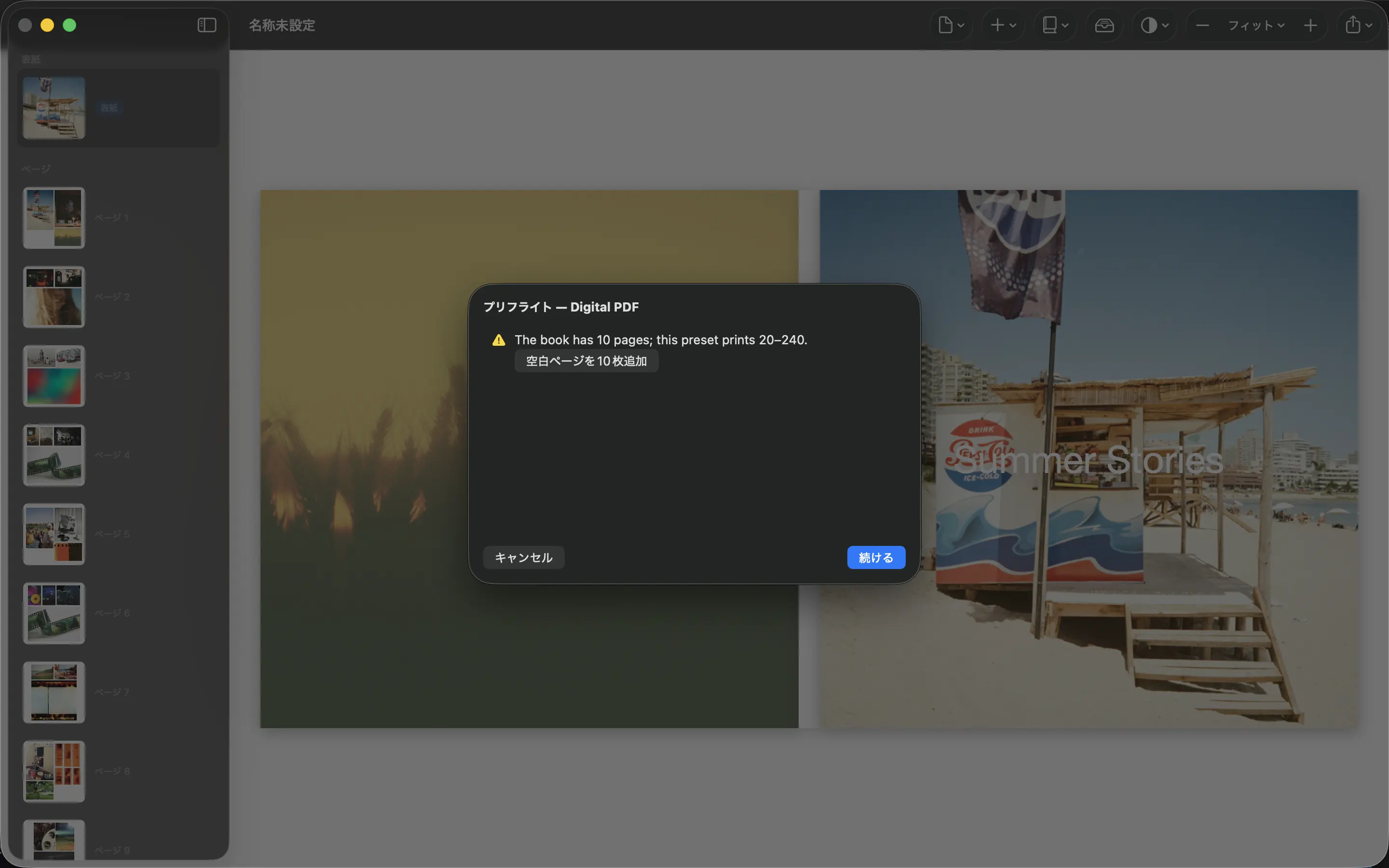
PDF は配信形式であり、すべてのプリンターがファイルを受け入れることを保証するものではありません。最も役立つ準備は、レイアウトを完了する前に行われます。本を作成するサービスから仕様を入手します。
まずはプリンターの仕様から
仕上がり寸法、必要なページ数、裁ち落とし、安全マージン、表紙を別途用意する必要があるかどうかを確認します。サービスが単一ページを必要とするか、スプレッドを必要とするかを尋ねます。これらの要件は製品とプリンターによって異なります。他の場所では機能していた設定が、ここでは間違っている可能性があります。
ページを調整する前に、PhotoBooks で一致する形式を選択してください。完成した本のサイズを変更すると、トリミング、間隔、印刷サイズで利用できる詳細の量が変更される可能性があります。サービスにテンプレートまたはファイルチェックツールがある場合は、それを使用します。
エクスポートされたファイルを検査する
合意された形式に適した設定を使用して PDF をエクスポートします。別の PDF ビューアで開き、ページの寸法、順序、数を確認します。大幅に拡大された顔、小さな文字、写真をよく見てください。
端と綴じ領域の近くのコンテンツを確認します。ブリードにより、アートワークがトリム エッジを超えて広がることができます。安全なマージンにより、重要なコンテンツがその中に保持されます。これらはさまざまな問題を解決するため、裁ち落としを追加しても端近くのテキストが安全になるわけではありません。
大量注文の前に校正刷りを承認する
プリンターのプレビューは、PDF の検査の代わりとしてではなく、別のチェックとして使用してください。重要な本である場合、または複数部必要な場合は、最初に 1 部の校正刷りを注文してください。用紙、トリミング、製本によって、モニターに表示されない問題が明らかになる場合があります。
正確に承認された PDF とプリンターの仕様書を一緒に保管してください。ファイルに明確なバージョン名を付け、送信したらコピーの編集を停止します。印刷料金はサードパーティのサービスに属します。 PhotoBooks は、レビューして送信する PDF を提供します。
ソースと製品の詳細
読み続けてください
自分の写真から本を作ります。 Apple Photos アルバムを選択し、ページを調整して、印刷または共有用に PDF をエクスポートします。
PhotoBooksを見る →