
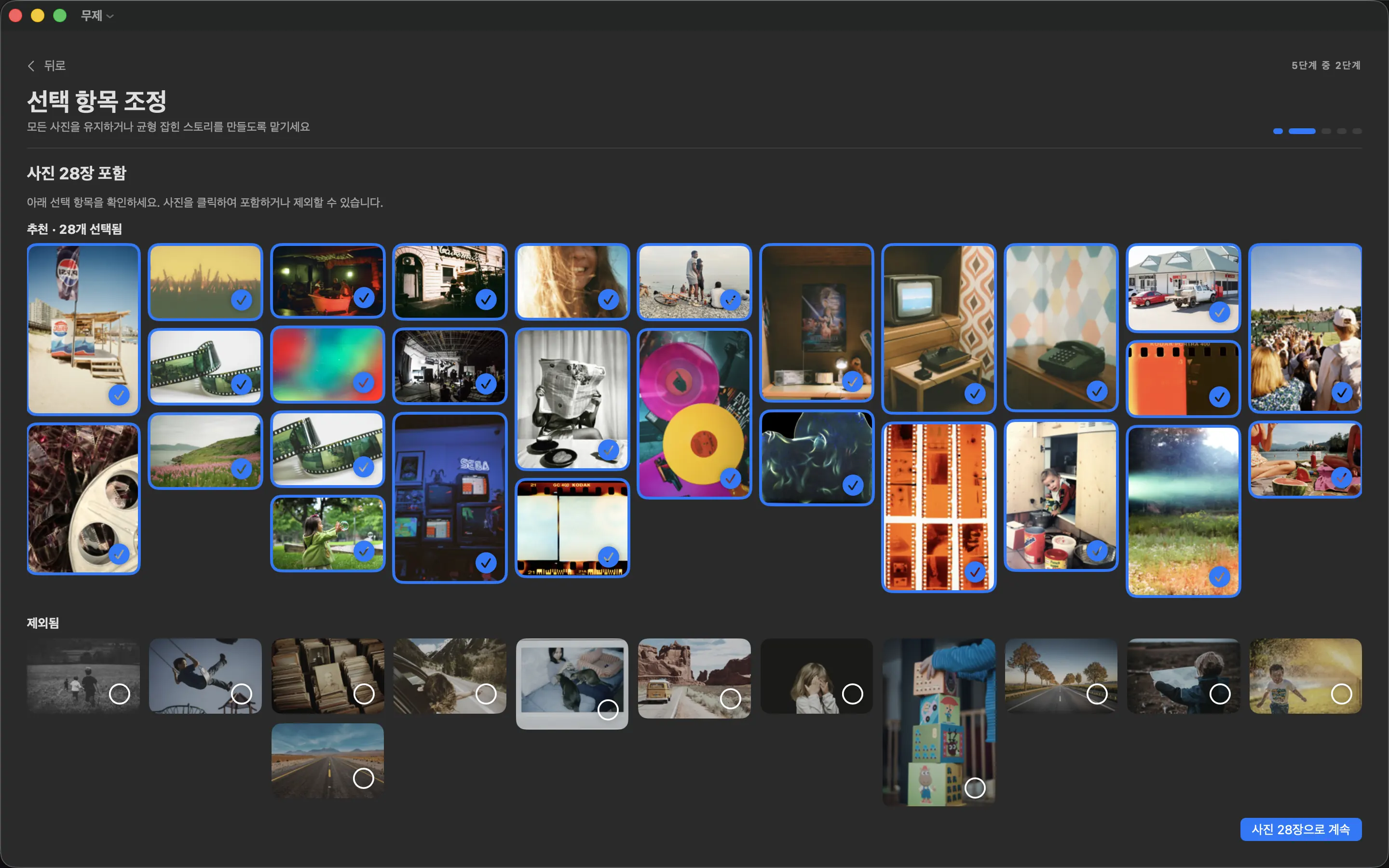
앨범은 유용한 범위가 됩니다. 가진 사진 전부를 어떻게 할지 고민하는 대신 한 권의 책에 무엇을 넣을지 결정하게 됩니다. 휴가, 생일이나 이미 즐겨 보는 작은 사진 모음으로 시작하세요.
레이아웃 전에 앨범을 준비하세요
Apple Photos에 전용 앨범을 만들고 검토할 사진을 추가하세요. 원본 보관함은 그대로 두세요. 앨범은 선택한 사진 모음이지, 빠진 사진을 삭제할 이유가 아닙니다. 책에 넣을 사진 중 거의 같은 사진을 빼고 원하는 이미지의 원본 품질을 사용할 수 있는지 확인하세요.
iCloud Photos가 저장 공간을 최적화하고 있다면 원본을 사용할 수 있게 될 때까지 시간을 주세요. 앨범 격자에서 선명하게 보이는 썸네일만으로는 큰 인쇄 페이지에 쓸 전체 해상도 파일이 준비되었다고 볼 수 없습니다.
첫 배치는 초안으로 삼으세요
PhotoBooks를 열어 앨범을 선택하고 프로젝트에 맞는 형식을 설정하세요. 앱이 페이지를 배치하게 한 뒤 결과를 처음부터 끝까지 읽어 보세요. 어색한 크롭, 반복되는 장면과 주변보다 훨씬 복잡하게 느껴지는 페이지를 찾으세요.
모든 테두리를 다듬기 전에 이야기를 먼저 정리하세요. 시작에 어울리는 가장 좋은 사진을 앞쪽으로 옮기고 중요한 순간에 더 많은 공간을 주며 자동 선택이 얼굴을 가리는 곳에서는 다른 레이아웃을 시도하세요. 유지할 페이지는 잠그고 나머지를 다듬으세요.
직접 확인한 파일로 마무리하세요
표지에 명확한 제목을 넣고 PDF를 내보내세요. 편집기 밖에서 PDF를 열어 모든 페이지를 확인하세요. 작업 중 프로젝트가 어떻게 보였는지에 의존하는 대신 최종 전달 파일의 오류를 찾을 수 있습니다.
첫 시도는 주말 하나를 담은 짧은 책이면 충분합니다. 완성한 뒤 바꾸고 싶은 점을 적고 그 경험을 더 큰 가족 사진 모음에 활용하세요. 인쇄는 별도 단계입니다. 주문 전에 인쇄 서비스가 크기, 도련과 페이지 수를 지원하는지 확인하세요.
출처 및 제품 정보
계속 읽기
내 사진으로 책을 만드세요. Apple Photos 앨범을 선택하고 페이지를 다듬은 뒤 인쇄하거나 공유할 PDF를 내보내세요.
PhotoBooks 살펴보기 →