
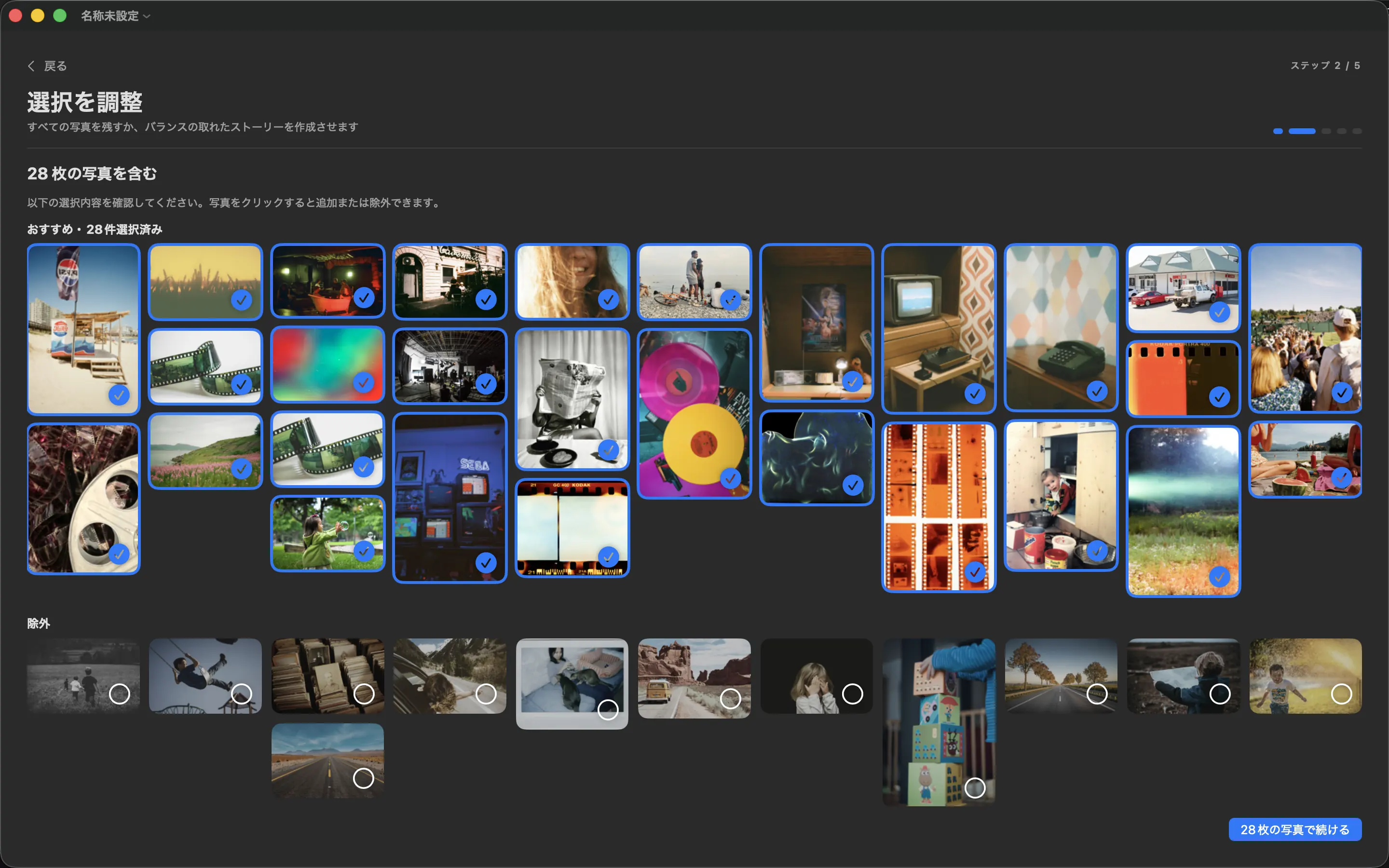
アルバムは便利な境界線です。自分が所有するすべての写真をどうするかを考えるのではなく、1 冊の本に何を含めるかを決めるのです。休日、誕生日、またはすでに見て楽しんでいる小さなコレクションから始めましょう。
レイアウトの前にアルバムを準備する
Apple Photos で専用のアルバムを作成し、検討したい写真を追加します。元のライブラリをそのままにしておきます。アルバムは選択されたものであり、残された写真を削除する理由ではありません。書籍の選択から重複に近いものを削除し、必要な画像がフル品質で利用可能であることを確認してください。
iCloud 写真がストレージを最適化している場合は、オリジナルが利用可能になるまで時間を考慮してください。アルバム グリッド内で鮮明に見えるサムネイルは、フル解像度のファイルが大きな印刷ページに対応していることを証明するものではありません。
最初の取り決めを下書きとして使用する
PhotoBooks を開き、アルバムを選択し、プロジェクトに合った形式を設定します。アプリにページを配置させ、結果を最初から最後まで読み取ります。ぎこちない切り取り、繰り返されるシーン、隣のページよりもはるかに忙しいと感じるページを探してください。
すべての境界線を磨き上げる前に、ストーリーを修正してください。最も強力なオープニング写真を前方に移動し、重要な瞬間により多くのスペースを与え、自動選択によって顔が隠れる別のレイアウトを試してください。残りの部分を調整している間、保持したいページをロックします。
検査したファイルで終了します
表紙に明確なタイトルを付けて PDF をエクスポートします。エディターの外でその PDF を開き、すべてのページを確認します。これにより、作業中にプロジェクトがどのように見えたかに依存するのではなく、成果物の間違いを発見できます。
初めての場合は、週末についての短い本で十分です。それを終えて、何を変更するかをメモし、その経験をより大きな家族のコレクションに使用します。印刷は別のステップです。注文する前に、印刷サービスがサイズ、裁ち落とし、ページ数を受け入れられることを確認してください。
ソースと製品の詳細
読み続けてください
自分の写真から本を作ります。 Apple Photos アルバムを選択し、ページを調整して、印刷または共有用に PDF をエクスポートします。
PhotoBooksを見る →