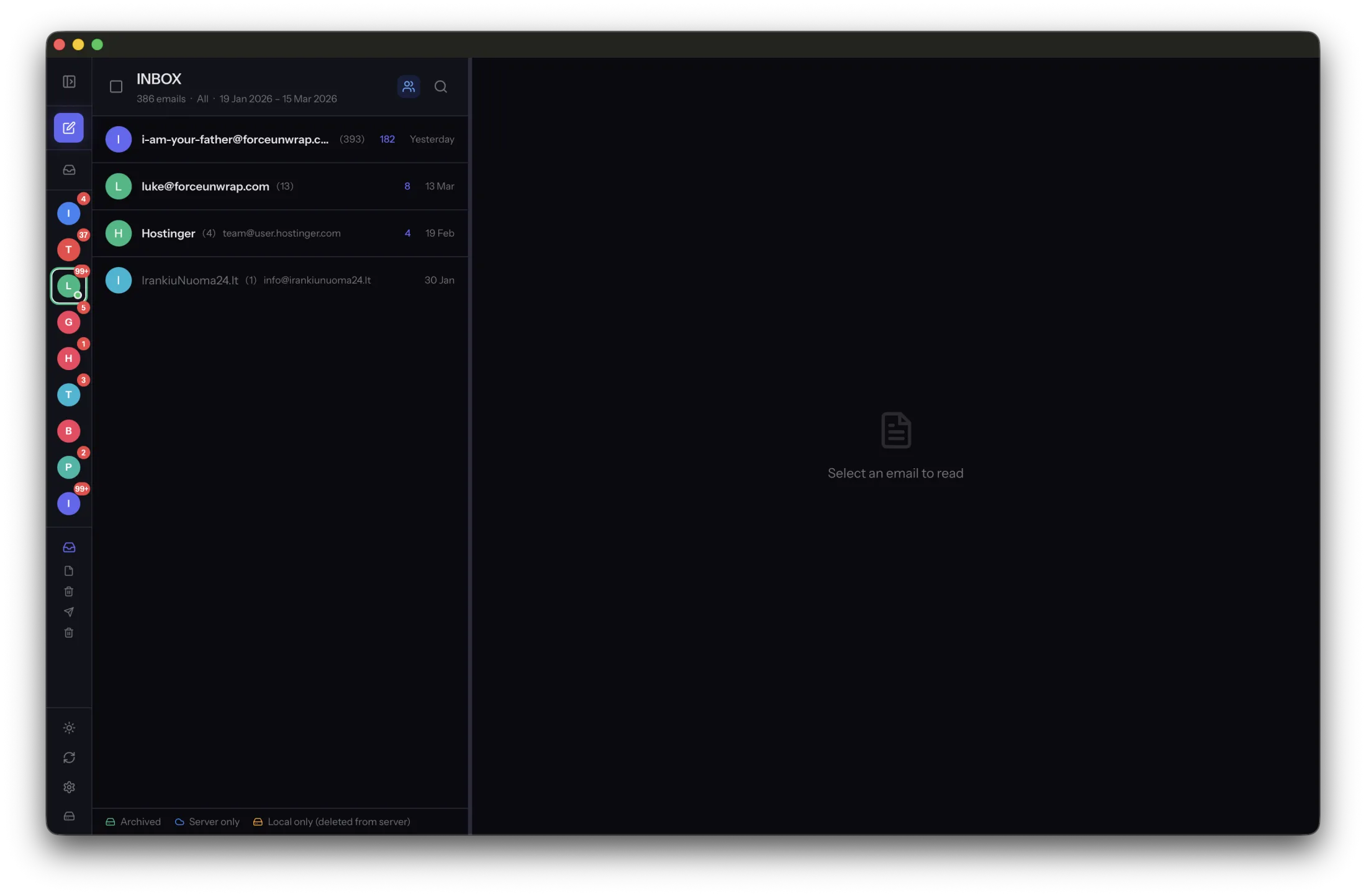
EML 파일을 열려면 두 번 클릭해서 메일 앱이 표시하게 하세요. Mac에서는 Mail, Windows에서는 Outlook입니다. .eml 파일은 표준 인터넷 메시지 형식으로 저장된 이메일 한 통이라서 많은 메일 앱이 읽을 수 있고, 어떤 텍스트 편집기든 원본 내용을 보여 줄 수 있습니다.
EML 파일은 어떤 앱으로 열까?
이 파일에는 메시지 헤더, 본문, 첨부파일이 텍스트 파일 하나에 들어 있습니다. 그래서 같은 .eml이 보통 여러 프로그램에서 열리지만, 앱마다 표시하는 모습은 조금씩 다릅니다. 예를 들어 MailVault는 기본적으로 보관하는 모든 메시지를 컴퓨터의 Maildir 폴더에 표준 .eml 파일로 저장하므로, 그 파일들은 다른 .eml과 같은 규칙을 따릅니다.
| 사용 환경 | 시도할 앱 | 방법 |
|---|---|---|
| 맥 | 파일을 두 번 클릭하거나 Finder에서 다음으로 열기를 사용하세요 | |
| Windows | 새 Outlook 또는 Outlook | 두 번 클릭하거나, 오른쪽 클릭하고 연결 프로그램을 선택하거나, 읽기 창으로 끌어다 놓으세요 |
| 브라우저 | 웹용 Outlook | 파일을 읽기 창으로 끌어다 놓으세요 |
| iPhone 또는 iPad | 파일 앱 | 파일을 탭해서 미리보기를 시도하세요 |
| Android | 메일 또는 파일 뷰어 앱 | 파일 관리자에서 열고 앱을 고르세요 |
| 모든 컴퓨터 | 텍스트 편집기 | 열어서 원본 메시지를 읽으세요 |
Mac에서 EML 파일 여는 방법
Mac에서는 .eml 파일을 두 번 클릭하면 보통 Mail에서 열리고 메시지가 자체 창에 표시됩니다. 다른 프로그램이 해당 파일 형식을 차지하고 있다면 파일을 Control 키를 누른 채 클릭하고 다음으로 열기를 선택한 다음 Mail이나 이미 쓰고 있는 Thunderbird 같은 다른 메일 앱을 고르세요.
Windows에서 EML 파일 여는 방법
Microsoft는 Windows용 새 Outlook에서 .eml 파일을 여는 세 가지 방법을 안내합니다. 파일 탐색기에서 두 번 클릭하거나, 오른쪽 클릭해 연결 프로그램을 선택한 뒤 Outlook(새 버전)을 고르거나, 파일 탐색기에서 읽기 창으로 끌어다 놓는 것입니다. 두 번 클릭했을 때 엉뚱한 프로그램이 열리면 Windows 설정의 기본 앱에서 .eml 파일 형식의 기본 앱을 바꾸세요.
클래식 Outlook도 보통 .eml 파일을 열 수 있습니다. 열리지 않으면 연결 프로그램에서 직접 고르거나 Thunderbird 같은 다른 메일 앱을 써 보세요. Microsoft에 따르면 새 Outlook에서 .msg와 .oft 파일을 열려면 해당되는 Microsoft 365 구독이 필요하지만, .eml에는 그런 요건이 명시되어 있지 않습니다.
iPhone, iPad, Android에서 EML 파일 열기
휴대폰은 예측하기 어렵습니다. iPhone이나 iPad에서는 파일을 파일 앱에 저장하고 탭하세요. 미리보기가 나타나지 않으면 열어 주겠다고 하는 메일 앱이나 문서 앱으로 공유해 보세요. Android에서는 파일 관리자에서 파일을 열고 제안되는 목록에서 앱을 고르세요. 첨부파일로 도착한 .eml을 메일 앱이 표시하는지는 앱마다 다릅니다.
휴대폰에 첨부파일 목록만 보이거나 아무것도 보이지 않으면 컴퓨터에서 파일을 여세요. 파일에 접근할 수 있는 낯선 뷰어 앱을 설치하는 것보다 보통 더 빠릅니다.
브라우저에서 또는 메일 앱 없이 EML 파일 열기
대부분의 웹메일 서비스에는 컴퓨터에 있는 .eml 파일을 직접 여는 기능이 없습니다. 웹용 Outlook은 예외입니다. Microsoft에 따르면 .eml 파일을 읽기 창으로 끌어다 놓을 수 있습니다.
메일 앱이 전혀 없어도 파일이 텍스트이므로 일반 텍스트 편집기로 열 수 있습니다. 먼저 From, To, Subject, Date 같은 헤더가 보이고, 그 뒤에 빈 줄과 본문이 이어집니다. 서식이 적용된 화면이 아닌 원본 메시지이지만, 누가 언제 무엇에 대해 보냈는지 확인하기에는 충분합니다.
From: [email protected]
To: [email protected]
Subject: Signed contract
Date: Tue, 3 Nov 2026 09:14:00 +0000
Content-Type: text/plain; charset=utf-8

Hi Sam, the signed copy is attached.
MailVault는 두 번 클릭한 낱개의 .eml 파일을 열지 않고 자체 보관함의 메시지를 읽습니다. 다만 백업 드라이브에 두 번째 사본을 쓰면 그 사본은 계정과 폴더별로 정리된 일반 .eml 파일이므로, 이 페이지의 모든 방법이 적용됩니다.
EML 파일이 알아볼 수 없는 문자로 열리는 이유
긴 문자와 숫자 덩어리가 보여도 파일이 깨진 것은 아닙니다. 이메일은 첨부파일, 이미지, 영어가 아닌 텍스트를 안전하게 전달하기 위해 base64와 quoted-printable 같은 MIME 전송 인코딩을 씁니다. 메일 앱은 그 부분을 대신 디코딩해 주고, 텍스트 편집기는 저장된 그대로 보여 줍니다.
- 끊김 없이 이어지는 긴 문자와 숫자 줄은 대개 base64로 인코딩된 첨부파일이나 이미지입니다.
- =C3=A9처럼 등호와 코드로 가득한 텍스트는 악센트 문자를 quoted-printable로 인코딩한 것입니다.
- 두 번 클릭했을 때 텍스트 편집기나 브라우저가 열린다면 .eml 형식의 기본 앱이 잘못 지정된 것이므로 메일 앱으로 바꾸세요.
- 파일이 아주 작거나 비어 있다면 불완전하게 저장되었을 수 있으니 보낸 사람에게 다시 받으세요.
EML 파일을 열어도 안전한가요?
파일 자체는 텍스트이지만 안의 메시지에는 다른 이메일과 같은 위험이 있습니다. 첨부파일에 악성코드가 있을 수 있고, 링크가 피싱 페이지로 이어질 수 있으며, 원격 이미지는 메시지를 열었다는 사실을 보낸 사람에게 알려 줄 수 있습니다. 예상하지 못한 .eml은 받은편지함에 같은 이메일이 도착했을 때와 똑같이 다루세요.
개인 메일을 알 수 없는 온라인 EML 뷰어에 업로드하지 마세요. 메시지에는 주소, 계약 정보, 비밀번호 재설정 링크가 들어 있을 수 있고 그 사이트가 무엇을 보관하는지 알 수 없습니다. 내 컴퓨터의 메일 앱이나 텍스트 편집기로 충분합니다.
형식에 무엇이 담기고 왜 메일 보관에 적합한지는 개요를 읽어 보세요. EML 파일이란?
메시지 한 통을 저장할지 메일함 전체를 저장할지 고민된다면 일반적인 형식들을 비교해 보세요. EML과 MSG, PST, MBOX 비교
오래된 메시지를 몇 년 뒤에도 읽을 수 있게 하려면 일찍부터 두 번째 뷰어로 테스트하세요. 원래 앱 없이도 오래된 이메일을 읽을 수 있게 유지하기
출처 및 제품 정보
- MailVault: 기능과 작업 흐름
- Microsoft: 새 Outlook과 웹용 Outlook에서 .eml, .msg, .oft 파일 열기
- Microsoft: Windows에서 기본 앱 변경하기
- RFC 5322: 인터넷 메시지 형식
- RFC 2045: base64와 quoted-printable을 포함한 MIME
계속 읽기
필요한 이메일 기록을 보관하세요. MailVault는 컴퓨터의 표준 EML 파일로 메시지를 보관하며 로컬 검색과 선택적인 유료 자동화를 제공합니다.
MailVault 탐색 →