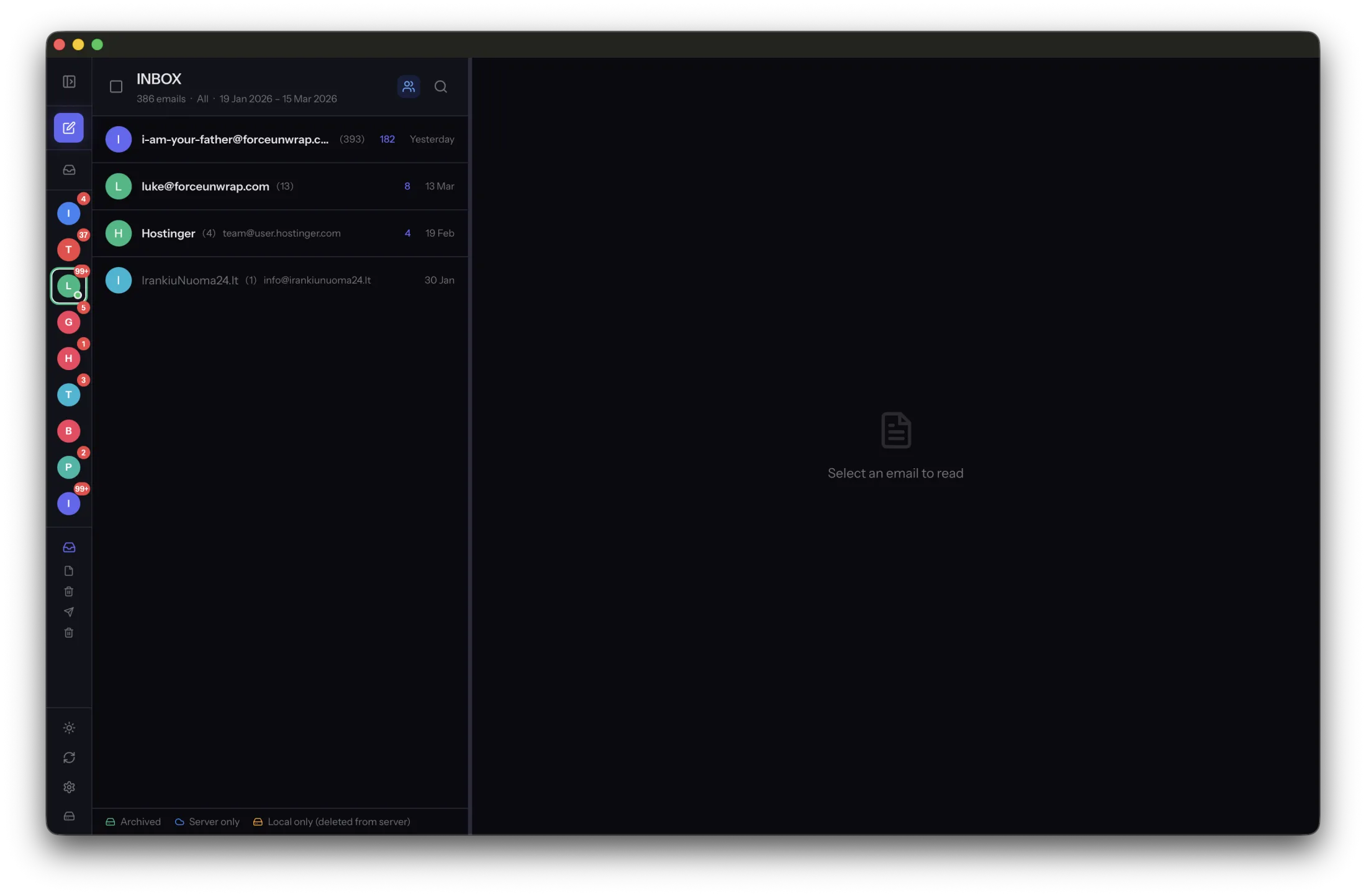
EMLファイルを開くには、ダブルクリックして、メールアプリで表示します。Macならメール、WindowsならOutlookです。.emlファイルは、標準のインターネットメッセージ形式で保存された1通のメールなので、多くのメールアプリで読め、どのテキストエディタでも生の内容を表示できます。
EMLファイルを開くアプリは?
このファイルには、メッセージのヘッダー、本文、添付ファイルが1つのテキストファイルにまとめて入っています。そのため、同じ.emlが複数のプログラムで開けるのが普通ですが、表示のされ方はアプリごとに少しずつ違います。たとえばMailVaultは、既定で、保管した各メッセージを、お使いのコンピュータのMaildirフォルダに標準の.emlファイルとして保存します。そのため、これらのファイルはほかの.emlと同じルールで扱えます。
| 環境 | 試すアプリ | 方法 |
|---|---|---|
| マック | メール | ファイルをダブルクリックするか、Finderのこのアプリケーションで開くを使う |
| Windows | 新しいOutlookまたはOutlook | ダブルクリックするか、右クリックしてプログラムから開くを選ぶか、閲覧ウィンドウにドラッグする |
| ブラウザ | Web版Outlook | ファイルを閲覧ウィンドウにドラッグする |
| iPhoneまたはiPad | ファイルApp | ファイルをタップして、プレビューを試す |
| Android | メールまたはファイルビューアのアプリ | ファイルマネージャから開き、アプリを選ぶ |
| どのパソコンでも | テキストエディタ | 開いて、生のメッセージを読む |
MacでEMLファイルを開く方法
Macでは、通常、.emlファイルをダブルクリックするとメールで開き、メッセージが専用のウインドウに表示されます。ほかのプログラムがこのファイルの種類を引き受けている場合は、ファイルをControlキーを押しながらクリックし、このアプリケーションで開くからメール、またはThunderbirdなど、すでに使っている別のメールアプリを選びます。
WindowsでEMLファイルを開く方法
Microsoftは、Windows版の新しいOutlookで.emlファイルを開く3つの方法を案内しています。エクスプローラーでダブルクリックする、右クリックしてプログラムから開く、Outlook(新)の順に選ぶ、またはエクスプローラーから閲覧ウィンドウにドラッグする、です。ダブルクリックで違うプログラムが開く場合は、Windowsの設定の既定のアプリで、.emlファイルの種類の既定のアプリを変更します。
従来のOutlookも、通常は.emlファイルを開けます。開けない場合は、プログラムから開くで選ぶか、Thunderbirdなどほかのメールアプリを試します。Microsoftは、新しいOutlookで.msgや.oftファイルを開くには対象のMicrosoft 365サブスクリプションが必要であると述べていますが、.emlについてはその要件が記載されていません。
iPhone、iPad、AndroidでEMLファイルを開く
スマートフォンは、結果が予測しにくいです。iPhoneやiPadでは、ファイルをファイルAppに保存してタップします。プレビューが出ない場合は、開けるメールまたはドキュメントのアプリに共有してみます。Androidでは、ファイルマネージャからファイルを開き、候補に出るアプリから選びます。添付ファイルとして届いた.emlを表示できるかどうかは、メールアプリによって違います。
スマートフォンに添付ファイルの一覧しか出ない、または何も出ない場合は、代わりにパソコンでファイルを開きます。ファイルへのアクセスを許可して、見慣れないビューアアプリをインストールするより、そのほうが早いことが多いです。
ブラウザやメールアプリなしでEMLファイルを開く
ほとんどのWebメールには、パソコン上の.emlファイルをそのまま開く機能がありません。Web版Outlookは例外で、Microsoftによると、.emlファイルを閲覧ウィンドウにドラッグできます。
メールアプリがまったくなくても、ファイルはテキストなので、プレーンテキストエディタで開けます。最初にヘッダー(From、To、Subject、Dateなどの行)が見え、その後に空行と本文が続きます。これは書式付きの表示ではなく生のメッセージですが、誰がいつ何について送ったかを確認するには十分です。
From: [email protected]
To: [email protected]
Subject: Signed contract
Date: Tue, 3 Nov 2026 09:14:00 +0000
Content-Type: text/plain; charset=utf-8

Hi Sam, the signed copy is attached.
MailVaultは、ダブルクリックした単独の.emlファイルは開きません。MailVault自身のアーカイブの中のメッセージを読み込みます。ただし、バックアップドライブに2つ目のコピーを書き込む場合、そのコピーはアカウントとフォルダ別に整理されたプレーンな.emlファイルなので、このページの方法はすべて、それらにも使えます。
EMLファイルが文字化けして開く理由
英数字が長く並んでいても、ファイルが壊れているわけではありません。メールは、添付ファイル、画像、英語以外の文字を安全に運ぶために、base64やquoted-printableなどのMIME転送エンコーディングを使います。メールアプリはそれらを自動でデコードしますが、テキストエディタは保存されたままの形で表示します。
- 途切れのない英数字の長い行は、たいていbase64の添付ファイルや画像です。
- 等号と=C3=A9のようなコードだらけの文字は、アクセント付き文字のquoted-printableエンコードです。
- ダブルクリックでテキストエディタやブラウザが開く場合は、.emlの種類を間違ったアプリが引き受けています。メールアプリに変更してください。
- ファイルが非常に小さい、または空の場合は、保存が不完全だった可能性があります。送信者にもう一度コピーを頼んでください。
EMLファイルを開いても安全?
ファイル自体はテキストですが、中のメッセージには、どんなメールとも同じリスクがあります。添付ファイルにはマルウェアが含まれる可能性があり、リンクはフィッシングページにつながることがあり、リモート画像は、あなたがメッセージを開いたことを送信者に知らせることがあります。予期しない.emlは、同じメールが受信トレイに届いたときと同じように扱ってください。
プライベートなメールを、見知らぬオンラインのEMLビューアにアップロードしないでください。メッセージには、アドレス、契約の詳細、パスワードリセットのリンクなどが含まれている可能性があり、そのサイトが何を保存するかは確認できません。お使いのコンピュータ上のメールアプリやテキストエディタで十分です。
この形式に何が入っていて、メールの保管に向いている理由は、概要をお読みください。 EMLファイルとは?
1通だけ保存するか、メールボックス全体を保存するかで迷うときは、一般的な形式を比較してください。 EML、MSG、PST、MBOXの違い
古いメッセージを何年も読める状態に保つには、早めに2つ目のビューアで試してください。 元のアプリがなくても古いメールを読めるようにする
ソースと製品の詳細
- MailVault:機能と使い方
- Microsoft: 新しいOutlookとWeb版Outlookで.eml、.msg、.oftファイルを開く
- Microsoft: Windowsで既定のアプリを変更する
- RFC 5322: Internet Message Format
- RFC 2045: MIME(base64とquoted-printableを含む)
読み続けてください
必要なメール履歴を手元に残しましょう。MailVaultは、メールを標準のEMLファイルとしてコンピュータに保存します。ローカル検索が使え、有料の自動化機能も選べます。
MailVault を探索する →