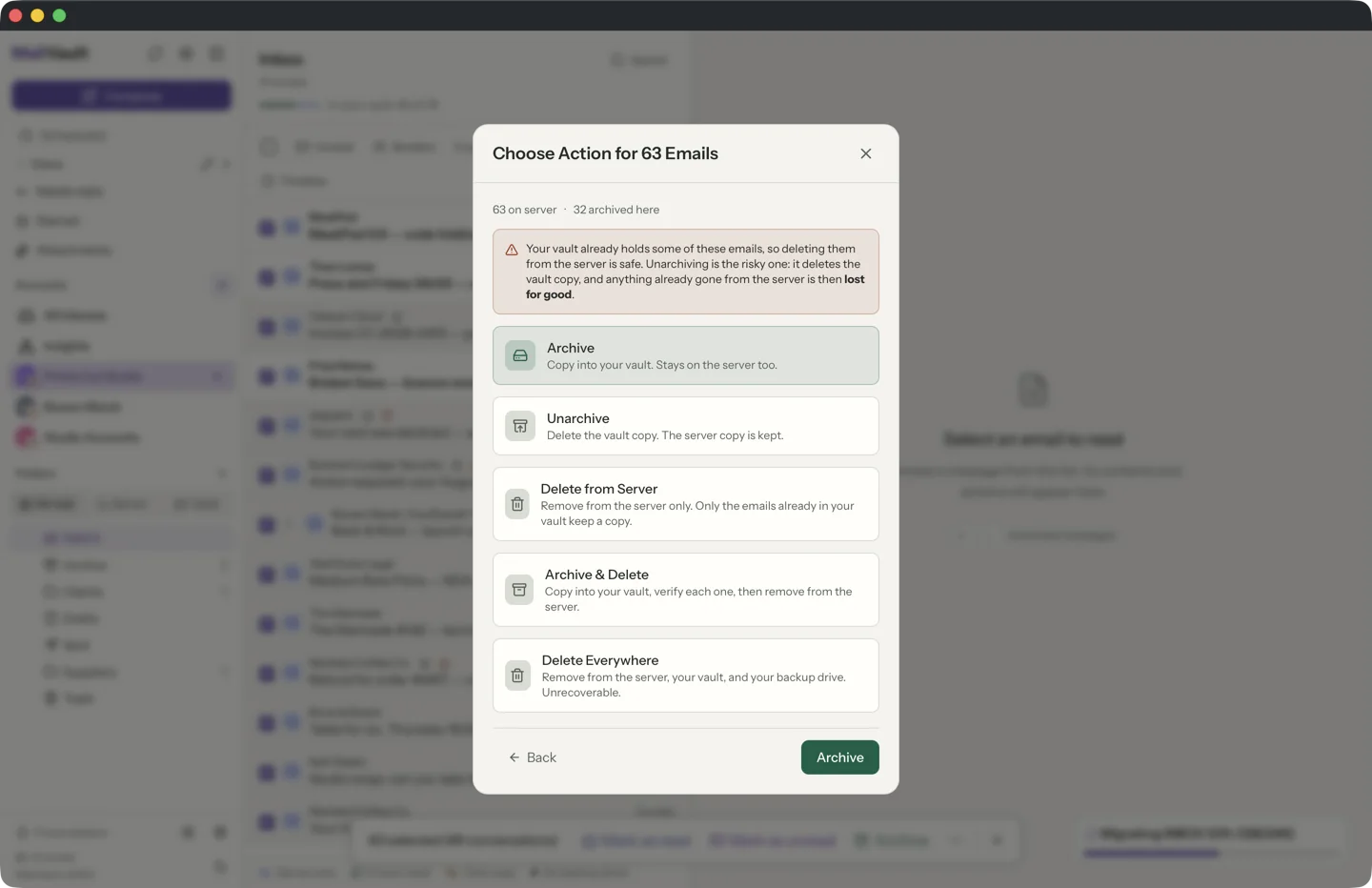
Alte E-Mails können auf drei Arten verschickt werden. Sie können sie löschen und den Papierkorb leeren, sie mit „Archivieren“ außer Sichtweite verstauen oder sie zunächst auf Ihren eigenen Computer exportieren und sie dann vom Server entfernen. Durch das Löschen und Exportieren wird Speicherplatz zurückgegeben. Archivierung nicht. Der Export ist der einzige Weg, der Speicherplatz freigibt und die E-Mails behält.
Eine Entscheidungstabelle
| Ihre Situation | Was zu tun ist | Warum |
|---|---|---|
| Sie werden es nie brauchen: Newsletter, Benachrichtigungen, abgelaufene Angebote | Löschen und leeren Sie den Papierkorb | Es schafft Platz und es gibt nichts, was es wert wäre, behalten zu werden |
| Der Posteingang ist überfüllt, aber der Speicher ist in Ordnung | Archiv | Ein sauberer Posteingang, ohne dass etwas verloren geht |
| Der Speicher ist voll, aber der Verlauf ist wichtig | Exportieren, die Kopie prüfen und dann löschen | Der Platz kommt zurück und die Post bleibt bei Ihnen |
| Sie sind sich nicht sicher | Zuerst exportieren | Sie können die Kopie später jederzeit löschen; Sie können einen geleerten Papierkorb nicht wiederherstellen |
Die meisten Menschen landen in der dritten Reihe, ohne es zu merken. Ein alter Briefkasten ist stillschweigend ein Aktenschrank: Kaufbeleg, unterzeichnete Verträge, die Antwort, auf die ein Kunde „Ja“ gesagt hat.
Löschen: günstigstes und endgültiges
Suchen Sie E-Mails ohne Zukunft nach Datum oder Absender, wählen Sie jede Übereinstimmung aus, löschen Sie sie und leeren Sie den Papierkorb. Bis der Papierkorb geleert wird, bleiben die E-Mails gezählt und können in der Regel bis zu 30 Tage lang wiederhergestellt werden. Sobald es gelöscht ist, ist der einzige Weg zurück eine Kopie, die Sie woanders erstellt haben.
Über den Speicherplatz hinaus gibt es einen kleinen Bonus. Ein schlankeres Postfach lässt sich schneller mit einem neuen Telefon oder einer neuen App synchronisieren und Suchvorgänge müssen weniger durchwühlt werden.
Archiv: aufgeräumt, nicht heller
Durch die Archivierung wird die Posteingangsansicht gelöscht und alles bleibt durchsuchbar. Es gibt nichts frei, da der Anbieter weiterhin jede archivierte Nachricht speichert und auf Ihr Kontingent anrechnet. Benutzen Sie es zur Beseitigung von Unordnung, niemals als Lösung für ein vollständiges Konto. An Unordnung ist es kaum zu überbieten: Es kostet nichts, verliert nichts und ist mit einem einzigen Klick rückgängig zu machen.
Die Details nach Anbieter und der einzigen Ausnahme: Archivierte E-Mails und Ihr Speicherkontingent
Export: zwei Formen der Kopie
Ein Export ist eine Kopie Ihrer E-Mails, die außerhalb des Anbieters gespeichert ist, und es gibt ihn in zwei Formen. A Google Takeout download or an Outlook PST file packs a whole account into one large file: a snapshot you store, and open in another tool when you need something from it.
Die andere Form ist ein Desktop-Archiv, das jede Nachricht als etwas speichert, das Sie auf Ihrer eigenen Festplatte öffnen und durchsuchen können. That is what we built MailVault to be: one .eml file per message, so a single email opens in any mail app that reads .eml, with or without MailVault. Für welche Form Sie sich auch entscheiden, bewahren Sie eine zweite Kopie auf einem Sicherungslaufwerk auf.
Testen Sie dann die Kopie, bevor Sie etwas vom Server löschen. Öffnen Sie einige alte Nachrichten, darunter eine mit Anhang, und stellen Sie sicher, dass sie richtig gelesen werden. Eine Kopie, die niemand geöffnet hat, ist eine Hoffnung, kein Backup.
Exportieren und dann löschen in MailVault
- Öffnen Sie die Serveransicht des Kontos: Das ist das, was beim Anbieter noch vorhanden ist.
- Öffnen Sie „Massen-E-Mail-Vorgänge“ im Feld „Nachrichten auswählen“ und wählen Sie die alten Jahreszahlen oder einen benutzerdefinierten Bereich aus.
- Wählen Sie Archiv. Die E-Mails werden in Ihren Tresor kopiert und der Server bleibt in Ruhe.
- Sehen Sie sich einige davon in der Vault-Ansicht an.
- Kehren Sie zu denselben Jahren zurück und wählen Sie „Vom Server löschen“.
Archivieren und Vom Server löschen sind beide kostenlos. Premium kann sie als einen Archivierungs- und Löschdurchlauf ausführen, der jeden Serverlöschvorgang zurückhält, bis die Tresorkopie dieser E-Mail überprüft wurde.
Die MailVault-Version dieses Vergleichs befindet sich mit jedem Dialog auf einer eigenen Website. Wie werden Sie alte E-Mails los? Löschen, archivieren oder exportieren
Quellen und Produktdetails
Lesen Sie weiter
- Archivierte E-Mails und Ihr Speicherkontingent: Was wirklich zählt
- Tausende E-Mails löschen: eine Checkliste, bevor Sie auf „Löschen“ klicken
- Löschen Sie alte E-Mails endgültig: Eine Löschung, dann Regeln, die dafür sorgen, dass sie klar bleiben
Bewahren Sie den E-Mail-Verlauf auf, den Sie benötigen. MailVault archiviert Nachrichten als Standard-EML-Dateien auf Ihrem Computer, mit lokaler Suche und optionaler kostenpflichtiger Automatisierung.
Entdecken Sie MailVault →