古いメールは 3 つの方向に進む可能性があります。それらを削除してゴミ箱をクリアしたり、アーカイブを使用して見えないところに隠したり、最初に自分のコンピュータにエクスポートしてからサーバーから削除したりすることができます。削除とエクスポートの両方を行うと、ストレージが戻ります。アーカイブではそうではありません。エクスポートは、スペースを解放してメールを保持する唯一の方法です。
意思決定表
| あなたの状況 | 何をすべきか | なぜ |
|---|---|---|
| ニュースレター、通知、期限切れのオファーなど、必要ありません。 | ゴミ箱を削除して空にする | スペースが解放され、保持する価値のあるものは何もありません |
| 受信トレイは乱雑ですが、ストレージは問題ありません | アーカイブ | 何も失わずにきれいな受信トレイ |
| ストレージがいっぱいですが履歴は重要です | エクスポートし、コピーを確認してから削除します | スペースが戻ってきて、メールはあなたのものになります |
| よくわかりません | 最初にエクスポート | コピーは後でいつでも削除できます。空にしたゴミ箱の削除を取り消すことはできません |
ほとんどの人は気づかずに3列目に座ってしまいます。古い郵便受けは、購入証明書、署名された契約書、クライアントが「はい」と答えたときの返信など、ひっそりとファイルキャビネットになっています。
削除: 最も安くて最終的なもの
将来のないメールの場合は、日付または送信者で検索し、一致するものをすべて選択し、削除してゴミ箱をクリアします。ゴミ箱がクリアされるまで、メールはカウントされたままになり、通常は最大 30 日間復元できます。一度クリアすると、元に戻す唯一の方法は、別の場所に作成したコピーを作成することです。
ストレージ以外にも小さなボーナスがあります。メールボックスが軽いと、新しい携帯電話やアプリとの同期が速くなり、検索に手間がかかりません。
アーカイブ: 整理整頓されているが、軽量ではない
アーカイブすると受信トレイのビューがクリアされ、すべてが検索可能になります。プロバイダーはアーカイブされたすべてのメッセージを引き続き保存し、クォータに対してカウントするため、何も解放されません。完全なアカウントの修正としてではなく、混乱させるために使用してください。乱雑さに関しては、これを克服するのは困難です。コストも損失も何もなく、ワンクリックで元に戻せます。
プロバイダー別の詳細と 1 つの例外: アーカイブされたメールとストレージ割り当て
エクスポート: 2 つの形状のコピー
エクスポートは、プロバイダーの外にあるメールのコピーであり、2 つの形式があります。 Google Takeout のダウンロードまたは Outlook PST ファイルは、アカウント全体を 1 つの大きなファイル (スナップショットとして保存し、必要なときに別のツールで開く) にパックします。
もう 1 つの形式は、すべてのメッセージを自分のディスク上で開いて検索できるものとして保存するデスクトップ アーカイブです。これが、メッセージごとに 1 つの .eml ファイルになるように MailVault を構築したものです。そのため、MailVault の有無にかかわらず、.eml を読み取るメール アプリで 1 つの電子メールが開きます。どちらの形状を選択した場合でも、2 番目のコピーをバックアップ ドライブに保存してください。
次に、サーバーから何かを削除する前にコピーをテストします。添付ファイル付きのメッセージを含む古いメッセージをいくつか開き、メッセージが正しく読めることを確認します。誰も開いていないコピーは、バックアップではなく希望です。
MailVault でエクスポートしてから削除する
- アカウントのサーバー ビューを開きます。これはプロバイダーにまだ存在するものです。
- [メッセージの選択] ボックスから [一括メール操作] を開き、古い年またはカスタム範囲を選択します。
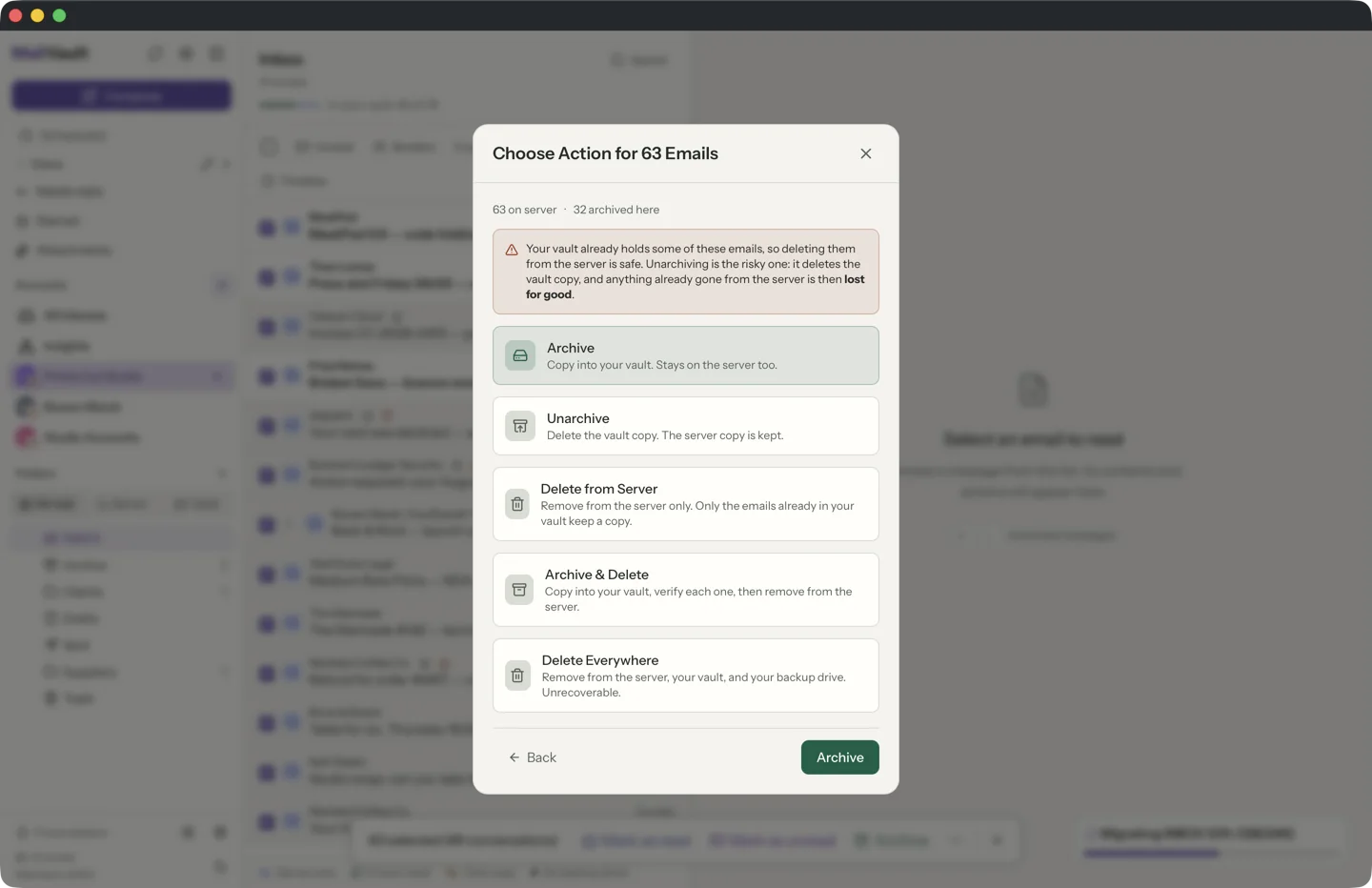
- 「アーカイブ」を選択します。電子メールは保管庫にコピーされ、サーバーはそのまま残されます。
- Vault ビューでいくつかを確認してください。
- 同じ年に戻って、[サーバーから削除] を選択します。
アーカイブとサーバーからの削除はどちらも無料です。 Premium では、これらを 1 つのアーカイブと削除のパスとして実行でき、その電子メールのボールト コピーが検証されるまで各サーバーの削除が保留されます。
すべてのダイアログを含むこの比較の MailVault バージョンは、独自のサイトにあります。 古いメールをどうやって削除しますか?削除、アーカイブ、またはエクスポート
ソースと製品の詳細
読み続けてください
必要なメール履歴を手元に残しましょう。MailVaultは、メールを標準のEMLファイルとしてコンピュータに保存します。ローカル検索が使え、有料の自動化機能も選べます。
MailVault を探索する →