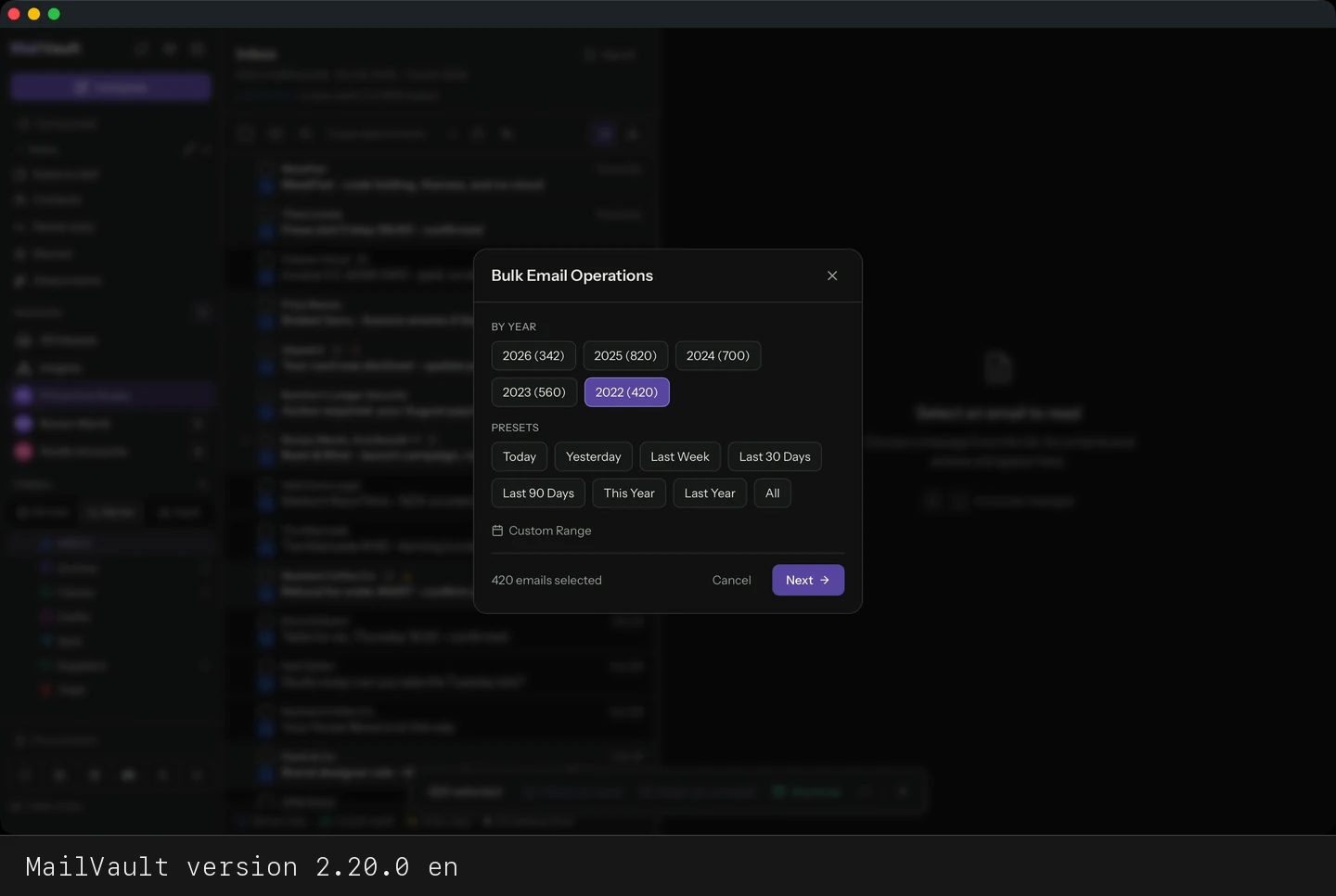
Wenn Sie Tausende von E-Mails haben, entfernen Sie diese nach Datum und nicht Seite für Seite. Wählen Sie ein Stichjahr, suchen Sie nach allem, was älter ist, wählen Sie jede Übereinstimmung aus, löschen Sie die Menge und leeren Sie dann den Papierkorb. Wenn sich in diesen Jahren möglicherweise etwas befindet, das Sie später benötigen, legen Sie zunächst eine Kopie auf Ihren Computer und prüfen Sie, ob sie geöffnet wird.
Die Checkliste
- Wählen Sie das Jahr, vor dem Ihnen nichts mehr wichtig ist, zum Beispiel 2022.
- Beachten Sie, was von diesen Jahren übrig bleiben muss: Steuerunterlagen, Garantien, Verträge und die E-Mails, die belegen, zu welcher Adresse ein Konto gehört.
- Entscheiden Sie, ob Sie von allem eine Kopie behalten möchten. Das ist oft einfacher als das Sortieren und nimmt Ihnen die Angst vor dem Löschen.
- Beginnen Sie mit dem Lärm: ein Newsletter-Absender, durchsucht und gelöscht.
- Führen Sie die Datumssuche durch, stellen Sie sicher, dass jede Übereinstimmung ausgewählt ist und nicht nur die sichtbare Seite, und löschen Sie sie.
- Leeren Sie den Papierkorb und warten Sie mindestens einen Tag, bevor Sie die Speicherkapazität beurteilen.
Was ich mit einem Gmail mit 40.000 E-Mails machen würde
Dies ist ein Gedankenexperiment, kein gemessener Fall. Angenommen, ein Gmail-Konto enthält etwa 40.000 E-Mails aus einem Jahrzehnt und die Speicherleiste entspricht in etwa den 15 GB, die sich Gmail mit Drive und Fotos teilt. Hier ist die Reihenfolge, in der ich arbeiten würde, und warum.
Erstens, Größe. Eine Suche wie „größer:10M“ findet die wenigen Nachrichten, die den meisten Platz beanspruchen, und die Liste ist kurz genug, um gelesen zu werden. Zweitens das offensichtliche Geräusch: Zwei oder drei Newsletter-Absender wurden mit einer from:-Suche gelöscht. Drittens eine Kopie der alten Jahrgänge auf meinem eigenen Computer, da ich nicht vorhersagen kann, welche Quittung für 2019 ich benötigen werde. Erst dann der große Schritt: eine Suche vor dem 01.01.2022, alle passenden Konversationen auswählen, löschen und den Papierkorb leeren.
Die Reihenfolge ist wichtig. Wenn zuerst die Kopie erstellt wird, ist die Löschung keine Entscheidung mehr darüber, was behalten werden soll. Es wird eine Entscheidung darüber getroffen, was Google speichern soll, was viel einfacher ist.
Für die Größenrunde gibt es einen eigenen Leitfaden. Finden und löschen Sie große E-Mails
Die Mechanismen in Gmail und Outlook.com
Gmail: Geben Sie before:2022/01/01 in die Suche ein, verwenden Sie das Kontrollkästchen „Alles auswählen“, dann den zusätzlichen Link, der die Auswahl auf jede Übereinstimmung erweitert, und löschen Sie. Durch das Hinzufügen von from:[email protected] wird der Stapel auf einen Absender eingegrenzt.
Outlook.com: Sweep löscht alles von einem Absender, sobald Sie eine seiner E-Mails auswählen. Durchsuchen Sie den Ordner nach einem Datumsbereich und löschen Sie, was zurückkommt. In jedem Fall landet die E-Mail zuerst im Papierkorb oder in den gelöschten Elementen und wird weiterhin gezählt, bis der Ordner geleert wird.
Fehler, die Leute Post kosten
- Löschen, bevor die Kopie existiert oder bevor jemand die Kopie geöffnet hat, um sie zu überprüfen.
- Wenn Sie „Alles auswählen“ in Gmail ohne den zweiten Link verwenden, wird eine Seite gelöscht und der Rest des Rückstands bleibt bestehen.
- Wegwerfen alter Kontobenachrichtigungen, die die einzige Aufzeichnung darüber waren, welche Adresse ein altes Konto verwendet.
- Den Müll am selben Abend wie eine große Säuberung ausräumen, bevor man bemerkt, was damit zusammenhängt.
- Beobachten Sie die Speicherfigur, sehen Sie, dass sie sich nicht bewegt, und löschen Sie in Panik mehr.
Jahr für Jahr in MailVault
MailVault stellt eine Verbindung zu Gmail, Outlook, Yahoo, iCloud und anderen IMAP-Konten her und ist für den Kopierschritt gedacht. Das Dialogfeld „Massen-E-Mail-Vorgänge“ gruppiert das Serverpostfach nach Jahr und zeigt an, wie viele E-Mails jedes Jahr gespeichert sind, sodass ein Stichtag wie 2022 zu ein oder zwei Klicks wird und nicht zu einer Suche, der Sie vertrauen müssen. Das Archiv speichert diese Jahre in Ihrem Tresor; Mit „Vom Server löschen“ werden sie vom Anbieter entfernt, sobald Sie sich die Kopie angesehen haben. Beide sind kostenlos.
Premium fügt „Archivieren und Löschen in einem Schritt“ hinzu, das jede Kopie überprüft, bevor das Original entfernt wird, sowie einen Archivierungs- und Löschauftrag im Hintergrund zum gleichzeitigen Löschen mehrerer Ordner. Ich würde dennoch zunächst eine Handvoll Nachrichten in der Vault-Ansicht öffnen. Vertrauen, dann verifizieren, dann löschen.
Jeder Dialog findet Schritt für Schritt auf der MailVault-Site statt. Ich habe Tausende von E-Mails. Wie lösche ich sie?
Quellen und Produktdetails
Lesen Sie weiter
- Große E-Mails finden und löschen: Die Größensuche für jeden E-Mail-Dienst
- Löschen Sie alte E-Mails endgültig: Eine Löschung, dann Regeln, die dafür sorgen, dass sie klar bleiben
- Alte E-Mails loswerden: löschen, archivieren oder exportieren, vergleichen
Bewahren Sie den E-Mail-Verlauf auf, den Sie benötigen. MailVault archiviert Nachrichten als Standard-EML-Dateien auf Ihrem Computer, mit lokaler Suche und optionaler kostenpflichtiger Automatisierung.
Entdecken Sie MailVault →