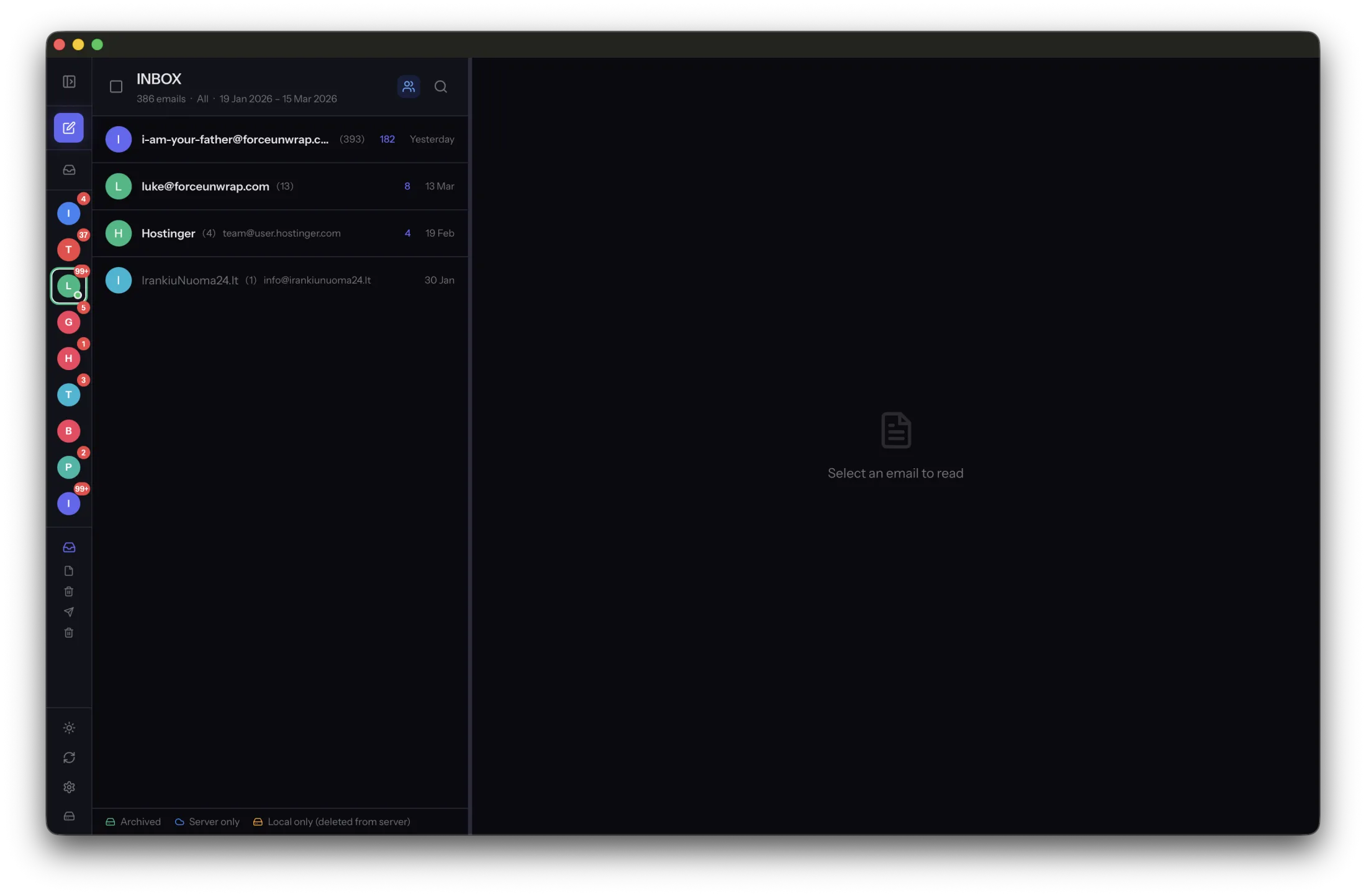
Ihre Post gehört Ihnen. Sie alle auf einmal aus Gmail herauszuholen, ist jedoch etwas, worauf Google sich nicht einlässt. Es gibt eine veröffentlichte Obergrenze dafür, wie viele Bytes ein einzelnes Konto pro Tag herunterladen darf, und wird sie überschritten, antwortet das Konto nicht mehr — nicht für eine Minute, sondern womöglich für einen ganzen Tag.
Niemand stößt beim normalen Lesen von E-Mails an dieses Limit. Man stößt beim ersten Versuch daran, das gesamte Archiv mitzunehmen.
Die Zahlen, die Google veröffentlicht
Die Limits gelten pro Nutzer und pro Tag, und Google wendet sie über alle Workspace-Editionen hinweg an:
- IMAP-Download: 2.500 MB pro Tag. Das relevante Limit für Backups, Archivierungstools und Desktop-Mail-Clients.
- POP-Download: 1.250 MB pro Tag. Halb so viel — ein weiterer Grund, nicht über POP zu archivieren.
- Download über den Webclient: 1.250 MB pro Tag. Auch das Herausziehen von Anhängen aus dem Browser zählt mit.
- IMAP-Upload: 500 MB pro Tag. Dieses Limit wird spürbar, wenn Sie E-Mails in ein Gmail-Konto verschieben statt aus ihm heraus.
- Upload über den Webclient: 1.500 MB pro Tag.
Wird eine Schwelle überschritten, wird das Konto vorübergehend gesperrt. Laut Google dauert eine Sperre in der Regel eine Stunde, kann aber bis zu 24 Stunden anhalten. Sie melden sich an und erhalten eine Fehlermeldung statt eines Postfachs. Nichts wird gelöscht — aber auch nichts ist verfügbar.
Google weist außerdem darauf hin, dass sich diese Limits ohne Vorankündigung ändern können — die höfliche Art zu sagen: Bauen Sie nichts, das die Zahl als feste Zusage behandelt. Die aktuellen Werte finden Sie auf Googles Seite zu den Gmail-Bandbreitenlimits.
Zweieinhalb Gigabyte klingen großzügig — bis man teilt
Ein Postfach, das seit dem Studium mitläuft, ist selten klein. Fünfzehn Jahre Quittungen, Fotos von Verwandten, PDFs vom Steuerberater und ein Jahrzehnt an Newslettern summieren sich schnell — 30, 40, 60 GB sind keine Seltenheit.
Bei 2.500 MB pro Tag braucht ein 40-GB-Postfach mindestens sechzehn Tage zum Herunterladen. Nicht sechzehn Stunden. Sechzehn Tage — vorausgesetzt, nichts anderes greift auf das Konto zu und kein Byte wird jemals doppelt geladen.
Teilen Sie ein beliebiges Postfach durch die Obergrenze und Sie haben den Kalender. Ein Konto mit 10 GB braucht vier Tage. Fünfzig sind zwanzig. Hundert sind vierzig. Und wenn das Programm weiter neu versucht, nachdem der Server bereits Nein gesagt hat, kann jede Überschreitung eine Sperre kosten, die das Kontingent des Folgetags verschlingt — was jede dieser Zahlen verdoppelt.
Dieser letzte Teil überrascht viele. Das Budget gehört dem Konto, nicht der App. Ihr Handy, das im Hintergrund synchronisiert, der Mail-Client auf dem Laptop, der einen großen Ordner aktualisiert, und ein Archivierungstool, das sich durchs Postfach arbeitet — alle schöpfen aus denselben 2.500 MB. Ein Backup kann sich vorbildlich verhalten und das Konto trotzdem gesperrt bekommen, weil drei andere Clients zur gleichen Zeit beschäftigt waren.
Anhänge machen den Löwenanteil aus. Hunderttausend reine Textnachrichten können weniger wiegen als vierhundert E-Mails mit angehängten Fotos. Das heißt: Die Größe des Postfachs in Nachrichten sagt fast nichts darüber aus, wie viele Tage es dauern wird.
Gmail zählt eine Nachricht mehrfach
Gmail ist kein Ordnersystem, das sich als Labels ausgibt. Es ist ein Label-System, das sich als Ordner ausgibt. Über IMAP erscheint eine Nachricht mit drei Labels in drei Postfächern plus All Mail. Ein Tool, das jeden Ordner durchläuft und alles herunterlädt, was es findet, lädt diese Nachricht viermal herunter — und viermal wird sie gegen das Tageslimit gerechnet.
Die praktische Regel für jeden IMAP-Client bei Gmail: Wählen Sie entweder All Mail oder Ihre einzelnen Labels, niemals beides. All Mail enthält jede Nachricht genau einmal und ist damit die effiziente Wahl für ein vollständiges Archiv. Beides auszuwählen ist der häufigste Weg, das Tagesvolumen an einem Nachmittag zu verbrauchen — und als Lohn der Mühe Duplikate zu bekommen.
So sieht es aus, wenn man an die Wand läuft
Es gibt keinen Warnschuss. Der Server verweigert schlicht den Dienst, und was im Client ankommt, ist meist eine wenig hilfreiche Authentifizierungs- oder Verbindungsfehlermeldung statt eines klaren „Sie haben heute zu viel heruntergeladen“. Software, die diesen Zustand nicht erkennt, behandelt ihn als vorübergehenden Fehler und versucht es erneut — höflich, geduldig, in einer Schleife, gegen ein Konto, das bereits gesperrt ist.
Das ist der eigentliche Schaden. Das Limit selbst kostet Zeit. Gegen ein gesperrtes Konto anzurennen kostet auch noch den nächsten Tag.
Ein Archivierer, der weiß, was er schon hat. MailVault liest Ihre Post einmal, bewahrt sie als Dateien auf, die Ihnen gehören, und hört höflich auf, wenn Gmail sagt: für heute genug.
Besuchen Sie MailVault →Wie MailVault innerhalb des Limits arbeitet
MailVault ist ein lokaler E-Mail-Archivierer: Es kopiert Ihre Post vom Server auf Ihre eigene Festplatte, als Standard- .eml -Dateien, und es basiert auf der Annahme, dass Bandbreite die knappe Ressource ist, nicht Speicherplatz.
- Es lädt eine Nachricht nie zweimal herunter. Bevor irgendetwas abgerufen wird, vergleicht es die UIDs auf dem Server mit den bereits auf der Festplatte gespeicherten Nachrichten und fragt nur die Differenz ab. Ein zweiter Durchlauf über ein unverändertes Postfach kostet eine Handvoll Kilobyte, nicht noch einmal 2.500 MB. Das ist die wichtigste Eigenschaft, die ein Archivierungstool für Gmail haben kann.
- Es handelt Verbindungskomprimierung aus. Wo der Server
COMPRESS=DEFLATEunterstützt, nutzt MailVault es. Header und reine Textinhalte lassen sich sehr gut komprimieren; Anhänge, die bereits komprimiert sind, bewegen sich kaum. Das verschafft echten Spielraum bei textlastigen Postfächern und keinen bei fotolastigen. - Erst Header, dann Inhalte. Nachrichten-Envelopes sind klein. Sie zuerst herunterzuladen bedeutet, dass Sie die Struktur des Postfachs sehen und durchsuchen können — wer, wann, wie groß — bevor das Tagesbudget für die Inhalte ausgegeben wird.
- Es liest, ohne anzufassen. Jeder Abruf verwendet
BODY.PEEK, sodass das Archivieren Ihre Post nie als gelesen markiert und nie einen erneuten Sync in Ihren anderen Clients auslöst. - Es nutzt einen kleinen Pool an Verbindungen wieder , statt für jeden Ordner eine neue zu öffnen — so umgeht man auch Gmails Obergrenze für gleichzeitige Verbindungen.
- Es stoppt, wenn der Server Stopp sagt. Wenn Gmail das Bandbreitenlimit meldet, beendet MailVault den Durchlauf, statt sich in eine Sperre hinein zu wiederholen. Alles bereits Heruntergeladene bleibt auf der Festplatte, und die App teilt klar mit, dass das Tageslimit erreicht wurde und der Vorgang nach dessen Zurücksetzen erneut gestartet werden sollte — meist innerhalb einer Stunde, spätestens nach 24 Stunden.
- Das Archiv ist der Zustand. Weil der Fortschritt als gewöhnliche Dateien in gewöhnlichen Ordnern gespeichert wird, ist ein unterbrochener Durchlauf keine beschädigte Datenbank. Der Durchlauf von morgen holt die Differenz einfach anhand dessen nach, was auf der Festplatte liegt.
Nichts davon ist besonders raffiniert. Es ist nur der Unterschied zwischen Software, die ein Tagesbudget als Gegebenheit der Umgebung behandelt, und Software, die den Server als unendlich behandelt.
Ein großes Gmail-Konto archivieren, ganz praktisch
- In Tagen planen, nicht in Stunden. Teilen Sie die Postfachgröße durch 2,5 GB und rechnen Sie mit mindestens so vielen Sitzungen.
- Immer nur ein Archivierungstool laufen lassen. Aggressiven Sync auf anderen Geräten pausieren, solange der erste vollständige Durchlauf läuft.
- All Mail oder Labels wählen, nicht beides. All Mail enthält jede Nachricht genau einmal.
- Mit den höchsten Kosten zuerst rechnen. Der erste Durchlauf ist der teure; jeder folgende lädt nur, was seither eingetroffen ist.
- Wenn das Konto sperrt, aussitzen. Das Tool nicht in einer Schleife neu starten. Eine Stunde Geduld ist billiger als ein Tag Sperre.
- Prüfen, was man hat. Ein Archiv, das man nie geöffnet hat, ist eine Hoffnung, kein Backup. Standard-
.eml-Dateien lassen sich mit jedem Mail-Client öffnen — das ist der Sinn ihrer Verwendung.
MailVault erledigt alle sechs Punkte standardmäßig, unter macOS und Linux.
Was wir noch nicht gelöst haben
Ehrlichkeit ist billiger als Marketing. MailVault reagiert derzeit auf das Limit, statt es vorherzusehen: Es zählt keine Bytes gegen ein Tagesbudget und drosselt sich nicht selbst, um unter 2.500 MB zu bleiben, und es nutzt noch nicht Gmails eigene Nachrichtenkennungen, um zu erkennen, dass eine unter einem Label abgelegte Nachricht und dieselbe Nachricht in All Mail eine Nachricht sind und nicht zwei. Beides steht auf der Liste. Bis dahin leisten die Hinweise oben — ein Archivierer, nur All Mail, mehrere Tage — dasselbe mit weniger Code.
Holen Sie Ihre Post aus der Cloud — einen Tag auf einmal. MailVault archiviert Gmail und jedes andere IMAP-Konto als Standard- .eml -Dateien auf Ihrem eigenen Rechner und lädt niemals dieselbe Nachricht zweimal herunter.