
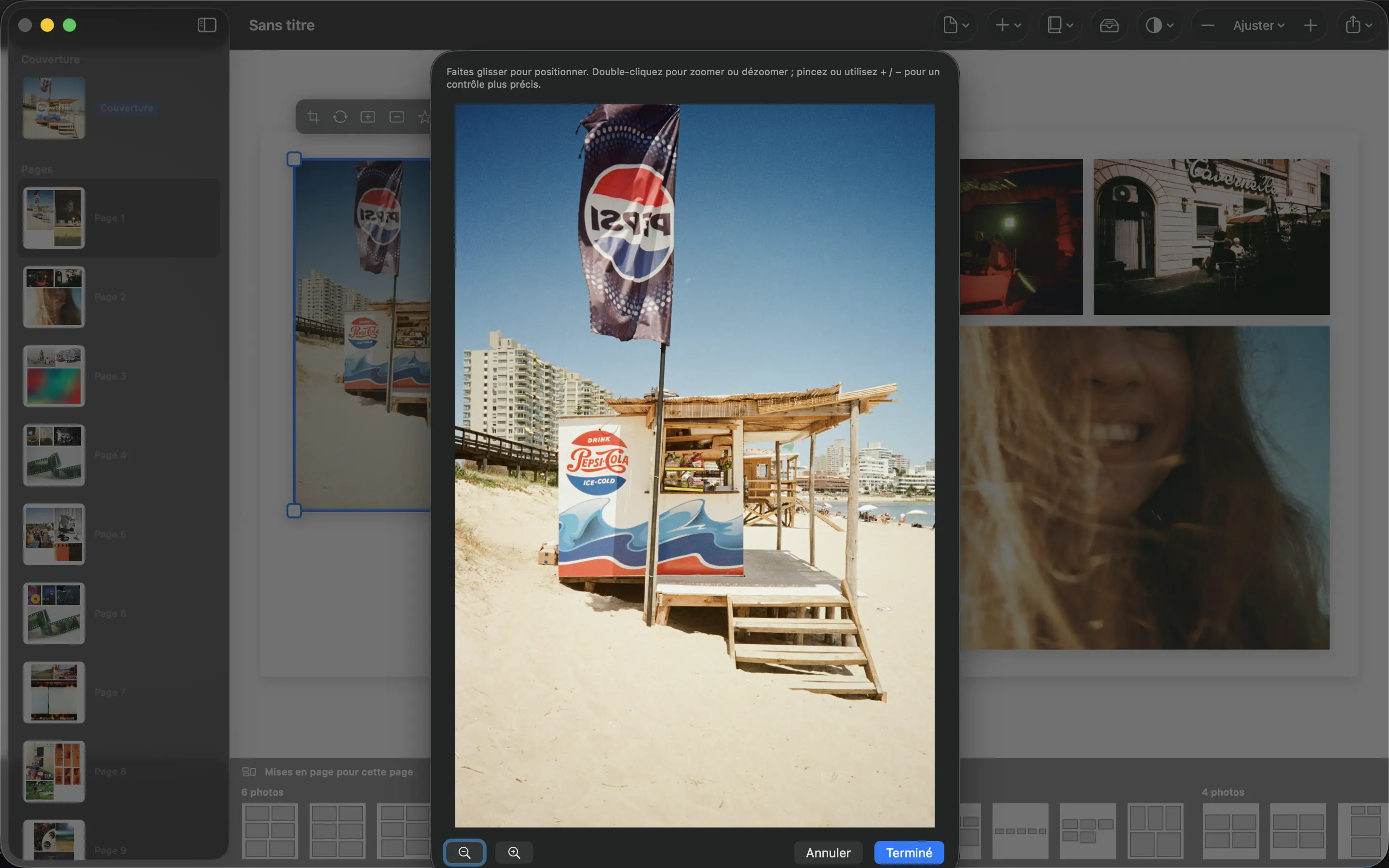
Une petite photo n’est pas automatiquement inutilisable. Il a besoin d'un emplacement qui correspond aux détails qu'il contient. L'agrandissement d'un fichier modifie sa taille sur la page ; il ne récupère pas les informations manquantes dans l'original.
Trouvez la meilleure source disponible
Recherchez le fichier original de l'appareil photo avant d'utiliser une image téléchargée à partir d'un réseau social ou enregistrée à partir d'un message. Demandez à la personne qui l'a pris la version pleine résolution. Évitez les captures d'écran et les réenregistrements répétés lorsqu'une meilleure source existe.
Vérifiez les dimensions en pixels plutôt que la seule taille du fichier. La compression peut réduire la taille d'une photographie détaillée sur le disque, tandis qu'un fichier volumineux peut toujours contenir une image basse résolution. Un recadrage réduit également les pixels disponibles pour la pièce que vous imprimez.
Faites correspondre le placement aux détails
Les pixels divisés par les pouces imprimés donnent une estimation approximative des pixels par pouce. Par exemple, une image de 1 200 pixels de large placée sur quatre pouces de large fournit 300 pixels par pouce ; avec une largeur de huit pouces, il en fournit 150. Il s'agit d'un calcul de planification et non d'une promesse de qualité.
Suivez les conseils de l’imprimeur et réfléchissez au sujet. Les détails doux peuvent être tolérables dans une petite scène atmosphérique et distrayants dans un grand portrait de groupe. Utilisez une mise en page plus petite dans PhotoBooks ou évitez un recadrage agressif lorsque le fichier est limité.
Juger un échantillon physique
Inspectez le PDF exporté à la recherche d’artefacts visibles, puis utilisez une épreuve imprimée si l’image est importante. Le zoom de l'écran peut révéler des problèmes mais ne montre pas exactement à quoi ressemblera le papier à une distance de lecture normale.
Conservez une photo significative même si elle ne peut pas remplir une page. Une petite image contextuelle peut bien fonctionner dans un livre de famille. Soyez prudent avec les outils d'amélioration : ils peuvent changer de visage ou inventer des textures. Comparez n'importe quel résultat modifié avec l'original et choisissez la fidélité plutôt qu'une impression trompeuse de netteté.
Sources et détails du produit
Continuez à lire
- Espace blanc dans les livres photo : donner de l’espace à vos photos
- Réaliser le livre photo de première année d'un bébé
- Une dernière checklist avant d'imprimer votre livre photo
Créez un livre à partir de vos propres photographies. Choisissez un album Apple Photos, affinez les pages et exportez un PDF pour l'imprimer ou le partager.
Découvrir PhotoBooks →