
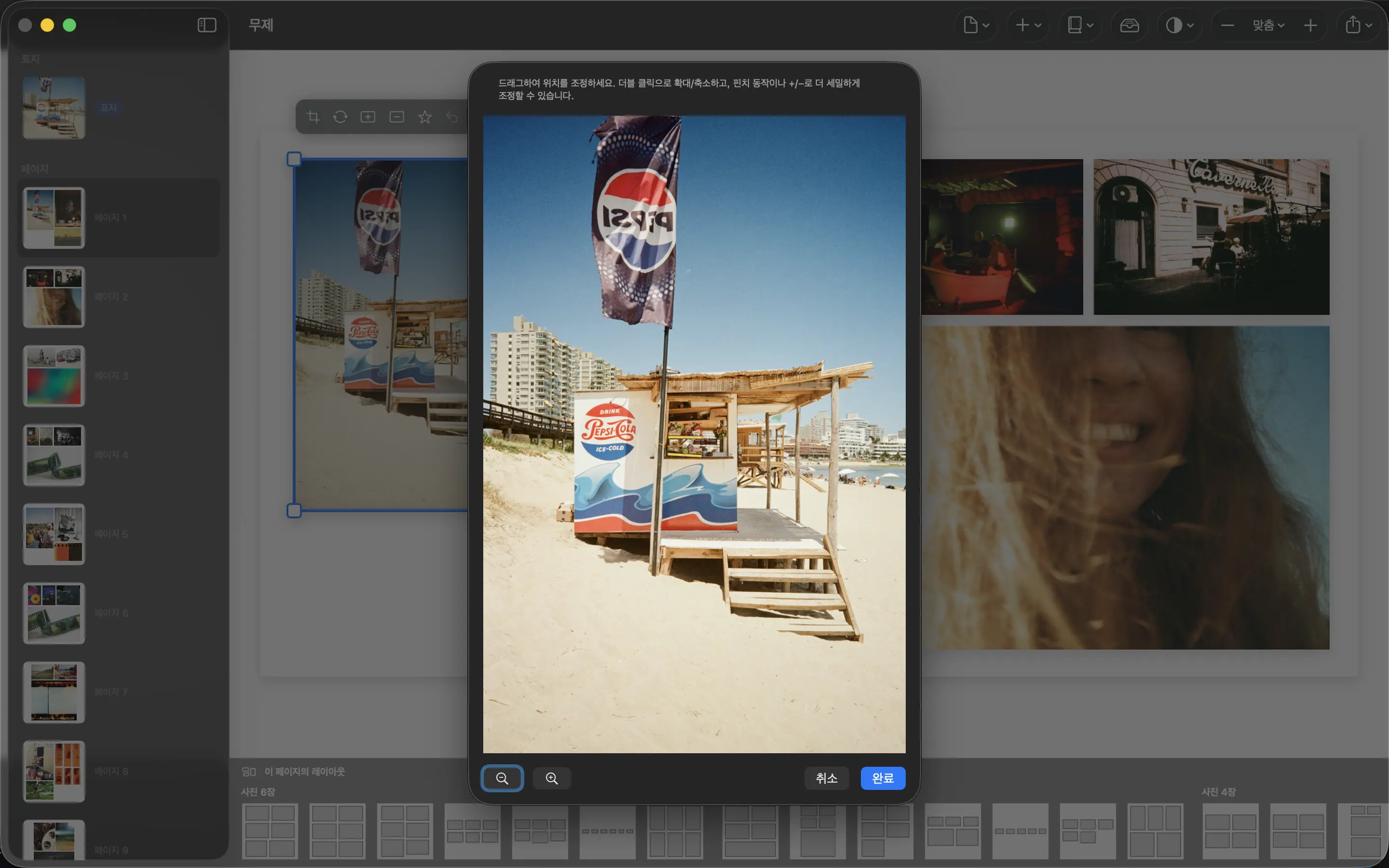
작은 사진이라고 자동으로 쓸 수 없는 것은 아닙니다. 담긴 디테일에 맞는 배치가 필요합니다. 파일을 확대하면 페이지에서의 크기가 바뀔 뿐 원본에 없는 정보가 복원되지는 않습니다.
구할 수 있는 가장 좋은 원본을 찾으세요
소셜 미디어에서 내려받거나 메시지에서 저장한 사진을 쓰기 전에 카메라 원본 파일을 찾아보세요. 찍은 사람에게 전체 해상도 버전을 요청하세요. 더 좋은 원본이 있다면 반복적인 스크린샷과 재저장을 피하세요.
파일 용량만 보지 말고 픽셀 크기를 확인하세요. 압축하면 디테일이 풍부한 사진도 디스크 용량은 작을 수 있고 큰 파일에도 저해상도 이미지가 담길 수 있습니다. 크롭도 인쇄할 부분에 사용할 수 있는 픽셀을 줄입니다.
디테일에 맞춰 배치 크기를 정하세요
픽셀 수를 인쇄할 인치 수로 나누면 인치당 픽셀을 대략 계산할 수 있습니다. 예를 들어 폭 1200픽셀 이미지를 폭 4인치로 놓으면 인치당 300픽셀이고 8인치로 놓으면 150픽셀입니다. 이는 계획용 계산이지 품질 보장은 아닙니다.
인쇄 업체의 안내를 따르고 대상을 고려하세요. 작은 분위기 사진의 부드러운 디테일은 괜찮을 수 있지만 큰 단체 인물 사진에서는 거슬릴 수 있습니다. 파일에 한계가 있다면 PhotoBooks에서 더 작은 레이아웃을 쓰거나 과도한 크롭을 피하세요.
실물 샘플로 판단하세요
내보낸 PDF에 눈에 띄는 이미지 결함이 있는지 확인하고 중요한 이미지라면 인쇄 교정본을 사용하세요. 화면 확대는 문제를 드러낼 수 있지만 보통의 독서 거리에서 종이가 정확히 어떻게 보일지는 보여 주지 못합니다.
페이지를 가득 채울 수 없어도 의미 있는 사진은 남기세요. 맥락이 있는 작은 이미지는 가족 책에서 잘 작동할 수 있습니다. 보정 도구에는 주의하세요. 얼굴을 바꾸거나 질감을 만들어 낼 수 있습니다. 편집 결과를 원본과 비교하고 오해를 부르는 선명함보다 충실함을 선택하세요.
출처 및 제품 정보
계속 읽기
내 사진으로 책을 만드세요. Apple Photos 앨범을 선택하고 페이지를 다듬은 뒤 인쇄하거나 공유할 PDF를 내보내세요.
PhotoBooks 살펴보기 →