
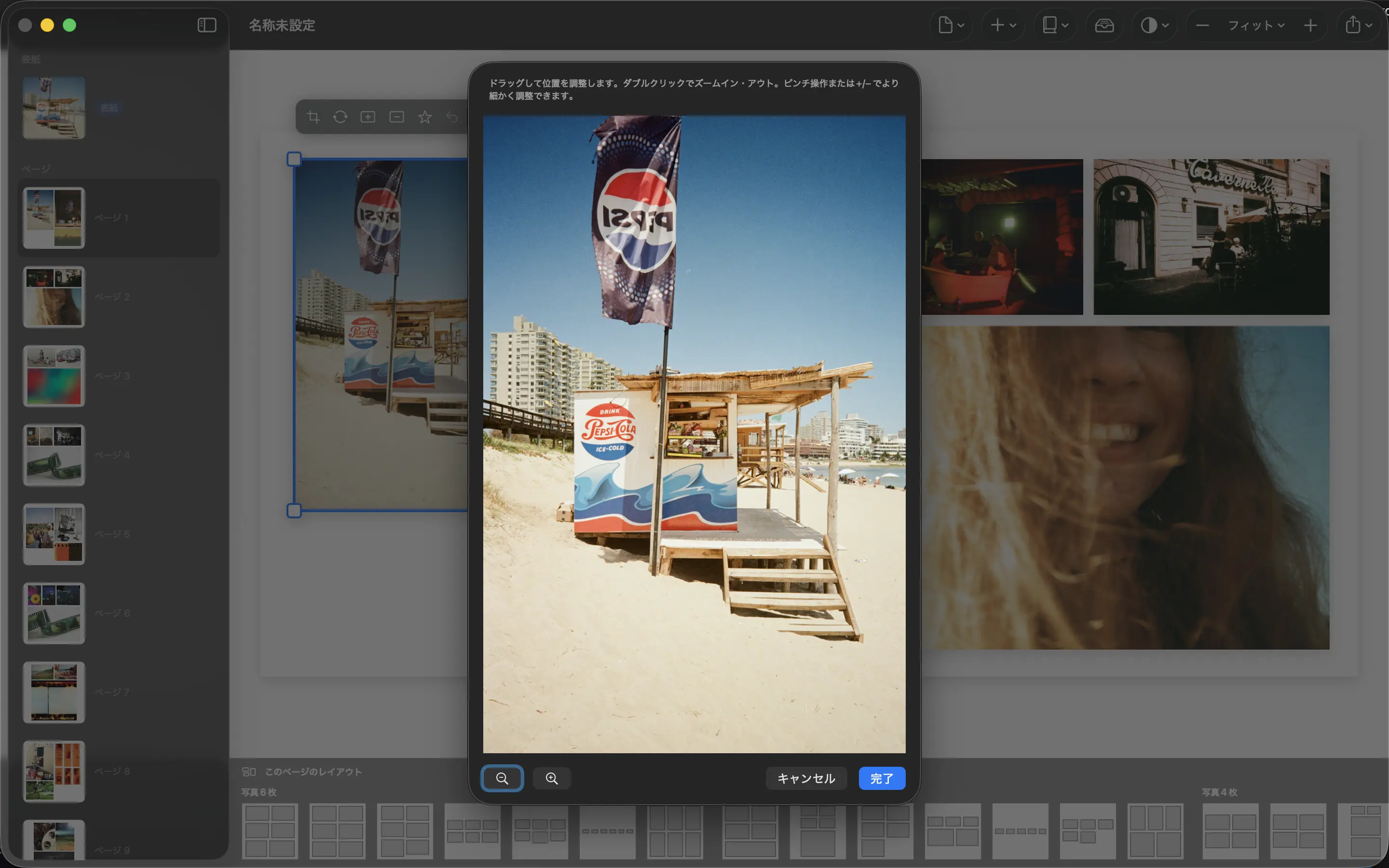
小さな写真が自動的に使用できなくなるわけではありません。含まれる詳細に一致する配置が必要です。ファイルを拡大すると、ページ上のサイズが変わります。元の情報から欠落している情報は回復されません。
利用可能な最適なソースを見つける
ソーシャル メディアからダウンロードした写真やメッセージから保存した写真を使用する前に、元のカメラ ファイルを探してください。フル解像度バージョンについては、撮影した人に問い合わせてください。スクリーンショットの繰り返しを避け、より適切なソースが存在するときに再保存してください。
ファイル サイズだけではなく、ピクセル寸法を確認してください。圧縮すると詳細な写真がディスク上で小さくなる可能性がありますが、大きなファイルには低解像度の画像が含まれる可能性があります。トリミングにより、印刷部分に使用できるピクセルも減ります。
配置を細部に合わせて調整する
ピクセルを印刷インチで割ると、1 インチあたりのピクセル数の大まかな推定値が得られます。たとえば、幅 1200 ピクセルの画像を幅 4 インチに配置すると、1 インチあたり 300 ピクセルになります。幅 8 インチでは 150 になります。これは計画上の計算であり、品質を保証するものではありません。
印刷業者のガイダンスに従って、主題を検討してください。柔らかいディテールは、雰囲気のある小さなシーンでは許容できるかもしれませんが、大人数のグループのポートレートでは気を散らす可能性があります。 PhotoBooks で小さいレイアウトを使用するか、ファイルが制限されている場合は積極的なトリミングを避けてください。
物理サンプルを判定する
エクスポートされた PDF に目に見えるアーチファクトがないか検査し、画像が重要な場合は印刷プルーフを使用します。画面をズームすると問題が明らかになりますが、通常の読み取り距離で紙がどのように見えるかを正確に示すことはできません。
ページを埋めることができなくても、意味のある写真を残しておきます。文脈のある小さな画像は、ファミリーブックに適しています。強化ツールには注意してください。顔を変更したり、テクスチャを作成したりする可能性があります。編集結果をオリジナルと比較し、誤解を招く鮮明な印象よりも忠実さを選択してください。
ソースと製品の詳細
読み続けてください
自分の写真から本を作ります。 Apple Photos アルバムを選択し、ページを調整して、印刷または共有用に PDF をエクスポートします。
PhotoBooksを見る →