
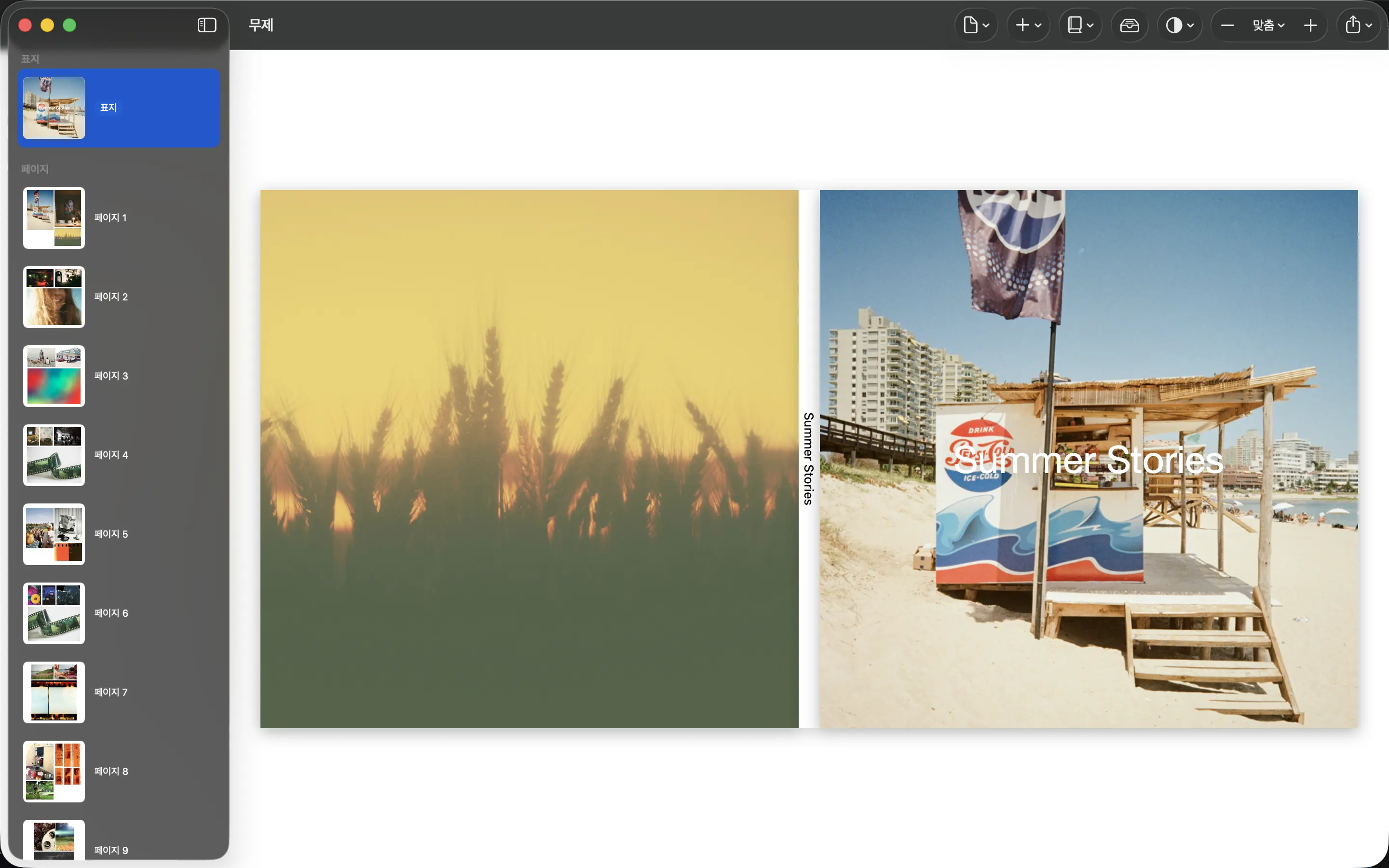
표지의 역할은 작습니다. 책을 알아보게 하고 열어 보고 싶게 만드는 것입니다. 안의 모든 사건을 요약할 필요는 없습니다. 좋은 사진 한 장과 여유 있는 제목이면 충분한 경우가 많습니다.
형식에 맞게 살아남는 이미지를 고르세요
표지 크롭은 원래 사진의 모양과 다를 수 있습니다. 결정하기 전에 실제 책 형식에 후보 사진을 넣어 보세요. 전체 이미지가 보일 것이라 가정하지 말고 얼굴, 수평선과 가장자리의 중요한 디테일을 확인하세요.
차분한 영역이 있는 사진은 제목을 배치하기 쉽습니다. 이미지 전체가 복잡하다면 글자를 읽을 수 있을 때까지 효과를 추가하기보다 제목을 단순하게 처리하거나 다른 사진을 고르는 편이 나을 수 있습니다.
제목이 유용한 역할을 하게 하세요
몇 년 뒤에도 책을 알아볼 수 있는 말을 쓰세요. 설명 없는 구호보다 장소, 성, 행사나 날짜가 대체로 더 유용합니다. 부가 정보는 작게 두어 독자가 주제목을 먼저 보도록 하세요.
사진의 밝은 부분과 어두운 부분 모두에서 대비를 검토하세요. 어두운 전경 위에서는 잘 보이는 제목도 밝은 하늘을 가로지르면 사라질 수 있습니다. 가까이서뿐 아니라 작게 보았을 때도 표지를 확인하세요.
표지 전체를 확인하세요
PhotoBooks에서는 첫 배치를 그대로 받아들이지 않고 표지를 다듬을 수 있습니다. 앞표지와 선택한 출력에 필요한 책등 또는 뒷표지를 검토하세요. 인쇄 업체의 규격에 따라 중요한 내용은 접히는 부분과 재단 경계에서 떨어뜨려 두세요.
여행 책에서는 ‘우리의 모험’보다 ‘비엔나, 2026년 4월’이 독자에게 더 많은 정보를 줄 수 있습니다. PDF를 내보내 제목, 크롭과 맞춤법을 다시 확인하세요. 내보낸 파일에서도 명확한 표지라면 다음 단계로 넘어갈 준비가 된 것입니다.
출처 및 제품 정보
계속 읽기
내 사진으로 책을 만드세요. Apple Photos 앨범을 선택하고 페이지를 다듬은 뒤 인쇄하거나 공유할 PDF를 내보내세요.
PhotoBooks 살펴보기 →