
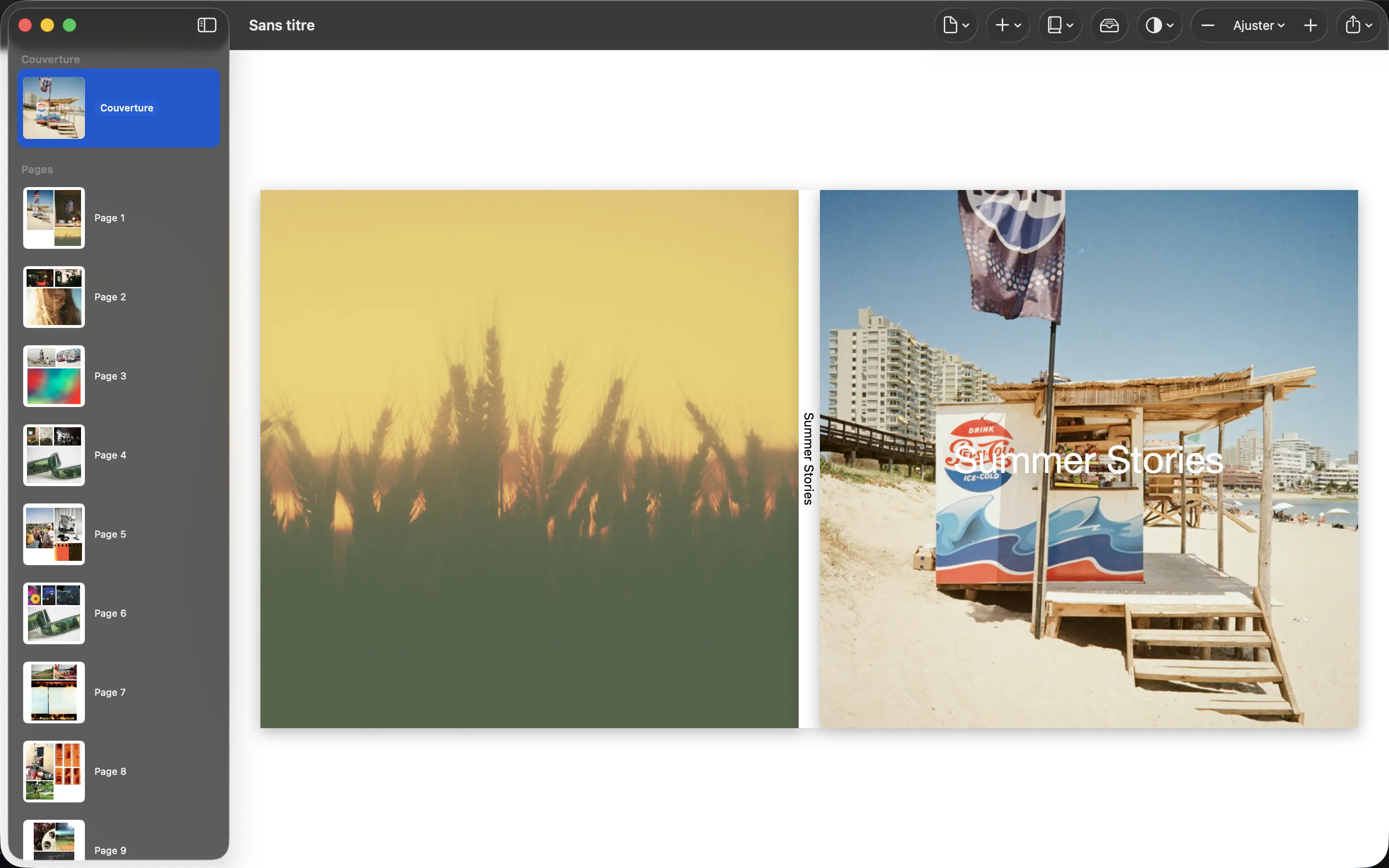
Une couverture a un petit boulot : identifier le livre et donner envie de l'ouvrir. Il n’est pas nécessaire de résumer chaque événement à l’intérieur. Une photographie forte et un titre laissant respirer suffisent souvent.
Choisissez une image qui survit au format
La culture de couverture peut différer de la forme originale de la photographie. Essayez votre candidat sous forme de livre avant de vous engager. Vérifiez les visages, les horizons et tous les détails importants près des bords plutôt que de supposer que l'image complète restera visible.
Une photographie avec une zone plus calme peut faciliter le placement du titre. Si chaque partie de l'image est occupée, un traitement de titre plus simple ou une photographie différente peut mieux fonctionner que l'ajout d'effets jusqu'à ce que les mots deviennent lisibles.
Faites en sorte que le titre fasse un travail utile
Utilisez des mots qui identifieront encore le livre des années plus tard. Un lieu, un nom de famille, un événement ou une date est généralement plus utile qu’un slogan inexpliqué. Réduisez les informations secondaires afin que le titre principal soit la première chose que le lecteur remarque.
Vérifiez le contraste avec les zones claires et sombres de la photographie. Un titre peut disparaître là où il traverse un ciel clair, même s'il paraît clair sur un premier plan plus sombre. Vérifiez la couverture à une petite taille et de près.
Inspectez toute la couverture
PhotoBooks vous permet d'affiner la couverture plutôt que d'accepter le premier arrangement. Examinez le recto et toute zone du dos ou de la couverture arrière requise par la sortie choisie. Gardez le contenu important à l’écart des plis et coupez les limites conformément aux spécifications de l’imprimante.
Pour un livre de voyage, « Vienne, avril 2026 » en apprendra peut-être plus au lecteur que « Notre aventure ». Exportez le PDF et inspectez à nouveau le titre, le recadrage et l’orthographe. Une couverture qui reste claire dans le fichier exporté est prête pour l'étape suivante.
Sources et détails du produit
Continuez à lire
- Des légendes qui ajoutent du sens à un livre photo
- Photos de portrait et de paysage : les faire fonctionner ensemble
- Préparer un livre photo PDF pour l'impression
Créez un livre à partir de vos propres photographies. Choisissez un album Apple Photos, affinez les pages et exportez un PDF pour l'imprimer ou le partager.
Découvrir PhotoBooks →