
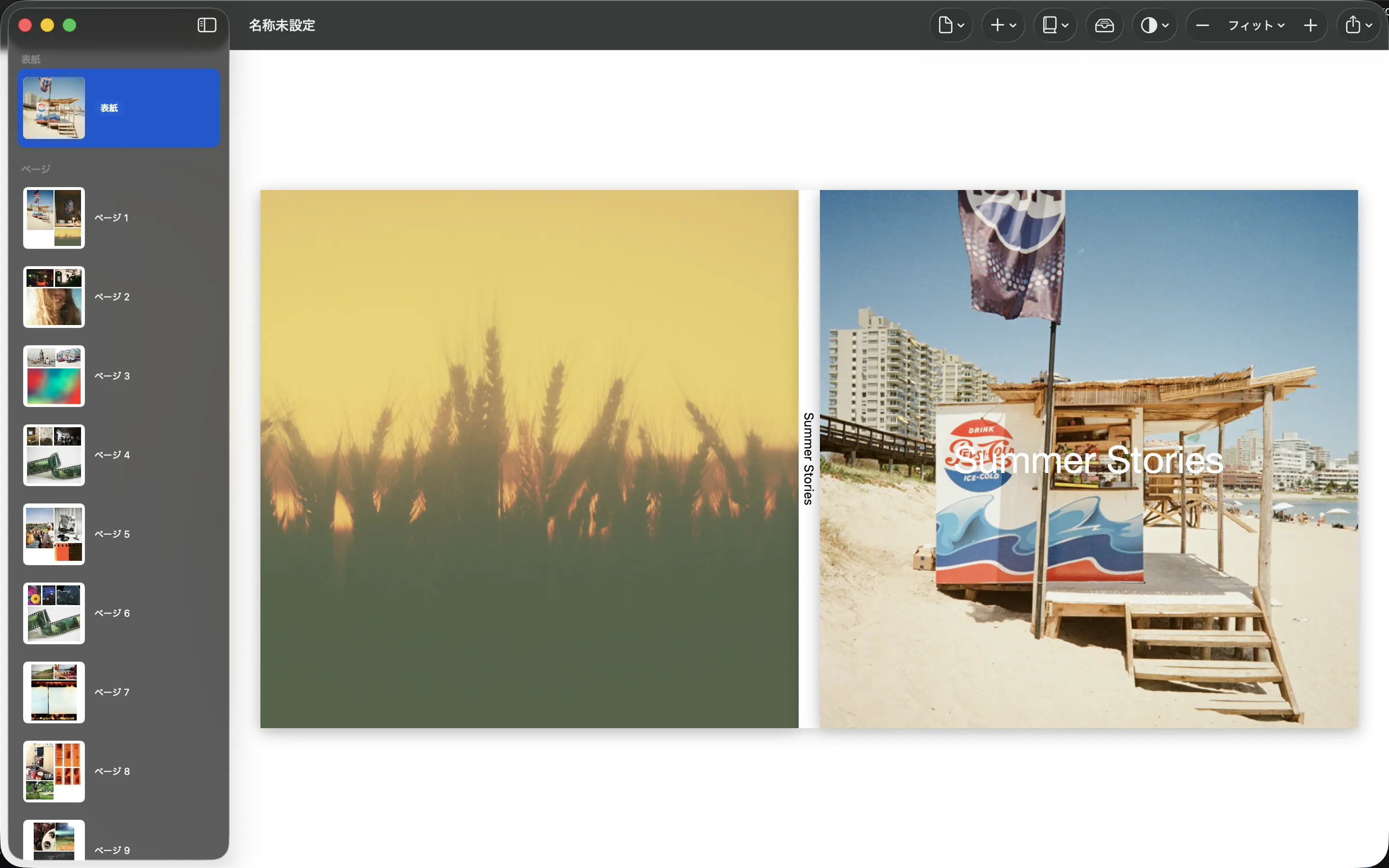
表紙には小さな役割があります。つまり、本を識別し、開きたくなるということです。内部のすべてのイベントを要約する必要はありません。 1 枚の強力な写真と余裕のあるタイトルで十分なことがよくあります。
フォーマットに耐えられる画像を選択してください
カバークロップは写真の本来の形状と異なる場合があります。コミットする前に、候補者を実際の本の形式で試してください。画像全体が表示されたままであると仮定するのではなく、顔、地平線、およびエッジ近くの重要な詳細を確認してください。
静かな領域のある写真では、タイトルを配置しやすくなります。画像のすべての部分が混雑している場合は、文字が読めるようになるまで効果を追加するよりも、よりシンプルなタイトル処理や別の写真の方が効果的かもしれません。
タイトルに有益な効果をもたらすようにする
何年経ってもその本を識別できる言葉を使用してください。通常、場所、家族の名前、出来事、または日付の方が、説明のないスローガンよりも役に立ちます。読者が最初にメインタイトルに気づくように、二次的な情報は小さくしてください。
写真の明るい部分と暗い部分の両方に対するコントラストを確認します。タイトルは、暗い前景ではクリアに見えても、明るい空を横切るところでは消えてしまうことがあります。小さな表示サイズとクローズアップで表紙を確認してください。
カバー全体を検査する
PhotoBooks を使用すると、最初のアレンジメントを受け入れるのではなく、カバーを調整できます。選択した出力に必要な表面、背表紙または裏表紙の領域を確認します。重要なコンテンツを折り目から遠ざけ、プリンターの仕様に従って境界をトリミングします。
旅行本の場合、「ウィーン、2026 年 4 月」の方が、「私たちの冒険」よりも多くのことを読者に伝えるかもしれません。 PDF をエクスポートし、そこでタイトル、トリミング、スペルを再度検査します。エクスポートされたファイルに透明な表紙が残っている場合は、次のステップに進むことができます。
ソースと製品の詳細
読み続けてください
自分の写真から本を作ります。 Apple Photos アルバムを選択し、ページを調整して、印刷または共有用に PDF をエクスポートします。
PhotoBooksを見る →