
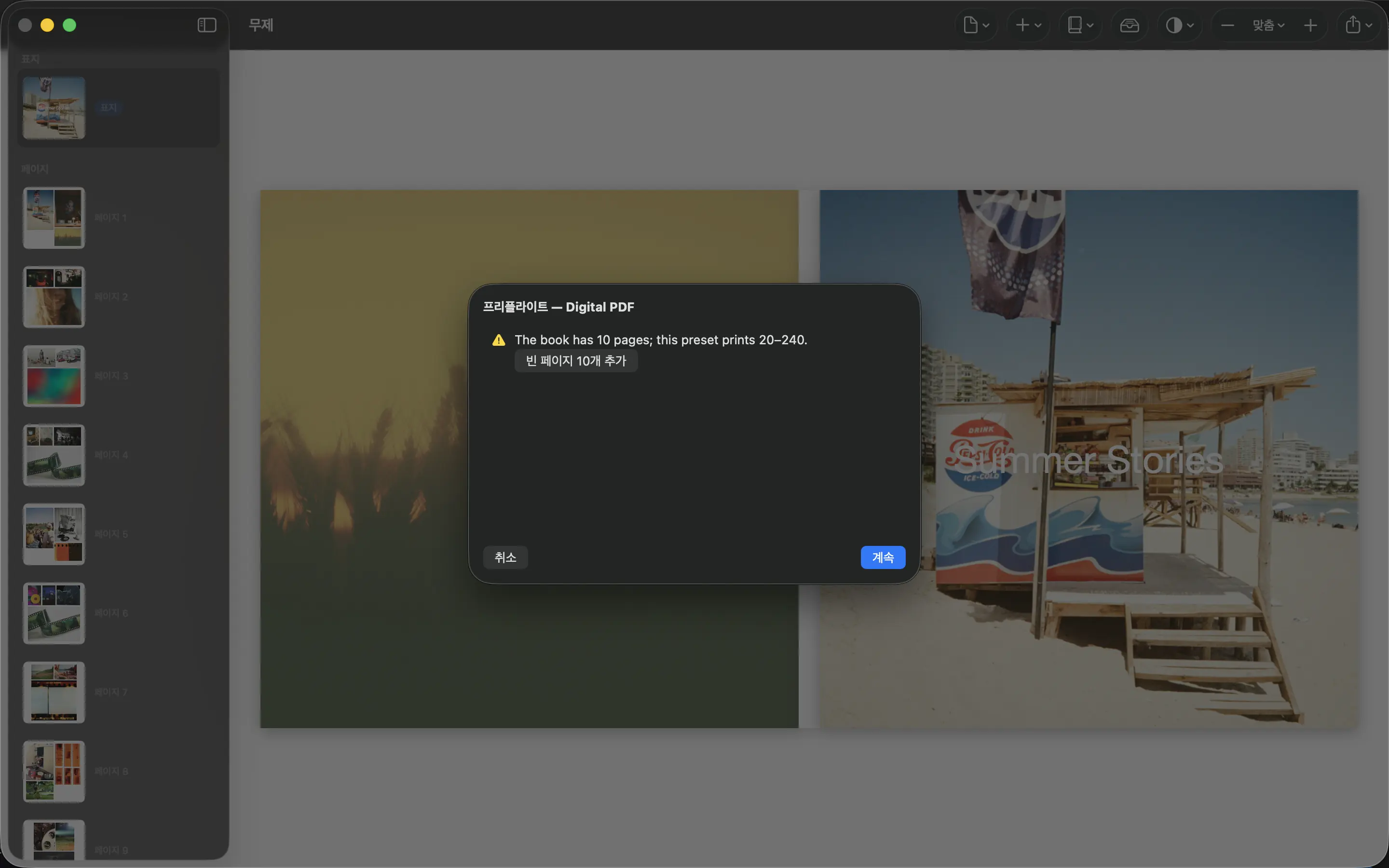
마지막 검토는 구조가 있으면 쉬워집니다. 이야기, 맞춤법, 크롭과 인쇄 설정을 한꺼번에 확인하려 하면 눈에 띄는 오류도 놀라울 만큼 쉽게 놓칩니다. 실제 내보낸 PDF를 기준별로 따로 검토하세요.
먼저 내용을 읽으세요
레이아웃을 바꾸지 말고 시작, 흐름과 끝을 확인하세요. 빠진 사람, 반복 사진과 갑자기 건너뛰는 챕터를 찾으세요. 메모와 비교해 이름, 장소, 날짜와 표지 제목을 확인하세요.
가능하면 다른 사람에게 캡션을 읽어 달라고 하세요. 새 독자는 작성자보다 설명 없는 언급을 쉽게 발견합니다. 다음 내보내기 결과를 구체적인 변경 사항과 비교할 수 있도록 수정 사항을 한 목록에 모으세요.
최종 크기에서 모든 이미지를 확인하세요
크롭 가장자리 근처의 얼굴과 중요한 디테일을 검토하세요. 작은 이미지에서 대상을 알아볼 수 있는지, 큰 이미지에 디테일이 부족하지 않은지 확인하세요. 이웃한 페이지를 함께 보아 어색한 조합이나 반복 배치를 찾으세요.
바깥 가장자리뿐 아니라 제본 주변의 여백도 확인하세요. 사진은 페이지 안에 있어도 대상이 안쪽 제본 여백에 너무 가까울 수 있습니다. 추측하지 말고 인쇄 업체의 안전 영역 규격을 쓰세요.
전달 요구 사항을 확인하세요
PDF 페이지 크기, 페이지 수, 순서, 도련과 낱장 또는 양면 페이지에 관한 서비스 요구 사항을 확인하세요. 표지가 별도 파일이어야 하는지 확인하세요. 최종 내보내기 파일을 PhotoBooks 밖에서 열고 파일 이름이 승인된 버전을 식별하는지 확인하세요.
그 정확한 파일을 인쇄 업체에 업로드하고 미리보기를 확인하세요. 중요한 책이나 여러 권 주문이라면 먼저 실물 교정본을 승인하세요. 제출한 PDF와 주문 정보를 함께 보관하세요. 제작이 시작된 뒤 로컬 프로젝트를 바꿔도 이미 보낸 파일은 바뀌지 않습니다.
출처 및 제품 정보
계속 읽기
내 사진으로 책을 만드세요. Apple Photos 앨범을 선택하고 페이지를 다듬은 뒤 인쇄하거나 공유할 PDF를 내보내세요.
PhotoBooks 살펴보기 →