
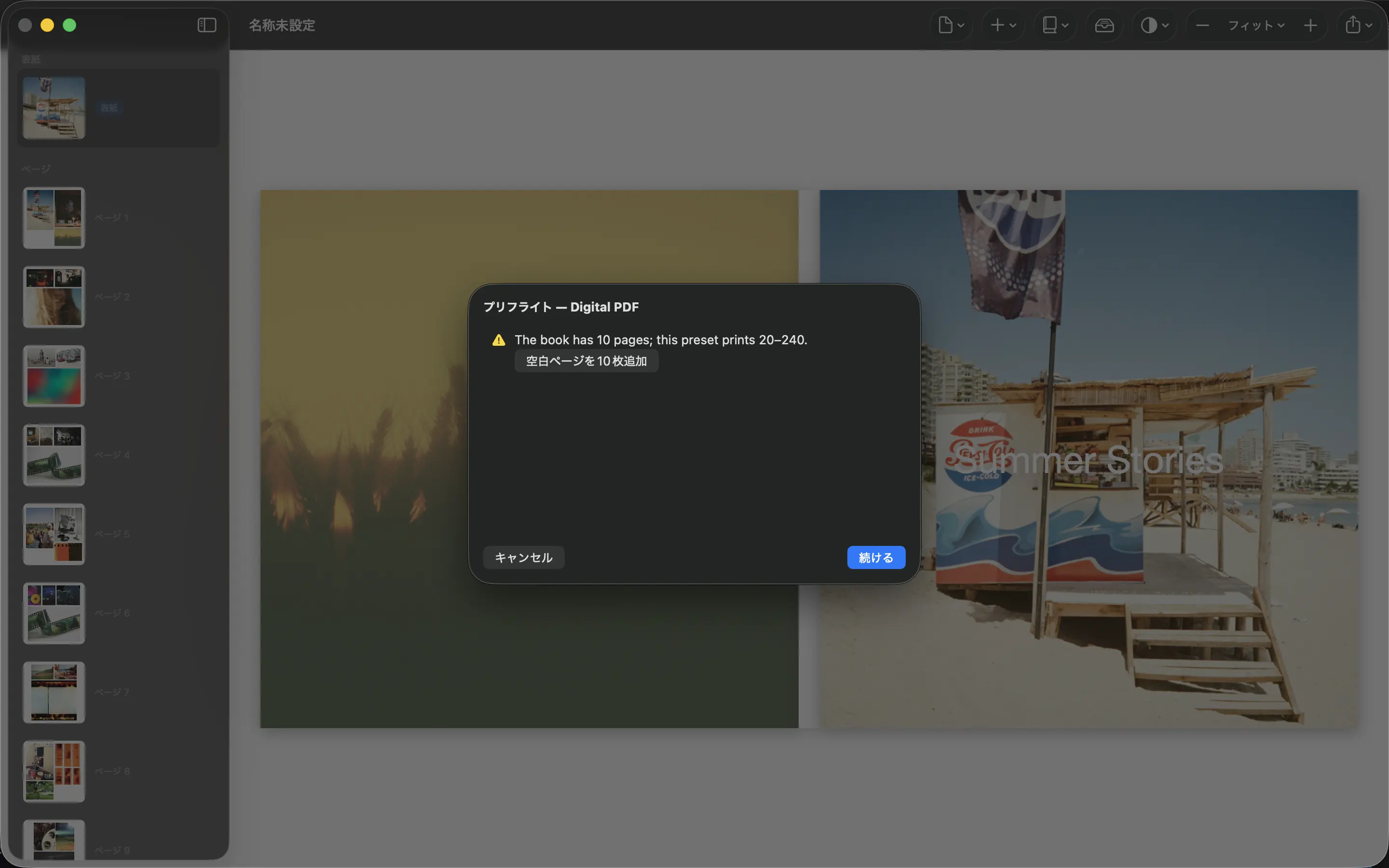
最後の確認は、手順を分けると楽になります。物語、表記、トリミング、印刷設定を同時に確認しようとすると、明らかな間違いも意外に見落とします。実際に書き出したPDFを、目的を変えて何度か確認してください。
まず内容を通して読む
レイアウトは変更せず、始まり、順序、終わりを確認します。抜けている人、重複した写真、唐突に切り替わる章を探します。名前、場所、日付、表紙タイトルをメモと照合してください。
できれば別の人にキャプションを読んでもらいましょう。書いた本人よりも、初めて読む人のほうが説明のない言及に気づきやすいものです。修正を一つの一覧にまとめ、次の書き出しで具体的な変更点を確認できるようにします。
すべての画像を仕上がりサイズで確認する
トリミングの端にある顔や大切な細部を確認します。小さい画像は被写体が分かるか、大きい画像は細部が足りているかを見ます。隣接するページを一緒に確認すると、不自然な組み合わせや繰り返しの配置に気づけます。
外側の端だけでなく、製本部分の余白も確認します。写真がページの内側に収まっていても、被写体がノドに近すぎることがあります。推測ではなく、印刷業者の安全領域の仕様に従ってください。
入稿要件を確かめる
PDFのページサイズ、ページ数、順序、塗り足し、単ページか見開きかというサービスの要件を確認します。表紙に別ファイルが必要かも確かめます。最終書き出しをPhotoBooks以外で開き、承認した版だと分かるファイル名になっているか確認してください。
そのファイルを印刷業者にアップロードし、プレビューを確認します。大切な本や複数冊の注文では、まず実物の校正見本を承認してください。提出したPDFと注文情報を一緒に保管します。製造が始まった後で手元のプロジェクトを変更しても、送信済みのファイルは変わりません。
ソースと製品の詳細
読み続けてください
自分の写真から本を作ります。 Apple Photos アルバムを選択し、ページを調整して、印刷または共有用に PDF をエクスポートします。
PhotoBooksを見る →