
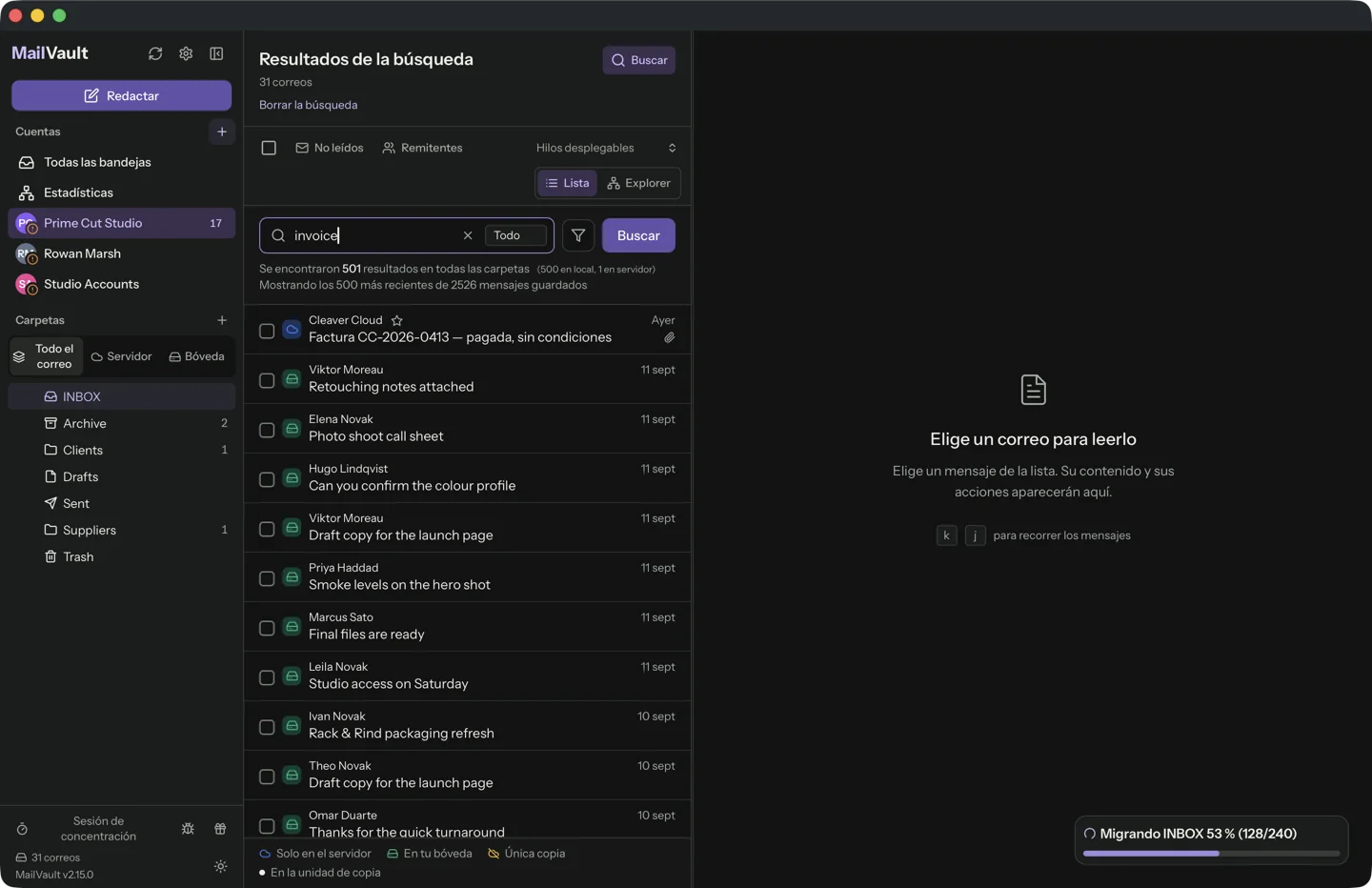
Cambiar de ordenador es una buena prueba para saber si un archivo es realmente suyo. Los mensajes deben seguir siendo legibles, pero es posible que la aplicación, las credenciales de la cuenta y los datos de búsqueda necesiten un manejo por separado. Planifique esas piezas antes de limpiar la máquina vieja.
Retroceder antes de moverse
Identifique el archivo completo y realice una copia de seguridad verificada en un destino separado. Registrar sus cuentas y fechas de cobertura. Utilice el procedimiento de copia de seguridad o migración compatible de la aplicación cuando esté disponible y conserve su estructura de directorio de mensajes.
Para una copia manual, evite copiar mientras el archivo está cambiando. Mantenga la colección anterior intacta hasta que se haya revisado la nueva computadora. Una transferencia que reporta éxito es sólo el comienzo de la verificación.
Separe los archivos del acceso a la cuenta
Los mensajes EML archivados de MailVault son archivos portátiles. Eso no significa que los inicios de sesión del proveedor o las credenciales del llavero del sistema viajen automáticamente con ellos. Configure el acceso a la cuenta utilizando el proceso admitido en el nuevo sistema.
Los índices de búsqueda y las preferencias también pueden necesitar recreación o migración. Siga las instrucciones actuales de la aplicación en lugar de sobrescribir carpetas de aplicaciones arbitrarias. No vuelva a conectar una cuenta simplemente para establecer que se pueda leer un mensaje guardado de forma independiente.
Verificar antes de retirar la copia antigua
Abra mensajes de diferentes fechas y cuentas en la nueva computadora. Verifique los archivos adjuntos y busque una conversación conocida. Desconecta la red durante parte de la prueba para que el servidor no pueda llenar los huecos sin que te des cuenta.
Confirme que la rutina de copia de seguridad de la nueva computadora incluya el archivo. Sólo entonces decide qué retirar de la máquina antigua, siguiendo el procedimiento normal de retirada segura. Mantener el inventario de transferencia y respaldo verificado; hacen que sea más fácil recuperarse de otro movimiento o de una configuración fallida.
Fuentes y detalles del producto.
Sigue leyendo
- Crear una rutina de respaldo para sus correos electrónicos archivados
- Archivado de correo electrónico versus copia de seguridad de correo electrónico: ¿cuál es la diferencia?
- Cómo liberar espacio en el buzón sin perder el historial de correo electrónico
Mantenga el historial de correo electrónico que necesita. MailVault archiva mensajes como archivos EML estándar en su computadora, con búsqueda local y automatización paga opcional.
Explorar MailVault →