
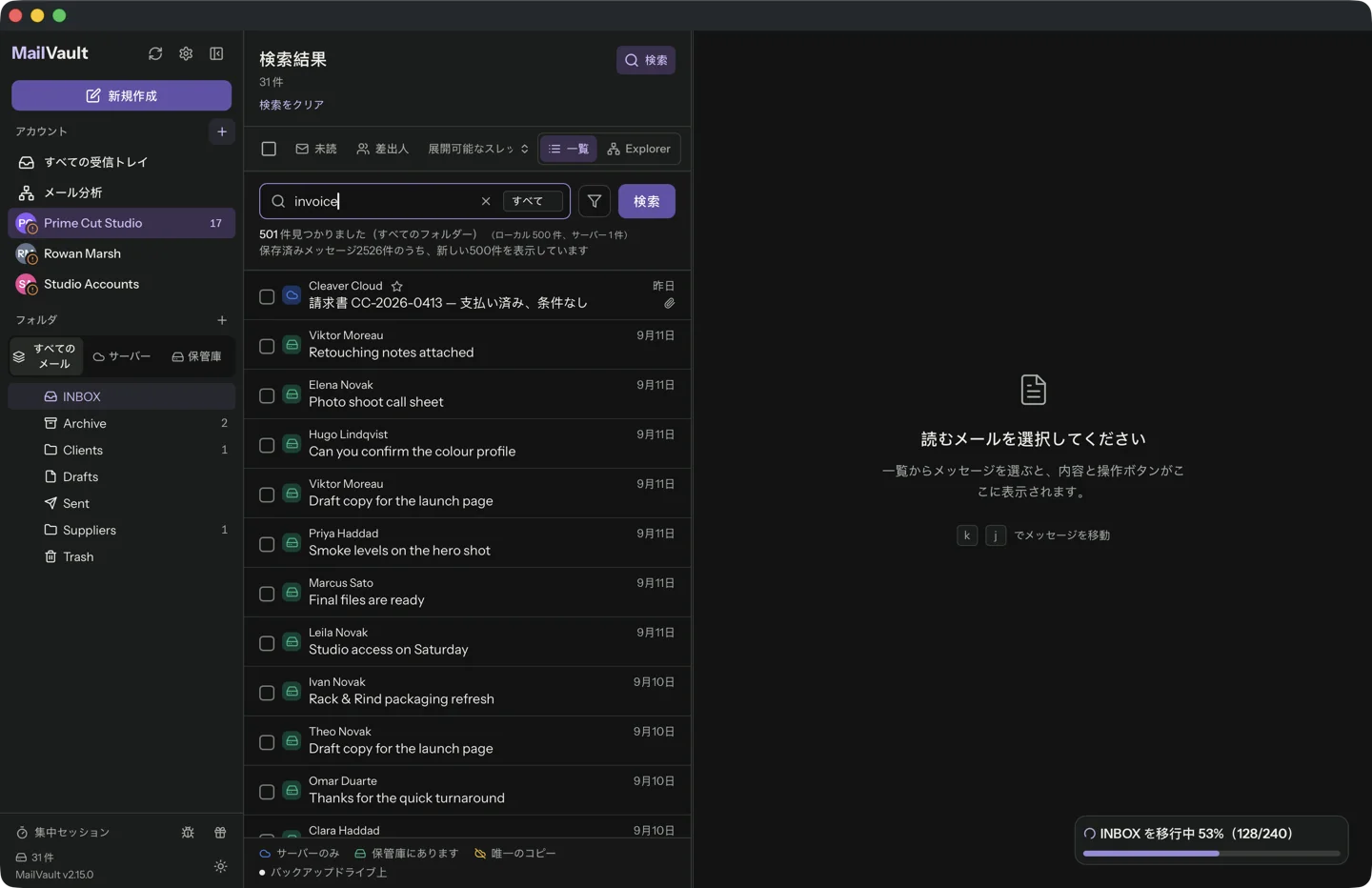
コンピュータの変更は、アーカイブが本当に自分のものか確かめるよい機会です。メールは読める状態を保つべきですが、アプリ、アカウント認証情報、検索データには別々の扱いが必要な場合があります。古い機器を消去する前に計画してください。
移動前にバックアップする
完全なアーカイブを特定し、別の保存先に確認済みのバックアップを作ります。アカウントと対象期間を記録してください。対応する移行やバックアップ手順がある場合はそれを使い、メッセージのディレクトリ構造を維持します。
手動コピーでは、アーカイブが変更されている間を避けます。新しいコンピュータを確認するまで、古い保存集をそのまま残してください。転送成功の表示は、確認の出発点にすぎません。
ファイルとアカウントへのアクセスを分ける
MailVaultでアーカイブしたEMLメッセージは、持ち運べるファイルです。ただし、プロバイダへのサインインやシステムキーチェーンの認証情報も自動で移るとは限りません。新しいシステムで、対応する手順に従ってアクセスを設定してください。
検索インデックスや環境設定も、作り直しや移行が必要な場合があります。任意のアプリフォルダを上書きするのではなく、現在の案内に従ってください。独立して保存したメールを読めることを証明するためだけに、アカウントを再接続しないようにします。
古いコピーを手放す前に確認する
新しいコンピュータで、異なる日付とアカウントのメールを開きます。添付を確認し、知っている会話を検索してください。気づかないうちにサーバーが不足を補わないよう、確認の一部はネットワークを切って行います。
新しいコンピュータのバックアップに、アーカイブが含まれるか確認します。それから、通常の安全な廃棄手順に従って古い機器から何を消すか決めてください。移行目録と確認済みバックアップは残します。次の移動や設定失敗からの復旧に役立ちます。
ソースと製品の詳細
読み続けてください
必要なメール履歴を手元に残しましょう。MailVaultは、メールを標準のEMLファイルとしてコンピュータに保存します。ローカル検索が使え、有料の自動化機能も選べます。
MailVault を探索する →