
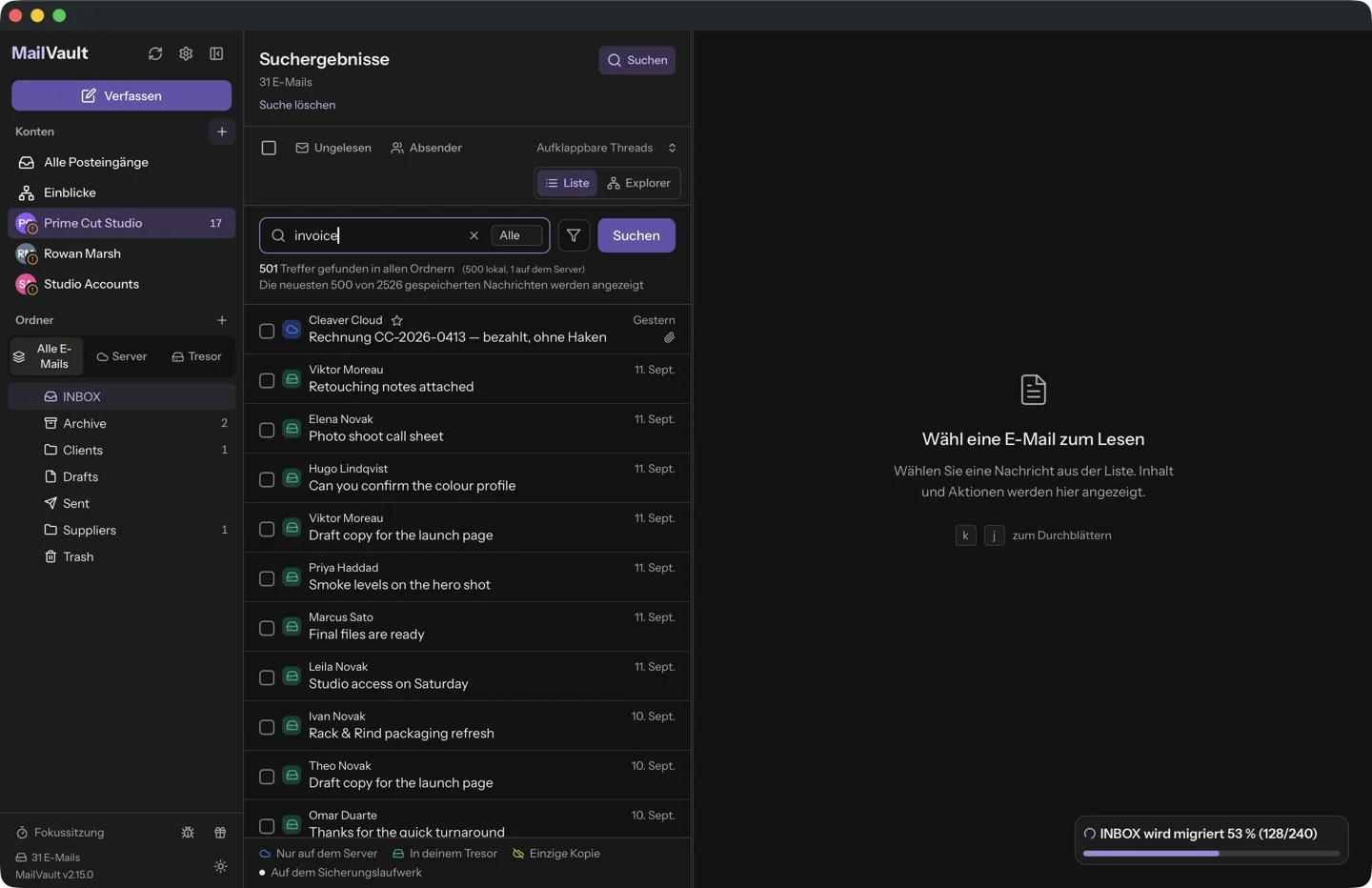
Ein Computerwechsel ist ein guter Test dafür, ob ein Archiv wirklich Ihnen gehört. Die Nachrichten sollten lesbar bleiben, aber die App, die Kontoanmeldeinformationen und die Suchdaten müssen möglicherweise separat behandelt werden. Planen Sie diese Teile, bevor Sie die alte Maschine reinigen.
Sichern Sie vor dem Umzug
Identifizieren Sie das vollständige Archiv und erstellen Sie ein verifiziertes Backup an einem separaten Ziel. Notieren Sie die Konten und Versicherungsdaten. Verwenden Sie das unterstützte Migrations- oder Sicherungsverfahren der Anwendung, sofern verfügbar, und bewahren Sie die Struktur des Nachrichtenverzeichnisses bei.
Vermeiden Sie bei einer manuellen Kopie das Kopieren, während sich das Archiv ändert. Behalten Sie die alte Sammlung bei, bis der neue Computer überprüft wurde. Eine erfolgreich gemeldete Überweisung ist nur der Anfang der Verifizierung.
Trennen Sie Dateien vom Kontozugriff
Die archivierten EML-Nachrichten von MailVault sind tragbare Dateien. Das bedeutet nicht, dass Anbieter-Anmeldungen oder System-Schlüsselbund-Anmeldeinformationen automatisch mitgenommen werden. Konfigurieren Sie den Kontozugriff mithilfe des unterstützten Prozesses auf dem neuen System.
Suchindizes und -einstellungen müssen möglicherweise ebenfalls neu erstellt oder migriert werden. Befolgen Sie die aktuellen Anweisungen der App, anstatt beliebige Anwendungsordner zu überschreiben. Verbinden Sie ein Konto nicht erneut, nur um sicherzustellen, dass eine unabhängig gespeicherte Nachricht gelesen werden kann.
Überprüfen Sie dies, bevor Sie die alte Kopie aus dem Verkehr ziehen
Öffnen Sie Nachrichten von verschiedenen Daten und Konten auf dem neuen Computer. Überprüfen Sie Anhänge und suchen Sie nach einer bekannten Konversation. Trennen Sie für einen Teil des Tests die Verbindung zum Netzwerk, damit der Server Lücken nicht unbemerkt schließen kann.
Bestätigen Sie, dass die Sicherungsroutine des neuen Computers das Archiv enthält. Entscheiden Sie erst dann, was von der alten Maschine entfernt werden soll, indem Sie Ihrem normalen Verfahren zur sicheren Außerbetriebnahme folgen. Bewahren Sie den Übertragungsbestand und die überprüfte Sicherung auf. Sie erleichtern die Wiederherstellung nach einem weiteren Schritt oder einem fehlgeschlagenen Setup.
Quellen und Produktdetails
Lesen Sie weiter
- Erstellen Sie eine Backup-Routine für Ihre archivierten E-Mails
- E-Mail-Archivierung vs. E-Mail-Backup: Was ist der Unterschied?
- So geben Sie Postfachplatz frei, ohne Ihren E-Mail-Verlauf zu verlieren
Bewahren Sie den E-Mail-Verlauf auf, den Sie benötigen. MailVault archiviert Nachrichten als Standard-EML-Dateien auf Ihrem Computer, mit lokaler Suche und optionaler kostenpflichtiger Automatisierung.
Entdecken Sie MailVault →