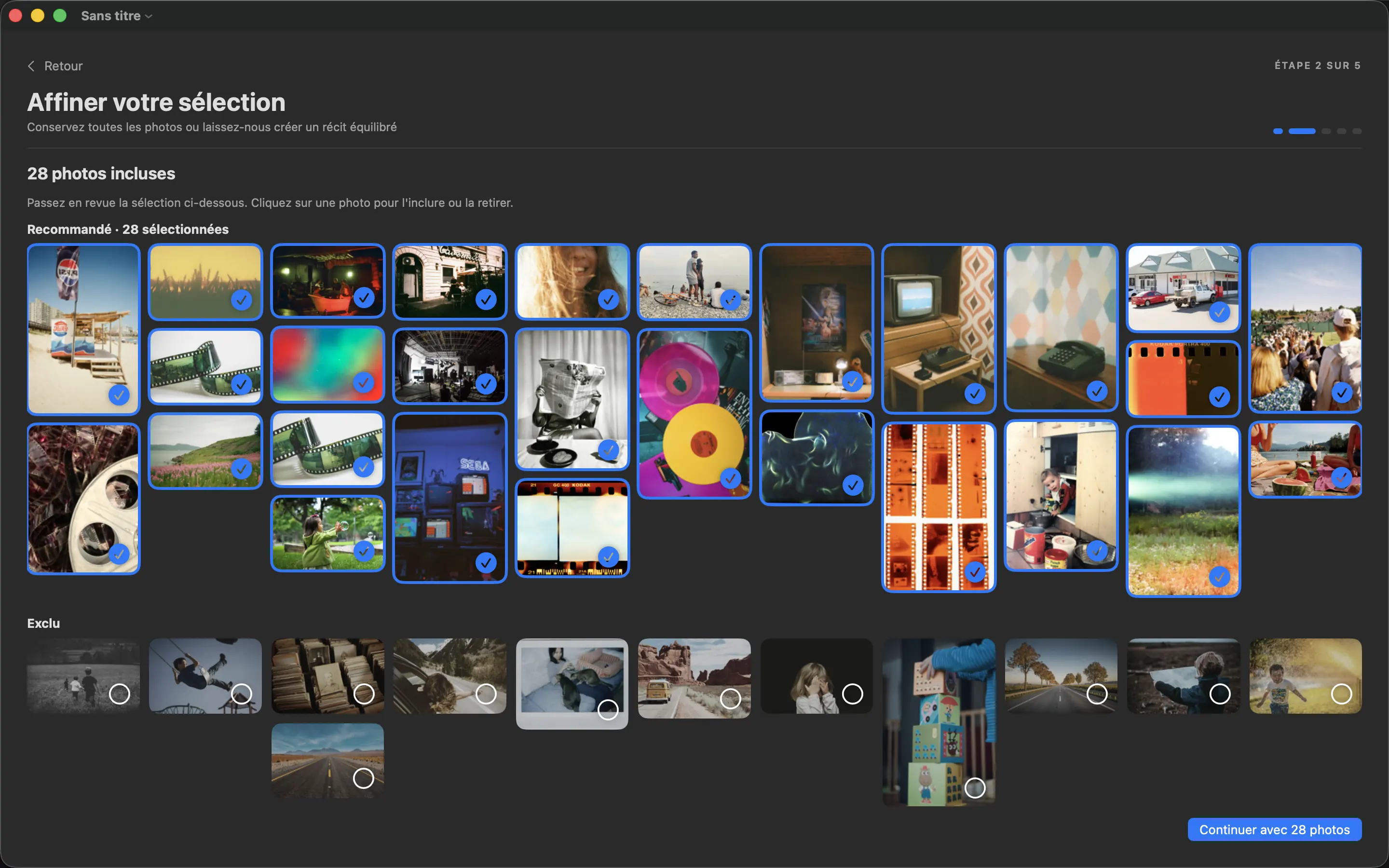
Oui, vous pouvez créer un livre photo à partir de vos photos d’iPhone. La méthode fiable consiste à les rassembler dans un album, à vous assurer que les originaux en pleine résolution sont disponibles, à composer les pages, à exporter un PDF et à l’envoyer à un service d’impression. Le point faible est rarement l’appareil photo ; c’est la méthode de travail.
Commencer par un album sur votre iPhone
Choisir les photos est plus facile sur l’appareil avec lequel vous les avez prises. Créez un nouvel album dans Photos sur votre iPhone et ajoutez toutes les images qui pourraient figurer dans le livre. Voyez large à ce stade ; vous réduirez plus tard.
Donnez à l’album le nom du livre, par exemple le voyage et l’année. Si vous utilisez iCloud Photos, les modifications faites sur un appareil apparaissent aussi sur vos autres appareils : l’album commencé sur le téléphone vous attend donc généralement aussi dans Photos sur votre Mac.
Si la présélection ne cesse de grossir, une sélection en trois passes aide. Comment choisir les photos d’un livre
Transférer les photos sur votre Mac en pleine qualité
Apple décrit trois façons de transférer des photos d’un iPhone vers un Mac. Toutes peuvent vous donner des fichiers en pleine qualité, mais chacune a un point à surveiller.
| Method | Comment ça marche | À surveiller |
|---|---|---|
| iCloud Photos | Les photos se synchronisent automatiquement entre votre iPhone et votre Mac. | Quand l’option Optimiser le stockage est activée, un appareil garde des versions plus petites et les originaux restent dans iCloud jusqu’à leur téléchargement. |
| Câble USB | Branchez l’iPhone au Mac et importez dans l’app Photos. | Seules les photos que vous choisissez d’importer arrivent sur le Mac. |
| AirDrop | Envoyez les photos sélectionnées sans fil vers le Mac. | Pratique pour une poignée de photos, plus long à gérer pour un livre entier. |
Si votre Mac utilise Optimiser le stockage sur le Mac, vous pouvez le passer en mode originaux en taille réelle : dans Photos, ouvrez Réglages, choisissez l’onglet iCloud et sélectionnez Télécharger les originaux sur ce Mac. Évitez de passer les photos par une app de messagerie. Beaucoup envoient par défaut une copie réduite, qui peut sembler correcte sur un téléphone et floue sur une page imprimée.
Peut-on créer le livre photo directement sur l’iPhone ?
Oui. PhotoBooks fonctionne sur iPhone et iPad avec iOS ou iPadOS 18 ou version ultérieure, ainsi que sur Mac avec macOS 15 ou version ultérieure, et il peut utiliser les photos de votre photothèque Photos sur chacun de ces appareils. Sur le téléphone, vous travaillez en touchant l’écran plutôt qu’avec une souris, et la barre d’outils est adaptée au plus petit écran.
Pour la relecture finale, un écran plus grand reste utile. Vérifier les recadrages près du bord de la page, les petites légendes et une double page entière est plus facile sur un Mac ou un iPad. Une répartition pratique consiste à choisir les photos sur le téléphone et à terminer le livre sur le plus grand écran.
Inutile de convertir vos photos au préalable. Un iPhone peut enregistrer les photos au format Haute efficacité ou en fichiers JPEG Le plus compatible, réglage à trouver dans Réglages, Appareil photo, Formats. PhotoBooks lit les deux.
Composer le livre, l’exporter et l’imprimer
Une fois l’album prêt, la suite est identique sur n’importe quel appareil.
- Dans PhotoBooks, commencez un nouveau livre, choisissez Depuis Photos et sélectionnez les photos de votre album dans le sélecteur de photos.
- Dans Affiner votre sélection, conservez toutes les photos ou laissez l’app proposer une sélection équilibrée, puis vérifiez ce qui est inclus.
- Choisissez une forme et un format proposés par votre service d’impression, et laissez PhotoBooks organiser les pages.
- Corrigez les recadrages, essayez d’autres mises en page et donnez un titre à la couverture.
- Choisissez Exporter et lisez la liste de vérification préalable. PhotoBooks vous avertit quand une photo s’imprimerait en dessous de 200 DPI à sa taille sur la page.
- Exportez un PDF pour impression, ouvrez-le et vérifiez chaque page, puis envoyez-le au service d’impression.
PhotoBooks crée le fichier ; il n’imprime pas le livre. Le service d’impression que vous choisissez s’occupe de la commande, du prix et de la livraison.
Problèmes courants avec les livres photo d’iPhone
La plupart des impressions décevantes de photos de téléphone viennent du fichier, pas de l’appareil photo.
- Une photo enregistrée depuis une discussion ou un réseau social au lieu de l’original de la pellicule.
- Une capture d’écran d’une photo utilisée à la place de la photo elle-même.
- Une photo très recadrée, qui ne laisse qu’une petite partie des pixels d’origine pour un grand cadre.
- Un original encore stocké uniquement dans iCloud, qui doit être téléchargé avant que l’export puisse se terminer.
- Une photo verticale forcée dans un cadre large, qui coupe les têtes ou les pieds.
Pour savoir combien de pixels chaque format de page demande, utilisez le tableau des résolutions. Résolution des photos pour un livre photo
Sources et détails du produit
- PhotoBooks : fonctionnalités et flux de travail
- Assistance Apple : transférer des photos et des vidéos de votre iPhone ou iPad vers votre Mac ou PC
- Assistance Apple : configurer et utiliser iCloud Photos
- Assistance Apple : utiliser des médias HEIF ou HEVC sur les appareils Apple
- MacRumors : comment envoyer des photos en haute résolution dans WhatsApp
- Documentation PhotoBooks : premiers pas
Continuez à lire
- Comment créer un livre photo à partir d’Apple Photos sur Mac
- Résolution des photos pour un livre photo : pixels par format
- Une dernière checklist avant d'imprimer votre livre photo
Créez un livre à partir de vos propres photographies. Choisissez un album Apple Photos, affinez les pages et exportez un PDF pour l'imprimer ou le partager.
Découvrir PhotoBooks →