Sí, puedes hacer un libro de fotos con las fotos de tu iPhone. El camino fiable es reunirlas en un álbum, asegurarte de que están disponibles los originales en resolución completa, diseñar las páginas, exportar un PDF y enviarlo a un servicio de impresión. La cámara rara vez es el punto débil; lo es el flujo de trabajo.
Empieza con un álbum en tu iPhone
Lo más fácil es elegir las fotos en el dispositivo con el que las hiciste. Crea un álbum nuevo en Fotos en tu iPhone y añade todas las imágenes que puedan entrar en el libro. Sé generoso en este punto; ya las reducirás después.
Ponle al álbum el nombre del libro, por ejemplo el viaje y el año. Si usas iCloud Photos, los cambios que haces en un dispositivo aparecen también en los demás, así que el álbum que empiezas en el móvil suele estar ya esperando en Fotos en tu Mac.
Si la lista corta no deja de crecer, ayuda una selección en tres pasadas. Cómo elegir las fotos para un libro
Lleva las fotos a tu Mac en calidad completa
Apple describe tres formas de pasar fotos de un iPhone a un Mac. Todas pueden darte archivos en calidad completa, pero cada una tiene algo a lo que prestar atención.
| Method | como funciona | A qué prestar atención |
|---|---|---|
| iCloud Photos | Las fotos se sincronizan automáticamente entre tu iPhone y tu Mac. | Con Optimizar almacenamiento activado, el dispositivo guarda versiones más pequeñas y los originales se quedan en iCloud hasta que se descargan. |
| Cable USB | Conecta el iPhone al Mac e importa con la aplicación Fotos. | Solo llegan al Mac las fotos que eliges importar. |
| AirDrop | Envía fotos seleccionadas al Mac de forma inalámbrica. | Práctico para unas pocas fotos, más lento de gestionar para un libro entero. |
Si tu Mac usa Optimizar almacenamiento, puedes cambiarlo para conservar los originales a tamaño completo: en Fotos, abre Ajustes, elige la pestaña iCloud y selecciona Descargar originales en este Mac. Evita pasar las fotos por una aplicación de mensajería. Muchas envían por defecto una copia reducida, que puede verse bien en el móvil y borrosa en una página impresa.
¿Se puede hacer el libro de fotos en el propio iPhone?
Sí. PhotoBooks funciona en iPhone y iPad con iOS o iPadOS 18 o posterior, y también en Mac con macOS 15 o posterior, y puede usar las fotos de tu fototeca en cada uno de ellos. En el móvil trabajas con toques en lugar de ratón, y la barra de herramientas está organizada para la pantalla más pequeña.
Para la revisión final, una pantalla más grande sigue ayudando. Comprobar los recortes cerca del borde de la página, los pies de foto pequeños y una doble página completa es más fácil en un Mac o en un iPad. Un reparto práctico es elegir las fotos en el móvil y terminar el libro en la pantalla más grande.
No necesitas convertir antes tus fotos. Un iPhone puede guardar las fotos en el formato de alta eficiencia o como archivos JPEG más compatibles, según lo que se ajuste en Ajustes, Cámara, Formatos. PhotoBooks lee ambos.
Diseña el libro, expórtalo e imprímelo
Cuando el álbum está listo, el resto es igual en cualquier dispositivo.
- En PhotoBooks, empieza un libro nuevo, elige Desde Fotos y selecciona las fotos de tu álbum en el selector de fotos.
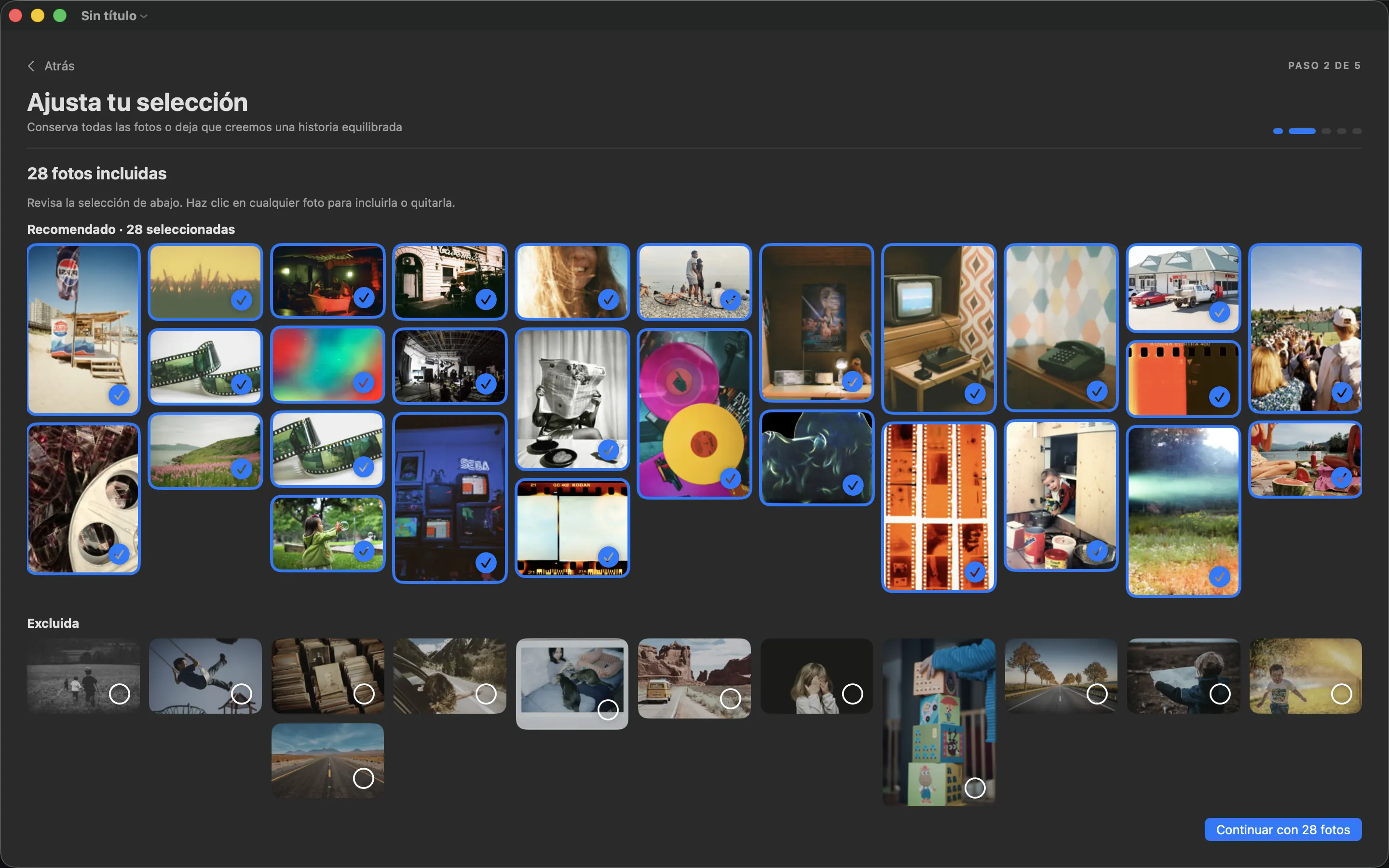
- En Ajusta tu selección, conserva todas las fotos o deja que la aplicación proponga una selección equilibrada, y luego revisa lo que entra.
- Elige una forma y un tamaño que ofrezca tu servicio de impresión, y deja que PhotoBooks organice las páginas.
- Corrige los recortes, prueba otros diseños y ponle un título a la portada.
- Elige Exportar y lee la lista de comprobación previa. PhotoBooks avisa cuando una foto se imprimiría por debajo de 200 DPI al tamaño que tiene en la página.
- Exporta un PDF para impresión, ábrelo y revisa cada página, y luego súbelo al servicio de impresión.
PhotoBooks crea el archivo; no imprime el libro. El servicio de impresión que elijas se encarga del pedido, el precio y la entrega.
Problemas habituales con los libros de fotos del iPhone
La mayoría de las impresiones decepcionantes de fotos del móvil se deben al archivo, no a la cámara.
- Una foto guardada de un chat o de una red social en lugar del original del carrete de la cámara.
- Una captura de pantalla de una foto usada en lugar de la propia foto.
- Una foto muy recortada, que deja solo una pequeña parte de los píxeles originales para un marco grande.
- Un original que sigue guardado solo en iCloud y que debe descargarse antes de que termine la exportación.
- Una foto vertical alta forzada en un marco ancho, que corta cabezas o pies.
Para ver cuántos píxeles necesita cada tamaño de página, usa la tabla de resolución. Resolución de las fotos para un libro de fotos
Fuentes y detalles del producto.
- PhotoBooks: características y flujo de trabajo
- Apple Support: transferir fotos y vídeos del iPhone o iPad a un Mac o un PC
- Soporte técnico de Apple: configurar y usar iCloud Photos
- Soporte técnico de Apple: usar contenido HEIF o HEVC en dispositivos Apple
- MacRumors: cómo enviar fotos de alta resolución en WhatsApp
- Documentación de PhotoBooks: primeros pasos
Sigue leyendo
- Cómo hacer un libro de fotos con Apple Photos en un Mac
- Resolución de las fotos para un libro de fotos: píxeles según el tamaño
- Una última lista de control antes de imprimir tu libro de fotos
Haz un libro a partir de tus propias fotografías. Elija un álbum de Apple Photos, refine las páginas y exporte un PDF para imprimirlo o compartirlo.
Descubre PhotoBooks →