네, iPhone 사진으로 포토북을 만들 수 있습니다. 믿을 만한 방법은 앨범에 사진을 모으고, 원본 해상도 파일을 사용할 수 있는지 확인하고, 페이지를 구성한 뒤, PDF를 내보내 인쇄 서비스로 보내는 것입니다. 약한 고리는 카메라가 아니라 작업 흐름인 경우가 대부분입니다.
iPhone에서 앨범으로 시작하기
사진 고르기는 사진을 찍은 기기에서 하는 것이 가장 쉽습니다. iPhone의 사진 앱에서 새 앨범을 만들고 책에 들어갈 만한 사진을 모두 추가하세요. 이 단계에서는 넉넉하게 담아도 됩니다. 나중에 좁히게 됩니다.
앨범 이름은 책 이름으로 정하세요. 예를 들어 여행과 연도로 정합니다. iCloud Photos를 쓰면 한 기기에서 한 변경이 다른 기기에도 나타나므로, 휴대폰에서 시작한 앨범은 대개 Mac의 사진 앱에도 이미 와 있습니다.
후보가 계속 늘어난다면 세 번에 걸친 선택이 도움이 됩니다. 책에 넣을 사진을 고르는 방법
사진을 원본 화질 그대로 Mac으로 옮기기
Apple은 iPhone에서 Mac으로 사진을 옮기는 세 가지 방법을 설명합니다. 모두 원본 화질 파일을 얻을 수 있지만, 방법마다 주의할 점이 하나씩 있습니다.
| Method | 작동 원리 | 주의할 점 |
|---|---|---|
| iCloud Photos | 사진이 iPhone과 Mac 사이에서 자동으로 동기화됩니다. | 저장 공간 최적화가 켜져 있으면 기기에는 작은 버전이 남고, 원본은 내려받기 전까지 iCloud에 있습니다. |
| USB 케이블 | iPhone을 Mac에 연결하고 사진 앱에서 가져오세요. | 가져오기로 선택한 사진만 Mac에 들어옵니다. |
| AirDrop | 선택한 사진을 Mac으로 무선 전송하세요. | 몇 장이면 편하지만 책 한 권 분량을 관리하기에는 느립니다. |
Mac에서 저장 공간 최적화를 쓰고 있다면 원본 크기를 유지하도록 바꿀 수 있습니다. 사진 앱에서 설정을 열고 iCloud 탭을 선택한 다음 이 Mac에 원본 다운로드를 선택하세요. 메시지 앱으로 사진을 옮기는 것은 피하세요. 많은 앱이 기본으로 축소된 사본을 보내므로, 휴대폰에서는 괜찮아 보여도 인쇄된 페이지에서는 흐려 보일 수 있습니다.
iPhone 자체에서 포토북을 만들 수 있나요?
네. PhotoBooks는 iOS 또는 iPadOS 18 이상의 iPhone과 iPad, macOS 15 이상의 Mac에서 실행되며, 각 기기의 사진 보관함에 있는 사진을 쓸 수 있습니다. 휴대폰에서는 마우스 대신 탭으로 작업하고 도구 막대는 작은 화면에 맞게 배치됩니다.
최종 검토에는 더 큰 화면이 여전히 도움이 됩니다. 페이지 가장자리 근처의 자르기, 작은 캡션, 2페이지 스프레드 전체는 Mac이나 iPad에서 확인하기가 더 쉽습니다. 현실적인 분담은 휴대폰에서 사진을 고르고 더 큰 화면에서 책을 마무리하는 것입니다.
사진을 먼저 변환할 필요는 없습니다. iPhone은 설정, 카메라, 포맷에서 설정한 대로 고효율 형식이나 가장 호환성 높은 JPEG 파일로 사진을 저장할 수 있습니다. PhotoBooks는 둘 다 읽습니다.
책 구성하기, 내보내기, 인쇄하기
앨범이 준비되면 나머지는 어떤 기기에서도 같습니다.
- PhotoBooks에서 새 책을 시작하고 사진에서를 선택한 다음 사진 선택 화면에서 앨범의 사진을 고르세요.
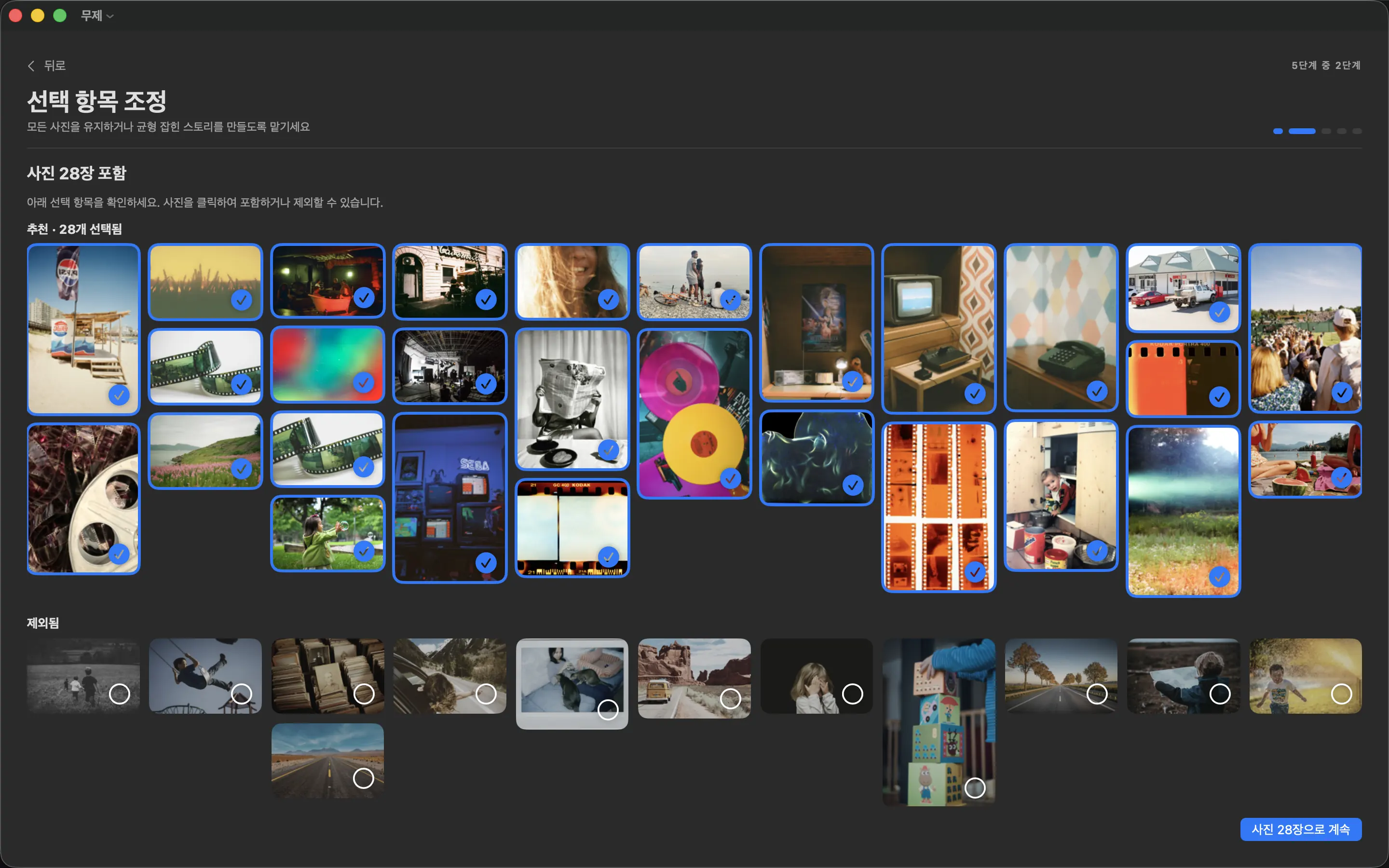
- 선택 항목 조정에서 모든 사진을 유지하거나 앱이 균형 잡힌 선택을 제안하게 하고, 포함된 사진을 검토하세요.
- 인쇄 서비스가 제공하는 모양과 크기를 선택하고 PhotoBooks가 페이지를 구성하게 하세요.
- 자르기를 고치고, 다른 레이아웃을 시도하고, 표지에 제목을 넣으세요.
- 내보내기를 선택하고 사전 점검 목록을 읽으세요. PhotoBooks는 페이지에서의 크기로 인쇄하면 200 DPI 미만이 되는 사진이 있으면 경고합니다.
- 인쇄용 PDF를 내보내 모든 페이지를 확인한 다음 인쇄 서비스에 업로드하세요.
PhotoBooks는 파일을 만들 뿐 책을 인쇄하지는 않습니다. 주문, 가격, 배송은 선택한 인쇄 서비스가 처리합니다.
iPhone 포토북에서 자주 생기는 문제
휴대폰 사진으로 인쇄했을 때 실망하는 경우는 대부분 카메라가 아니라 파일 때문입니다.
- 카메라 롤의 원본이 아니라 채팅이나 소셜 미디어에서 저장한 사진.
- 사진 대신 사진을 캡처한 스크린샷.
- 많이 잘라서 큰 프레임에 원본 픽셀이 일부만 남은 사진.
- 아직 iCloud에만 저장된 원본. 내보내기를 마치려면 내려받아야 합니다.
- 세로로 긴 인물 사진을 가로 프레임에 억지로 넣어 머리나 발이 잘린 경우.
페이지 크기별로 픽셀이 얼마나 필요한지 보려면 해상도 표를 참고하세요. 포토북 사진 해상도
출처 및 제품 정보
- PhotoBooks: 기능과 작업 흐름
- Apple 지원: iPhone이나 iPad의 사진과 비디오를 Mac 또는 PC로 전송하기
- Apple 지원: iCloud Photos 설정 및 사용하기
- Apple 지원: Apple 기기에서 HEIF 또는 HEVC 미디어 사용하기
- MacRumors: WhatsApp에서 고해상도 사진을 보내는 방법
- PhotoBooks 문서: 시작하기
계속 읽기
내 사진으로 책을 만드세요. Apple Photos 앨범을 선택하고 페이지를 다듬은 뒤 인쇄하거나 공유할 PDF를 내보내세요.
PhotoBooks 살펴보기 →