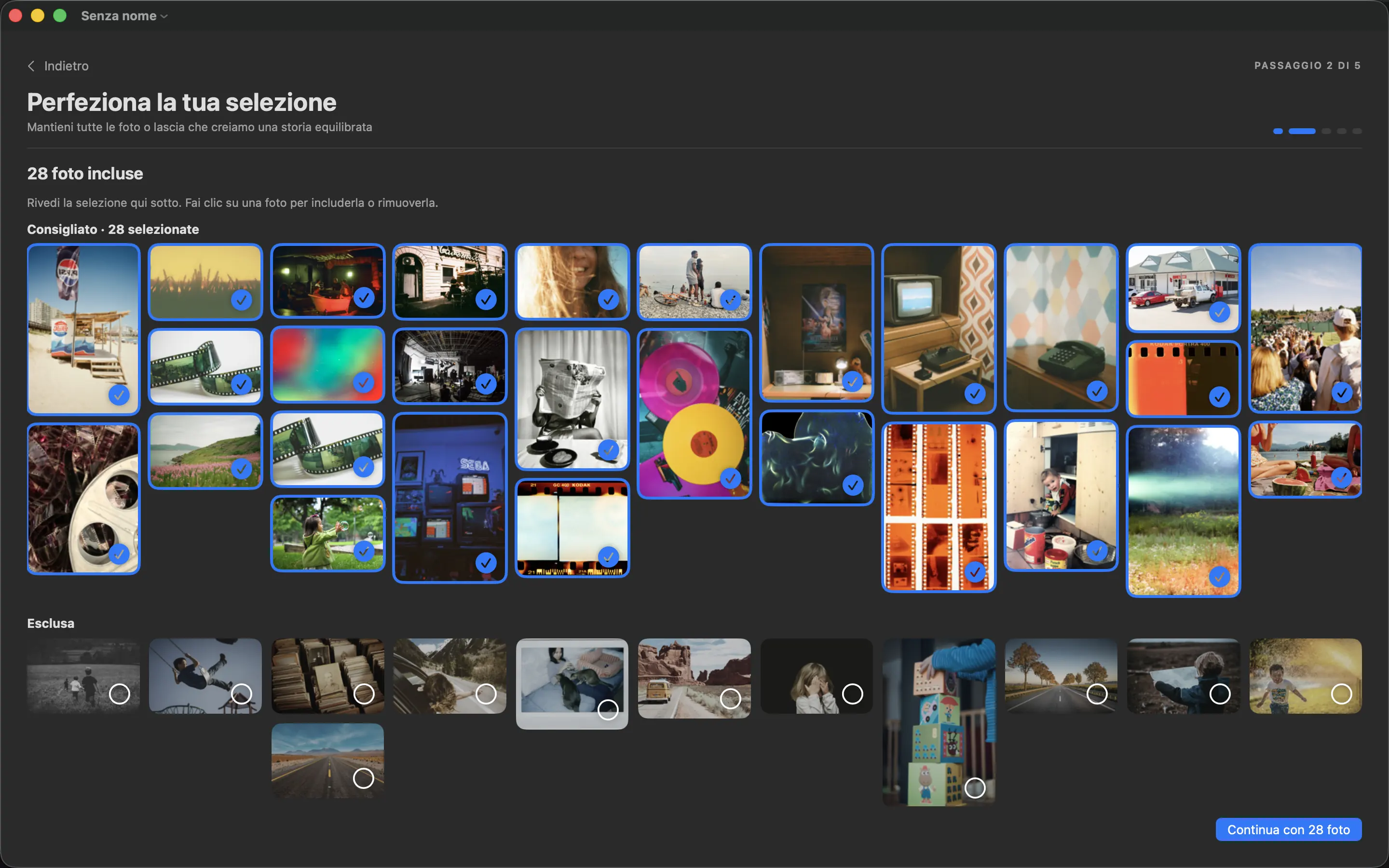
Sì, puoi creare un fotolibro con le foto del tuo iPhone. La strada più affidabile è raccoglierle in un album, assicurarsi che gli originali a piena risoluzione siano disponibili, impaginare, esportare un PDF e inviarlo a un servizio di stampa. Raramente il punto debole è la fotocamera: è il flusso di lavoro.
Parti da un album sul tuo iPhone
Scegliere le foto è più facile sul dispositivo con cui le hai scattate. Crea un nuovo album in Foto sul tuo iPhone e aggiungi ogni immagine che potrebbe far parte del libro. Sii generoso in questa fase; restringerai la selezione più avanti.
Dai all'album il nome del libro, per esempio il viaggio e l'anno. Se usi le foto di iCloud, le modifiche fatte su un dispositivo compaiono anche sugli altri, quindi l'album che inizi sul telefono di solito ti aspetta anche in Foto sul Mac.
Se la rosa continua a crescere, aiuta una selezione in tre passate. Come scegliere le foto per un libro
Porta le foto sul Mac alla massima qualità
Apple descrive tre modi per spostare le foto da un iPhone a un Mac. Tutti possono darti file a piena qualità, ma ognuno ha un punto da tenere d'occhio.
| Method | Come funziona | Attenzione a |
|---|---|---|
| Foto di iCloud | Le foto si sincronizzano automaticamente tra iPhone e Mac. | Con Ottimizza spazio attivo, un dispositivo conserva versioni più piccole e gli originali restano in iCloud finché non vengono scaricati. |
| Cavo USB | Collega l'iPhone al Mac e importa con l'app Foto. | Sul Mac arrivano solo le foto che scegli di importare. |
| AirDrop | Invia in modalità wireless le foto selezionate al Mac. | Pratico per poche foto, più lento da gestire per un libro intero. |
Se il tuo Mac usa Ottimizza spazio, puoi passare a mantenere gli originali a dimensione intera: in Foto, apri Impostazioni, scegli la scheda iCloud e seleziona Scarica originali su questo Mac. Evita di spostare le foto con un'app di messaggistica. Molte inviano per impostazione predefinita una copia ridotta, che può sembrare buona sul telefono e sfocata su una pagina stampata.
Si può creare il fotolibro direttamente sull'iPhone?
Sì. PhotoBooks funziona su iPhone e iPad con iOS o iPadOS 18 o successivo, oltre che su Mac con macOS 15 o successivo, e può usare le foto della tua libreria di Foto su ciascuno di essi. Sul telefono lavori con i tocchi invece che con il mouse, e la barra degli strumenti è organizzata per lo schermo più piccolo.
Per la revisione finale, uno schermo più grande aiuta ancora. Controllare i ritagli vicino al bordo della pagina, le piccole didascalie e un'intera doppia pagina è più facile su un Mac o su un iPad. Una divisione pratica è scegliere le foto sul telefono e finire il libro sullo schermo più grande.
Non devi convertire prima le foto. Un iPhone può salvare le foto nel formato Alta efficienza o come file JPEG Più compatibile, a seconda di Impostazioni, Fotocamera, Formati. PhotoBooks legge entrambi.
Impagina il libro, esportalo e stampalo
Quando l'album è pronto, il resto è uguale su qualsiasi dispositivo.
- In PhotoBooks, avvia un nuovo libro, scegli Da Foto e seleziona le foto del tuo album nel selettore foto.
- In Perfeziona la tua selezione, mantieni tutte le foto oppure lascia che l'app proponga una selezione equilibrata, poi controlla cosa è incluso.
- Scegli una forma e un formato offerti dal tuo servizio di stampa, e lascia che PhotoBooks disponga le pagine.
- Sistema i ritagli, prova altri layout e dai un titolo alla copertina.
- Scegli Esporta e leggi l'elenco dei controlli preliminari. PhotoBooks avvisa quando una foto verrebbe stampata sotto i 200 DPI alla sua dimensione sulla pagina.
- Esporta un PDF per la stampa, aprilo e controlla ogni pagina, poi caricalo sul servizio di stampa.
PhotoBooks crea il file; non stampa il libro. Il servizio di stampa che scegli gestisce l'ordine, il prezzo e la consegna.
Problemi comuni con i fotolibri da iPhone
La maggior parte delle stampe deludenti da foto del telefono dipende dal file, non dalla fotocamera.
- Una foto salvata da una chat o dai social invece dell'originale del rullino.
- Uno screenshot di una foto usato al posto della foto stessa.
- Una foto ritagliata molto, che lascia solo una piccola parte dei pixel originali per una cornice grande.
- Un originale ancora presente solo in iCloud, che deve essere scaricato prima che l'esportazione possa terminare.
- Una foto verticale alta forzata in una cornice larga, che taglia teste o piedi.
Per vedere quanti pixel servono a ogni formato di pagina, usa la tabella delle risoluzioni. Risoluzione delle foto per un fotolibro
Fonti e dettagli del prodotto
- PhotoBooks: funzionalità e flusso di lavoro
- Supporto Apple: trasferire foto e video dall'iPhone o iPad al Mac o al PC
- Supporto Apple: configurare e usare le foto di iCloud
- Supporto Apple: usare contenuti HEIF o HEVC sui dispositivi Apple
- MacRumors: come inviare foto ad alta risoluzione su WhatsApp
- Documentazione di PhotoBooks: primi passi
Continua a leggere
- Come creare un fotolibro da Foto di Apple su Mac
- Risoluzione delle foto per un fotolibro: pixel per formato
- Una lista di controllo finale prima di stampare il tuo fotolibro
Crea un libro con le tue fotografie. Scegli un album di Apple Foto, perfeziona le pagine ed esporta un PDF per la stampa o la condivisione.
Scopri PhotoBooks →