
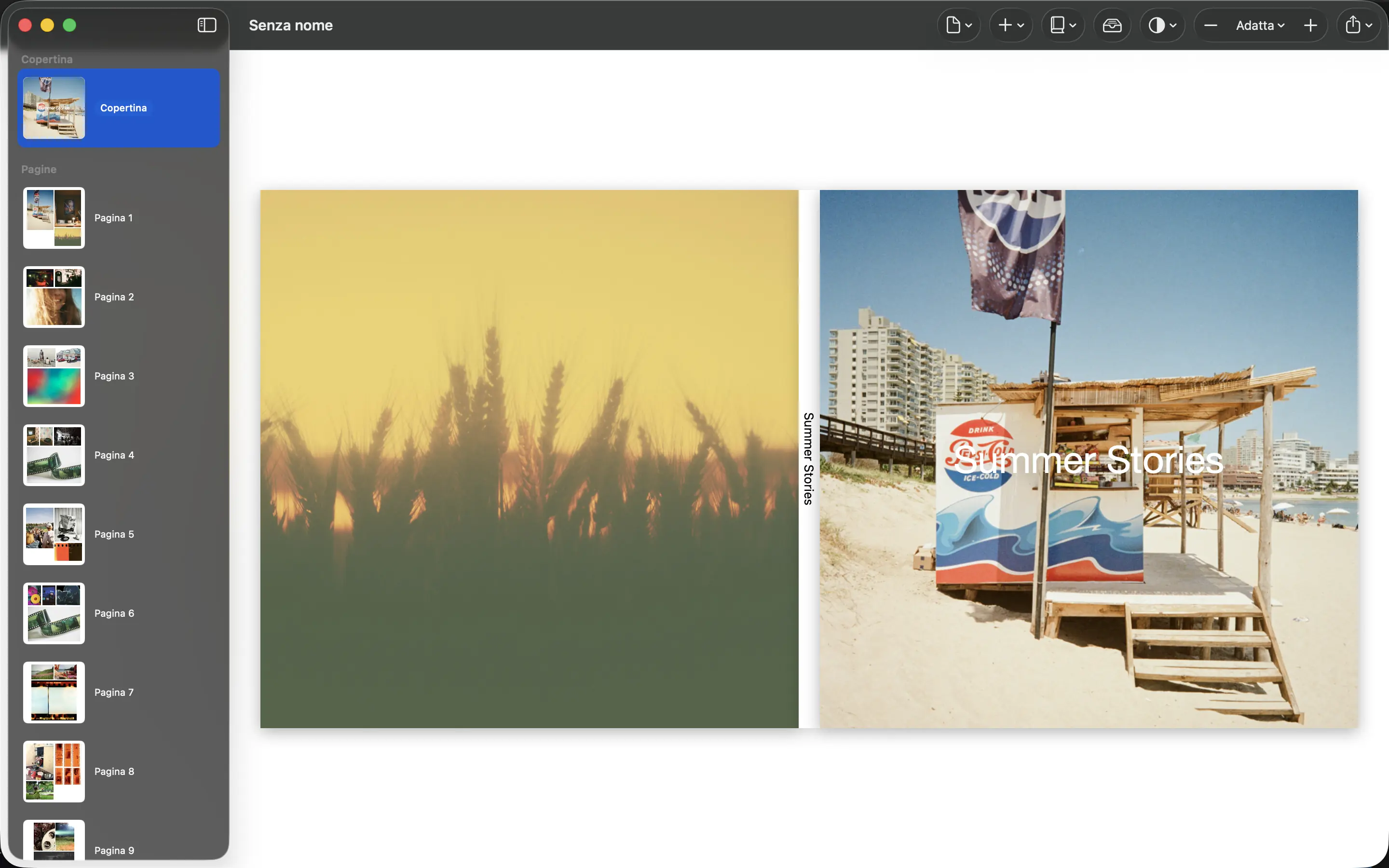
Una didascalia guadagna il suo spazio quando dice al lettore qualcosa che l'immagine non può dire. “At the beach” aggiunge poco a una fotografia sulla spiaggia. Il nome del luogo, chi era lì o perché tutti ridevano possono aggiungere anni di significato.
Registra i fatti che potresti dimenticare
Crea un elenco di didascalie separato durante la selezione delle fotografie. Annota nomi, luoghi e date quando sono importanti. Verifica l'ortografia con le persone coinvolte piuttosto che fidarti della tua memoria, soprattutto per la storia familiare o un libro inteso come regalo.
Mantieni onesti i dettagli incerti. “Estate 2019” è migliore di una data esatta che hai indovinato. Se più immagini appartengono ad un evento, una didascalia introduttiva può fornire un contesto sufficiente per l'intera sequenza.
Aggiungi il pezzo mancante della storia
Usa una breve frase per spiegare cosa è successo subito prima o dopo la fotografia. Un picnic fallito, una visita tanto attesa o la frase di un bambino danno a un’immagine familiare un peso diverso. L'obiettivo è il contesto, non la trascrizione della giornata.
Leggi le didascalie ad alta voce. Se una frase sembra formale accanto a una normale fotografia di famiglia, scrivila nello stesso modo in cui spiegheresti quel momento a un amico. Evita di ripetere la stessa introduzione in ogni pagina.
Conserva una copia separata delle parole
Archivia il testo della didascalia con il progetto in modo che rimanga disponibile anche se il layout cambia. Applicalo utilizzando i controlli di testo supportati dal flusso di lavoro scelto; se un layout non ha uno spazio adatto per la didascalia, non affollate una fotografia importante solo per includere tutto.
Esamina il PDF finale per verificare la punteggiatura, i nomi e la leggibilità. Una didascalia che sembra comoda su un monitor grande potrebbe essere troppo piccola su carta. Un test utile è se un lettore che non ha familiarità con l'evento comprende i dettagli aggiunti senza bisogno di un'altra spiegazione.
Fonti e dettagli del prodotto
Continua a leggere
- Foto di ritratto e paesaggio: farli lavorare insieme
- Preparazione del PDF di un fotolibro per la stampa
- Perché le foto stampate appaiono diverse sullo schermo
Crea un libro con le tue fotografie. Scegli un album di Apple Foto, perfeziona le pagine ed esporta un PDF per la stampa o la condivisione.
Scopri PhotoBooks →