
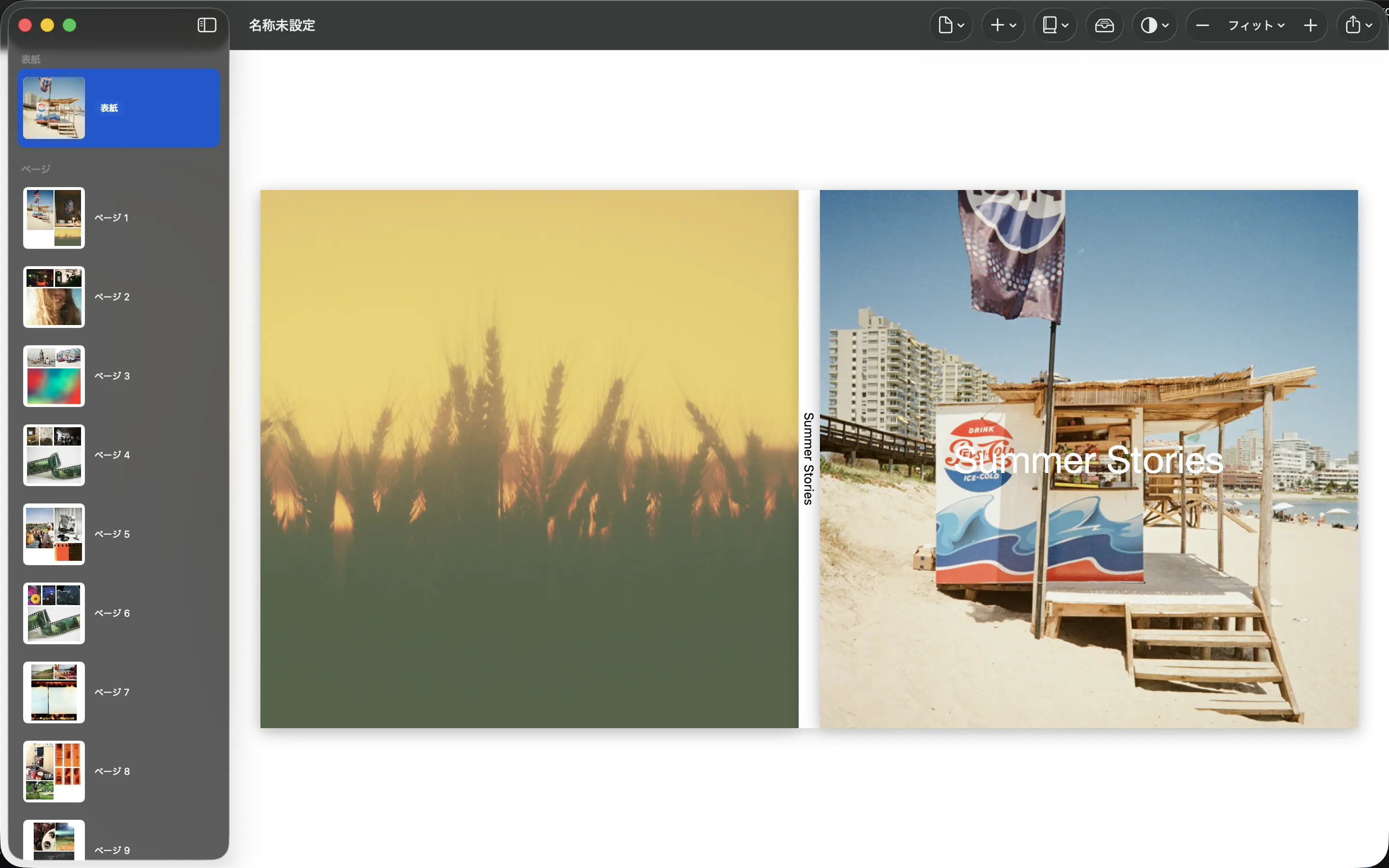
キャプションは、写真では表現できないことを読者に伝えるときにスペースを獲得します。 「ビーチで」というだけでは、ビーチの写真にはほとんど意味がありません。場所の名前、誰がそこにいたのか、なぜみんなが笑ったのかなどによって、何年にもわたる意味が追加されることがあります。
忘れてしまいそうな事実を記録する
写真を選択するときに、キャプションリストを別途作成します。名前、場所、日付が重要な場合はメモしてください。特に家族歴史や贈り物を目的とした本の場合は、自分の記憶を信じるのではなく、関係者に綴りを確認してください。
不確実な詳細は正直に保ちます。 「2019 年夏」というのは、あなたが推測した正確な日付よりも適切です。複数の写真が 1 つのイベントに属している場合、1 つの導入キャプションでシーケンス全体に十分なコンテキストが提供される場合があります。
物語の欠けている部分を追加する
写真の直前または直後に何が起こったかを短い文で説明します。失敗したピクニック、待ちに待った訪問、子供の言葉などは、見慣れたイメージに異なる重みを与えます。目的はその日の記録ではなく、文脈です。
キャプションを読み上げます。普通の家族写真と並べて文章が堅苦しく聞こえる場合は、友人にその瞬間を説明するような方法で文章を書きましょう。すべてのページで同じ紹介文を繰り返さないようにします。
単語のコピーを別に保管しておく
キャプション テキストをプロジェクトに保存すると、レイアウトが変更されても利用できるようになります。選択したワークフローがサポートするテキスト コントロールを使用してそれを適用します。レイアウトに適切なキャプションスペースがない場合は、すべてを含めるためだけに重要な写真を詰め込まないでください。
最終的な PDF で句読点、名前、読みやすさを確認してください。大きなモニターでは快適に見えるキャプションでも、紙の上では小さすぎる場合があります。有益なテストは、イベントに詳しくない読者が追加の詳細を別の説明を必要とせずに理解できるかどうかです。
ソースと製品の詳細
読み続けてください
自分の写真から本を作ります。 Apple Photos アルバムを選択し、ページを調整して、印刷または共有用に PDF をエクスポートします。
PhotoBooksを見る →