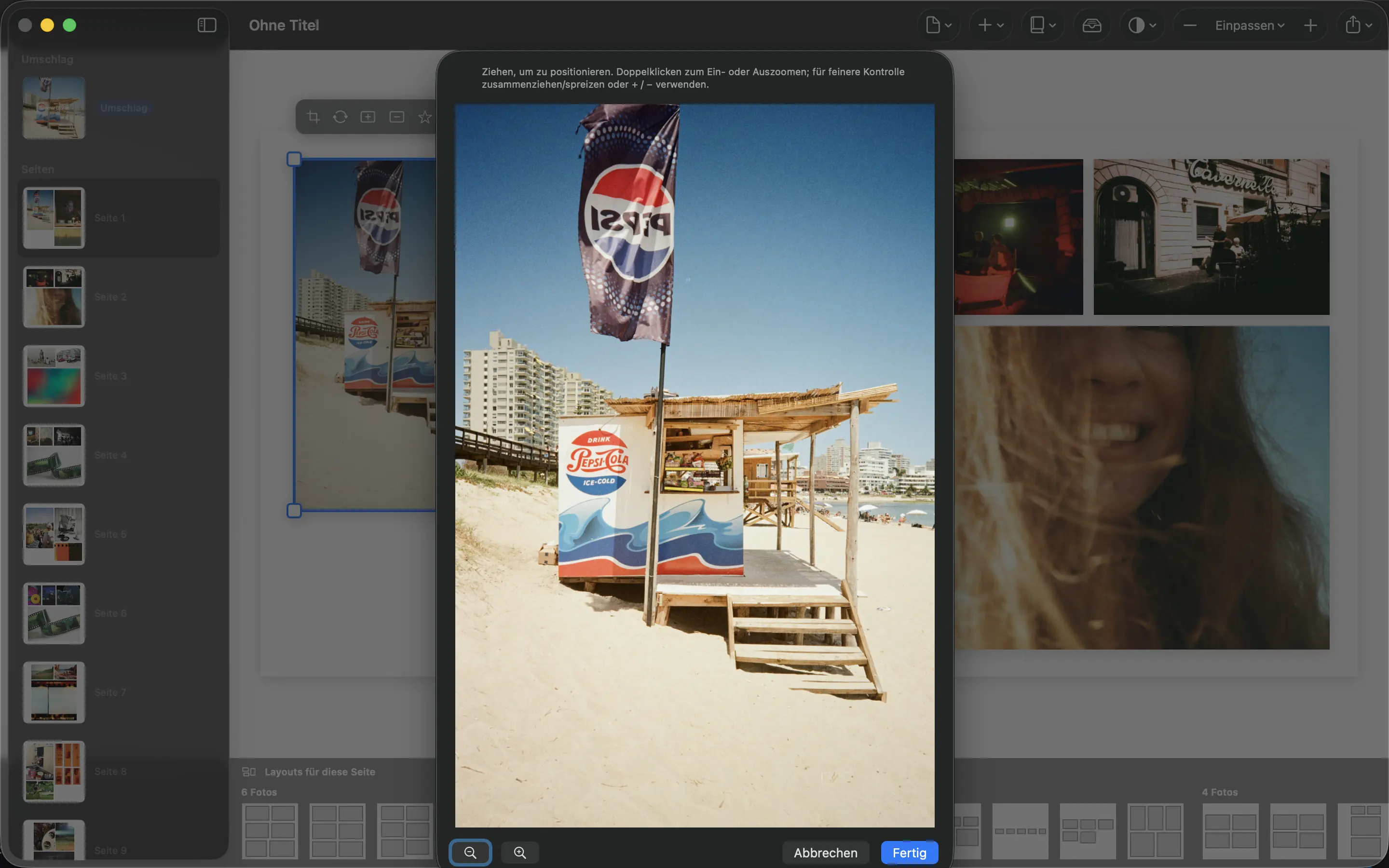
Für eine scharfe Fotobuchseite gilt in der Druckbranche meist ein Ziel von 300 Pixeln pro Zoll in der gedruckten Größe des Fotos, und manche Dienste akzeptieren bis etwa 150. Multiplizieren Sie die gedruckte Größe in Zoll mit 300, um die benötigten Pixel zu erhalten, und prüfen Sie dann die Anforderung Ihres Druckdienstes.
So berechnen Sie die Auflösung, die ein Foto braucht
Die Auflösung für den Druck ist ein einfacher Zusammenhang zwischen Pixeln und gedruckter Größe. Benötigte Pixel entsprechen der gedruckten Größe in Zoll multipliziert mit den Punkten pro Zoll. Ein Zoll sind 2.54 cm, also ergeben 300 dpi etwa 118 Pixel pro Zentimeter.
- Benötigte Pixel = gedruckte Größe in Zoll x dpi. Beispiel: 7 Zoll x 300 dpi = 2100 Pixel.
- Größte Druckgröße = Pixel / dpi. Beispiel: 4032 Pixel / 300 dpi = 13.4 Zoll (etwa 34 cm).
Streng genommen hat ein Bild Pixel pro Zoll und ein Drucker Punkte pro Zoll, doch Fotobuch-Editoren und Druckdienste verwenden dpi für beides. Der in einer Datei gespeicherte dpi-Wert, oft 72, spielt hier keine Rolle. Es zählt die Zahl der Pixel und die Größe, in der Sie sie drucken.
Benötigte Pixel für gängige Fotobuchformate
Die Tabelle zeigt die Pixel, die ein Foto braucht, um eine ganze Seite zu füllen, bei drei gängigen Schwellenwerten. Ein kleinerer Rahmen auf derselben Seite braucht proportional weniger Pixel. Ein Foto, das über den Rand hinausläuft, braucht etwas mehr, und ein Foto über eine Doppelseite braucht die doppelte Breite.
| Gedruckte Größe | Bei 300 dpi | Bei 200 dpi | Bei 150 dpi |
|---|---|---|---|
| 4 x 6 Zoll (10 x 15 cm) | 1200 x 1800 | 800 x 1200 | 600 x 900 |
| 5 x 5 Zoll (13 x 13 cm) | 1500 x 1500 | 1000 x 1000 | 750 x 750 |
| 7 x 7 Zoll (18 x 18 cm) | 2100 x 2100 | 1400 x 1400 | 1050 x 1050 |
| 8 x 10 Zoll (20 x 25 cm) | 2400 x 3000 | 1600 x 2000 | 1200 x 1500 |
| A4 (21 x 29.7 cm) | 2480 x 3508 | 1654 x 2339 | 1240 x 1754 |
| 12 x 12 Zoll (30 x 30 cm) | 3600 x 3600 | 2400 x 2400 | 1800 x 1800 |
| 12 x 12 Zoll Doppelseite (61 x 30 cm) | 7200 x 3600 | 4800 x 2400 | 3600 x 1800 |
Verstehen Sie 300 dpi als gängiges Ziel, nicht als Garantie. Blurb und ifolor nennen beide 300 ppi als Ziel für scharfe Drucke, und ifolor betrachtet 150 ppi als Minimum für einen detailreichen Druck. Ihr Druckdienst nutzt womöglich einen anderen Wert, prüfen Sie daher dessen Anforderung, bevor Sie das Buch gestalten.
Was eine Warnung wegen unzureichender Auflösung bedeutet
Fotobuch-Editoren berechnen die effektive Auflösung: die Pixel im sichtbaren Teil eines Fotos geteilt durch die Größe seines Rahmens auf der Seite. Der Ausschnitt zählt mit. Wenn Sie auf ein Drittel der Breite eines Fotos hineinzoomen, drucken Sie nur ein Drittel seiner Pixel.
PhotoBooks prüft das vor dem Export und warnt, wenn ein Foto mit weniger als 200 DPI gedruckt würde. Vorgeschlagene Lösungen sind ein Original mit höherer Auflösung, ein kleinerer Rahmen oder weniger Zoom im Ausschnitt. Andere Editoren verwenden eigene Schwellenwerte; der Editor von ifolor warnt zum Beispiel unter 150 ppi. Eine Warnung ist ein Hinweis zum Detailreichtum, kein Urteil darüber, ob das Foto ins Buch gehört.
So prüfen Sie die Pixelmaße eines Fotos auf Mac und iPhone
Die Dateigröße in Megabyte sagt nichts über die Auflösung aus. Suchen Sie stattdessen die Abmessungen in Pixeln.
- Fotos auf dem Mac: Wählen Sie das Foto und klicken Sie auf die Taste „Informationen“ oder drücken Sie Befehl-I.
- Finder auf dem Mac: Wählen Sie die Datei, wählen Sie „Informationen“ und suchen Sie unter „Mehr Info“ nach „Abmessungen“.
- Vorschau auf dem Mac: Öffnen Sie das Bild und wählen Sie „Werkzeuge“, dann „Informationen einblenden“.
- Fotos auf dem iPhone: Öffnen Sie das Foto und streichen Sie nach oben oder tippen Sie auf die Taste „Informationen“. Neuere iOS-Versionen listen die Größe in Pixeln zusammen mit den anderen Details auf.
Teilen Sie dann jede Abmessung durch 300, um die größte Größe zu sehen, in der das Foto beim gängigen Ziel gedruckt werden kann, oder durch 150 für die niedrigere Untergrenze.
Warum ein Foto weniger Pixel hat als erwartet
Ein modernes Handyfoto ist meist groß genug für eine ganze Seite. Wenn ein Foto doch klein ist, ist meist einer dieser Gründe die Ursache.
- Es kam über eine Messaging-App. WhatsApp zum Beispiel sendet Standardqualität, solange Sie nicht dessen HD-Option wählen.
- Es ist ein Screenshot, der nur so viele Pixel hat wie der Bildschirm.
- Es wurde aus sozialen Medien heruntergeladen, die oft eine verkleinerte Kopie speichern.
- Es wurde vor oder während des Layouts stark beschnitten.
- Auf dem Gerät liegt nur eine speicherplatzsparende Version, weil iCloud-Fotos das Original in iCloud behält, bis es geladen wird.
Was tun, wenn ein Foto zu klein ist
Suchen Sie zuerst eine bessere Quelle: das Original in der Fotomediathek des Fotografen oder die Version in voller Qualität aus iCloud. Gibt es keine, drucken Sie das Foto kleiner. Ein 1200 Pixel breites Bild füllt bei 300 dpi 4 Zoll und bei 150 dpi 8 Zoll. Das Hochskalieren der Datei in einem Editor fügt die fehlenden Details nicht hinzu.
Ideen zur Platzierung, wenn ein wichtiges Foto klein ist, finden Sie im Begleitartikel. So gehen Sie mit Fotos niedriger Auflösung um
Quellen und Produktdetails
- PhotoBooks: Funktionen und Workflow
- Blurb: Checkliste zur Bildqualität, ist Ihr Foto druckbereit?
- ifolor: Bilder für Ihr Fotobuch optimieren
- MacRumors: So senden Sie hochauflösende Fotos in WhatsApp
- Apple Support: iCloud-Fotos einrichten und verwenden
- PhotoBooks-Dokumentation: Fehlende Fotos beheben und Druckwarnungen prüfen
Lesen Sie weiter
- Umgang mit Fotos mit niedriger Auflösung in einem gedruckten Buch
- Fotobuch aus iPhone-Fotos erstellen
- Eine letzte Checkliste vor dem Druck Ihres Fotobuchs
Machen Sie ein Buch aus Ihren eigenen Fotos. Wählen Sie ein Apple-Fotos-Album, verfeinern Sie die Seiten und exportieren Sie eine PDF-Datei zum Drucken oder Teilen.
PhotoBooks entdecken →