PDF-Export und -Druck
Wählen Sie „Digitales PDF“, „Druck-PDF“ oder „Blurb-Buch“, beheben Sie Probleme bei der Exportprüfung und kontrollieren Sie die fertigen Dateien.
PhotoBooks 1.2.0 · Benutzerhandbuch · Überprüft
Wählen Sie den richtigen Export#
| Exportieren | Was Sie erhalten | Verwenden Sie es für |
|---|---|---|
| Digitales PDF | Ein PDF mit Bildschirmauflösung. | Teilen und Lesen auf einem Gerät. |
| Druck-PDF | Ein druckfertiges PDF mit Anschnitt. | Ein Druckdienst, der die gewählten Abmessungen und Dateieinstellungen akzeptiert. |
| Blurb-Buch | Separate Innen- und Cover-PDFs. | Blurb PDF-to-Book-Workflows mit einer passenden Buchspezifikation. |
Durch das Exportieren wird kein Druckauftrag erteilt. Prüfen Sie vor dem Hochladen die vom Dienst akzeptierten Seitenmaße, die Beschnittzugabe, die Seitenzahl und die Anforderungen an den Umschlag. Das Format „Digitales PDF“ ist zum Betrachten gedacht und ersetzt keinen Druckexport.
Beheben Sie fehlende Fotos und überprüfen Sie Druckwarnungen#
- Wählen Sie im Editor Exportieren. Lesen Sie die Liste Exportprüfung, bevor Sie fortfahren.
- Fehlende Fotos erneut verknüpfen oder entfernen; Fehlende Originale blockieren den Export.
- Für eine Warnung mit niedriger Auflösung ersetzen Sie das Bild durch ein Original mit höherer Auflösung, verwenden Sie einen kleineren Rahmen oder reduzieren Sie den Ausschnittzoom. PhotoBooks markiert die effektive Auflösung unter 200 DPI.
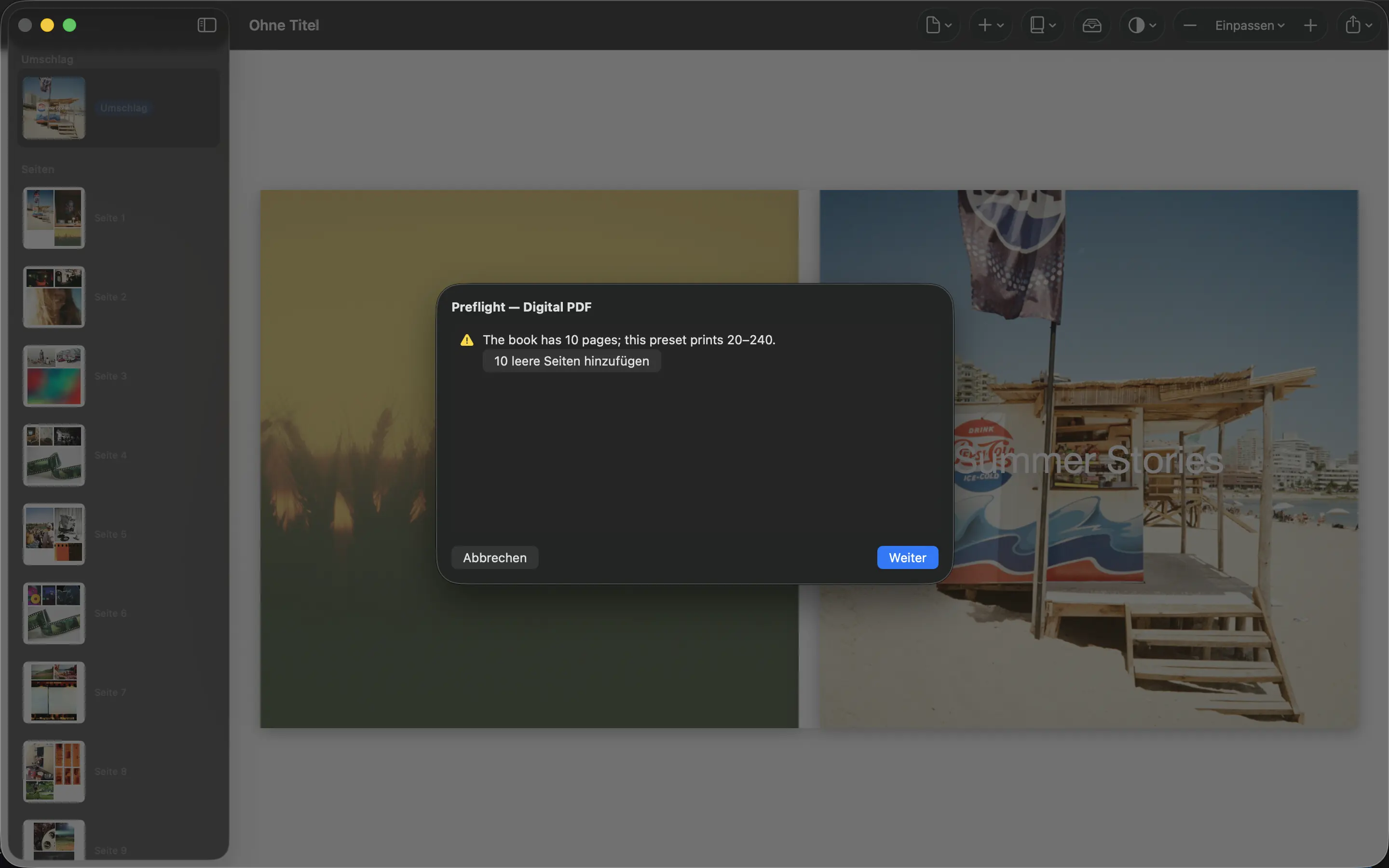
- Prüfen Sie bei einer Warnung zur Seitenzahl den zulässigen Bereich der gewählten Voreinstellung. Hat das Buch zu wenige Seiten, ergänzt die angebotene Aktion Leere Seiten hinzufügen die fehlenden Seiten bis zur Mindestzahl.
- Überlaufenden Text auf der betroffenen Seite beheben. Überprüfen Sie nicht blockierende Warnungen, auch wenn „Weiter“ verfügbar ist.
Preflight kann Sie auf die betroffene Seite oder das betroffene Foto zurückführen. Das Fehlen eines Blockierungsfehlers ersetzt nicht die Überprüfung der exportierten PDF-Datei und der Anforderungen Ihres Druckers.
Exportieren und prüfen Sie die fertigen Dateien#
- Fahren Sie mit Exportprüfung fort und wählen Sie den Exporttyp aus.
- Wählen Sie für Blurb-Buch einen Zielordner. PhotoBooks schreibt dort ein Innen-PDF und ein Cover-PDF.
- Für Druck-PDF oder Digitales PDF wählen Sie Exportieren…, warten Sie, bis die PDF-Datei gerendert ist, und wählen Sie dann aus, wo sie gespeichert werden soll.
- Öffnen Sie das gespeicherte PDF außerhalb der App. Überprüfen Sie das Cover, die Seitenreihenfolge, den Zuschnitt, die Bildunterschriften und alle leeren Seiten. Überprüfen Sie für Blurb beide Dateien.
- Behalten Sie das bearbeitbare PhotoBooks-Dokument sowie die PDFs. Ein PDF ist die fertige Ausgabe, keine bearbeitbare Buchsicherung.
Lesen Sie das Videotranskript
Öffnen Sie den Export und prüfen Sie die angezeigten Hinweise. Bei diesem kleinen Beispielbuch bleiben Warnungen zur Seitenzahl und zur niedrigen Bildauflösung bestehen; sie verhindern den Export nicht. Die Aufnahme zeigt keine Vorbereitung eines druckfertigen Buchs.
Fahren Sie fort, wählen Sie ausdrücklich „Digitales PDF“ und starten Sie den Export.
Wählen Sie im Speicherdialog den Zielordner und den Dateinamen, und speichern Sie die Datei. PhotoBooks zeigt anschließend den Abschlussbildschirm. Die gespeicherte Beispieldatei wurde als lesbare PDF mit zwei Seiten überprüft.
Wiederherstellung nach einem unterbrochenen Export#
Wenn der Export fehlschlägt, lesen Sie den angezeigten Fehler. Fehlgeschlagene Fotos wiederholen wiederholt Fehler beim Bildabruf; Erneut versuchen wiederholt andere Fehler. Stellen Sie sicher, dass Quellordner oder -laufwerke noch verfügbar sind und dass Fotos alle iCloud-Originale abrufen können. Wenn das Ziel nicht verfügbar ist, schließen Sie den Flow und wählen Sie ein zugängliches Ziel aus.
Vergewissern Sie sich nach einem Abbruch oder einem fehlgeschlagenen Export von zwei Dateien, dass Sie über ein vollständiges Innen-/Abdeckungspaar verfügen, bevor Sie etwas auf einen Drucker hochladen.