Per una pagina di fotolibro nitida, l'obiettivo comune nel settore della stampa è 300 pixel per pollice alla dimensione con cui la foto viene stampata, e alcuni servizi accettano fino a circa 150. Moltiplica la dimensione stampata in pollici per 300 per ottenere i pixel necessari, poi controlla il requisito del tuo servizio di stampa.
Come calcolare la risoluzione che serve a una foto
La risoluzione per la stampa è un semplice rapporto tra pixel e dimensione stampata. I pixel necessari sono uguali ai pollici stampati moltiplicati per i punti per pollice. Un pollice è 2.54 cm, quindi 300 dpi corrispondono a circa 118 pixel per centimetro.
- Pixel necessari = dimensione stampata in pollici x dpi. Esempio: 7 in x 300 dpi = 2100 pixel.
- Dimensione massima di stampa = pixel / dpi. Esempio: 4032 pixel / 300 dpi = 13.4 in (circa 34 cm).
A rigore, un'immagine ha pixel per pollice e una stampante ha punti per pollice, ma gli editor di fotolibri e i servizi di stampa usano dpi per entrambi. Il valore dpi memorizzato in un file, spesso 72, qui non conta. Contano il numero di pixel e la dimensione a cui li stampi.
Pixel necessari per i formati di fotolibro più comuni
La tabella mostra i pixel di cui una foto ha bisogno per riempire una pagina intera a tre soglie comuni. Una cornice più piccola sulla stessa pagina richiede proporzionalmente meno pixel. Una foto a pieno margine richiede qualcosa in più, e una foto su una doppia pagina richiede il doppio della larghezza.
| Dimensione stampata | A 300 dpi | A 200 dpi | A 150 dpi |
|---|---|---|---|
| 4 x 6 in (10 x 15 cm) | 1200 x 1800 | 800 x 1200 | 600 x 900 |
| 5 x 5 in (13 x 13 cm) | 1500 x 1500 | 1000 x 1000 | 750 x 750 |
| 7 x 7 in (18 x 18 cm) | 2100 x 2100 | 1400 x 1400 | 1050 x 1050 |
| 8 x 10 in (20 x 25 cm) | 2400 x 3000 | 1600 x 2000 | 1200 x 1500 |
| A4 (21 x 29.7 cm) | 2480 x 3508 | 1654 x 2339 | 1240 x 1754 |
| 12 x 12 in (30 x 30 cm) | 3600 x 3600 | 2400 x 2400 | 1800 x 1800 |
| Doppia pagina 12 x 12 in (61 x 30 cm) | 7200 x 3600 | 4800 x 2400 | 3600 x 1800 |
Considera 300 dpi come obiettivo comune, non come garanzia. Sia Blurb sia ifolor indicano 300 ppi come obiettivo per stampe nitide, e ifolor considera 150 ppi il minimo per una stampa dettagliata. Il tuo servizio di stampa può usare un valore diverso, quindi controlla il suo requisito prima di impaginare il libro.
Cosa significa l'avviso di risoluzione insufficiente
Gli editor di fotolibri calcolano la risoluzione effettiva: i pixel nella parte visibile di una foto divisi per la dimensione della sua cornice sulla pagina. Conta anche il ritaglio. Se ingrandisci un terzo della larghezza di una foto, stampi solo un terzo dei suoi pixel.
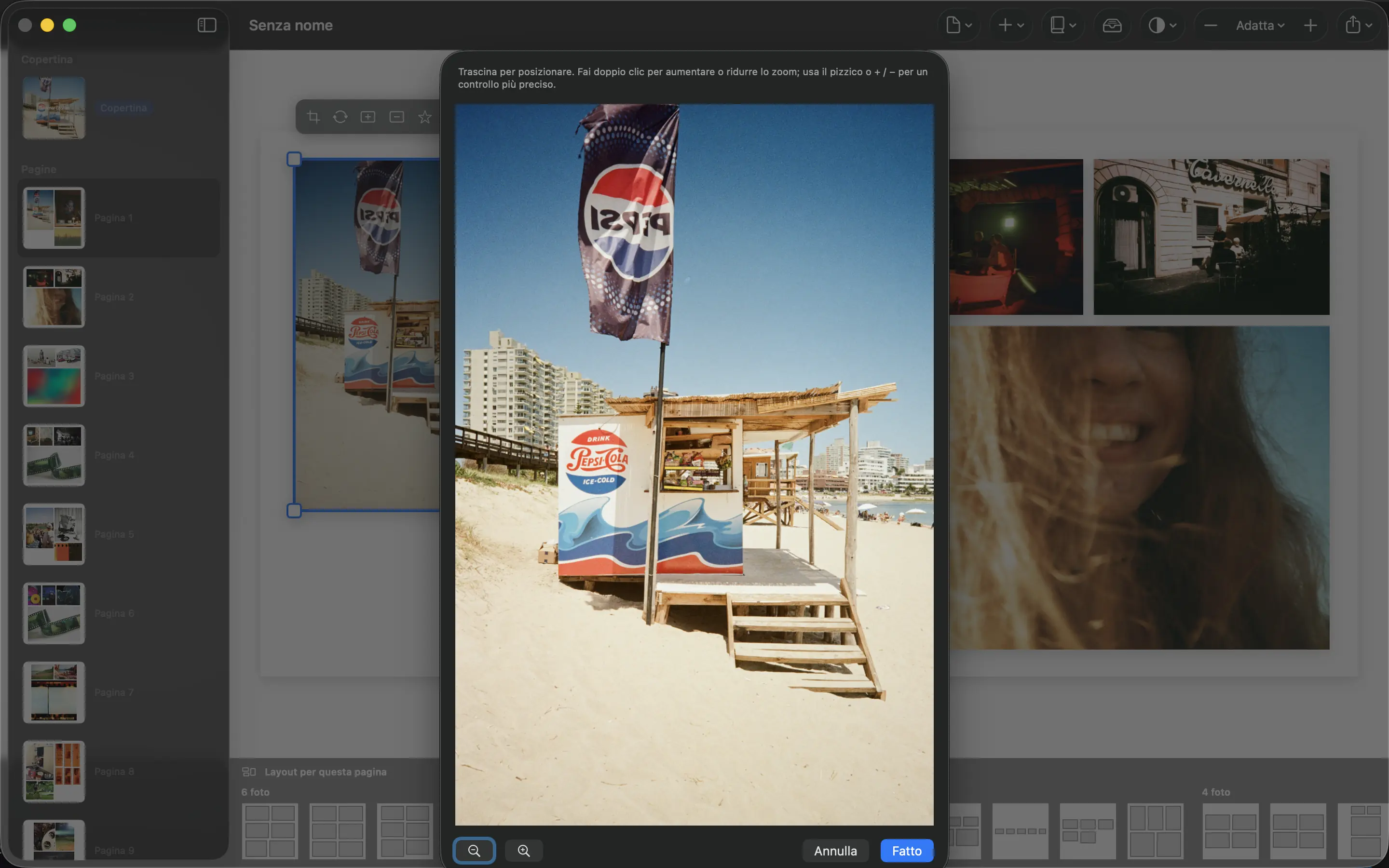
PhotoBooks lo controlla prima dell'esportazione e avvisa quando una foto verrebbe stampata sotto i 200 DPI. Le correzioni suggerite sono un originale a risoluzione più alta, una cornice più piccola o meno zoom nel ritaglio. Altri editor usano soglie proprie; l'editor di ifolor, per esempio, avvisa sotto i 150 ppi. Un avviso è un'indicazione sul dettaglio, non un verdetto sul fatto che la foto meriti di stare nel libro.
Come controllare le dimensioni in pixel di una foto su Mac e iPhone
Le dimensioni del file in megabyte non indicano la risoluzione. Cerca invece le dimensioni in pixel.
- Foto su Mac: seleziona la foto e fai clic sul pulsante Info oppure premi Comando-I.
- Finder su Mac: seleziona il file, scegli Ottieni informazioni e cerca Dimensioni sotto Ulteriori informazioni.
- Anteprima su Mac: apri l'immagine e scegli Strumenti, poi Mostra Ispettore.
- Foto su iPhone: apri la foto e scorri verso l'alto oppure tocca il pulsante Info. Le versioni recenti di iOS elencano la dimensione in pixel insieme agli altri dettagli.
Poi dividi ogni dimensione per 300 per vedere la dimensione massima a cui la foto si stampa con l'obiettivo comune, oppure per 150 per la soglia minima.
Perché una foto ha meno pixel del previsto
Una foto di un telefono moderno di solito è abbastanza grande per una pagina intera. Quando una foto risulta piccola, di solito la causa è una di queste.
- È passata da un'app di messaggistica. WhatsApp, per esempio, invia in qualità standard a meno che tu non scelga l'opzione HD.
- È uno screenshot, che ha solo tanti pixel quanti ne ha lo schermo.
- È stata scaricata dai social, che spesso conservano una copia ridotta.
- È stata ritagliata molto, prima o durante l'impaginazione.
- Sul dispositivo c'è solo una versione che risparmia spazio, perché le foto di iCloud tengono l'originale in iCloud finché non viene scaricato.
Cosa fare quando una foto è troppo piccola
Cerca prima una fonte migliore: l'originale nel rullino di chi ha scattato, oppure la versione a piena qualità da iCloud. Se non esiste, stampa la foto più piccola. Un'immagine larga 1200 pixel riempie 4 pollici a 300 dpi e 8 pollici a 150 dpi. Ingrandire il file in un editor non aggiunge il dettaglio mancante.
Per idee su come disporre una foto importante ma piccola, vedi la guida correlata. Come gestire le foto a bassa risoluzione
Fonti e dettagli del prodotto
- PhotoBooks: funzionalità e flusso di lavoro
- Blurb: checklist sulla qualità delle immagini, la tua foto è pronta per la stampa?
- ifolor: ottimizza le immagini per il tuo fotolibro
- MacRumors: come inviare foto ad alta risoluzione su WhatsApp
- Supporto Apple: configurare e usare le foto di iCloud
- Documentazione di PhotoBooks: risolvere le foto mancanti e controllare gli avvisi di stampa
Continua a leggere
- Come gestire le foto a bassa risoluzione in un libro stampato
- Come creare un fotolibro con le foto dell'iPhone
- Una lista di controllo finale prima di stampare il tuo fotolibro
Crea un libro con le tue fotografie. Scegli un album di Apple Foto, perfeziona le pagine ed esporta un PDF per la stampa o la condivisione.
Scopri PhotoBooks →