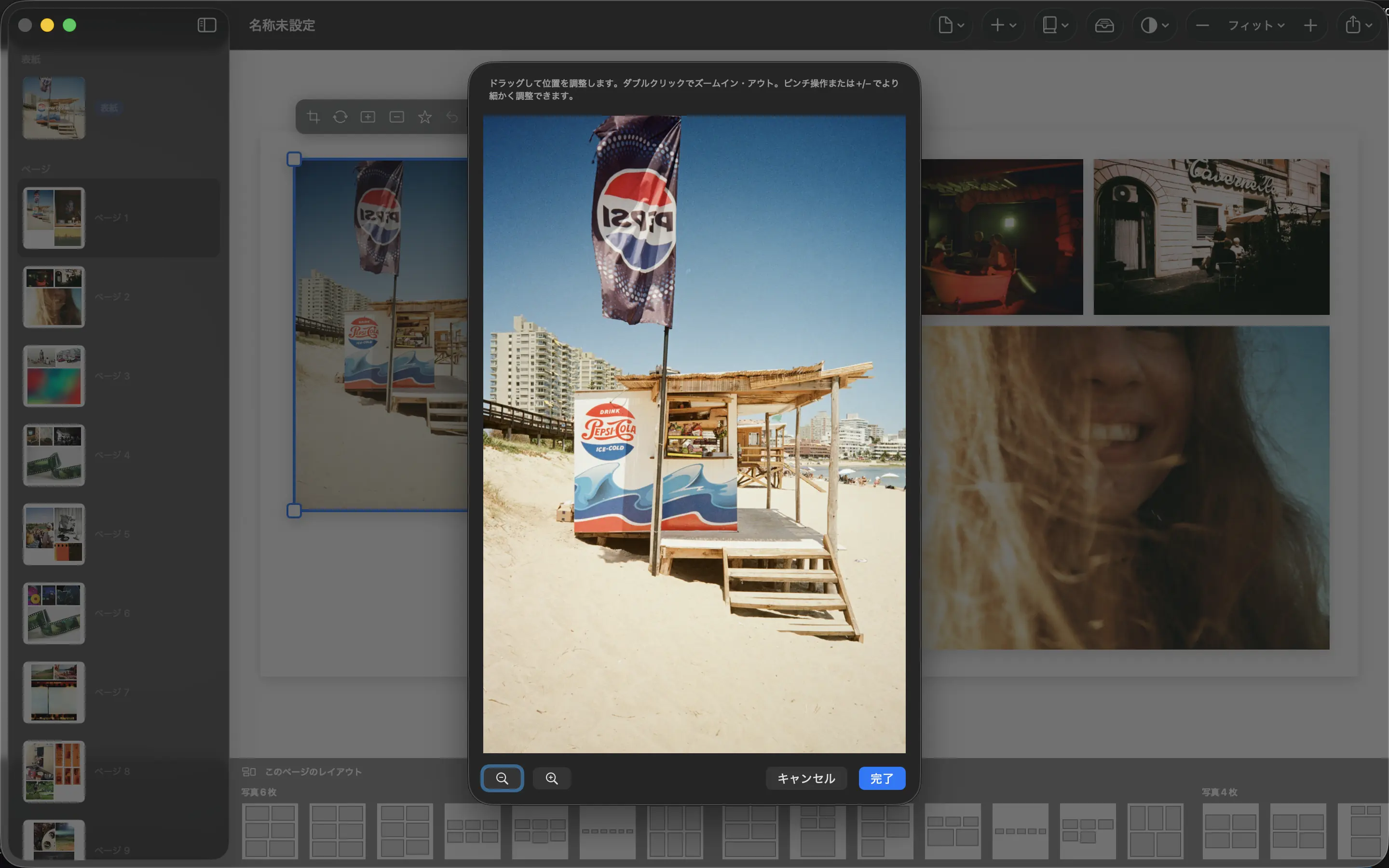
シャープなフォトブックのページには、印刷業界で一般的な目標は、写真を印刷するサイズで1インチあたり300ピクセルです。サービスによっては約150まで受け付けます。印刷するサイズ(インチ)に300を掛けると必要なピクセル数が分かるので、その後、利用する印刷サービスの要件を確認してください。
写真に必要な解像度の計算方法
印刷の解像度は、ピクセルと印刷サイズの単純な関係です。必要なピクセル数は、印刷サイズ(インチ)に1インチあたりのドット数を掛けたものに等しくなります。1インチは2.54 cmなので、300 dpiはおよそ1センチあたり118ピクセルです。
- 必要なピクセル数 = 印刷サイズ(インチ) x dpi。例: 7 in x 300 dpi = 2100ピクセル。
- 最大の印刷サイズ = ピクセル数 / dpi。例: 4032ピクセル / 300 dpi = 13.4 in(約34 cm)。
厳密には、画像にはppi(1インチあたりのピクセル数)があり、プリンターにはdpi(1インチあたりのドット数)がありますが、フォトブックの編集画面や印刷サービスは、どちらにもdpiを使います。ファイルに保存されたdpi値(多くは72)は、ここでは関係ありません。重要なのは、ピクセル数と、印刷するサイズです。
よく使われるフォトブックのサイズに必要なピクセル数
この表は、ページ全面を埋める写真に必要なピクセル数を、一般的な3つのしきい値で示したものです。同じページで小さな枠なら、それに比例して必要なピクセル数は少なくなります。縁から裁ち落とす写真は、少し多く必要で、2ページ分の見開きにまたがる写真は、幅が2倍必要です。
| 印刷サイズ | 300 dpiの場合 | 200 dpiの場合 | 150 dpiの場合 |
|---|---|---|---|
| 4 x 6 in (10 x 15 cm) | 1200 x 1800 | 800 x 1200 | 600 x 900 |
| 5 x 5 in (13 x 13 cm) | 1500 x 1500 | 1000 x 1000 | 750 x 750 |
| 7 x 7 in (18 x 18 cm) | 2100 x 2100 | 1400 x 1400 | 1050 x 1050 |
| 8 x 10 in (20 x 25 cm) | 2400 x 3000 | 1600 x 2000 | 1200 x 1500 |
| A4 (21 x 29.7 cm) | 2480 x 3508 | 1654 x 2339 | 1240 x 1754 |
| 12 x 12 in (30 x 30 cm) | 3600 x 3600 | 2400 x 2400 | 1800 x 1800 |
| 12 x 12 in 見開き (61 x 30 cm) | 7200 x 3600 | 4800 x 2400 | 3600 x 1800 |
300 dpiは、一般的な目標であり、保証ではないと考えてください。Blurbとifolorはどちらも、シャープな印刷の目標として300 ppiを挙げており、ifolorは詳細な印刷の最小値を150 ppiとしています。印刷サービスによって基準が異なる場合があるので、ブックをレイアウトする前に、そのサービス自身の要件を確認してください。
解像度不足の警告の意味
フォトブックの編集画面は、実効解像度を計算します。写真の見えている部分のピクセル数を、ページ上の枠のサイズで割った値です。トリミングも計算に入ります。写真の幅の3分の1に拡大すれば、印刷されるのは、ピクセルの3分の1だけです。
PhotoBooksは書き出しの前にこれを確認し、200 DPIを下回って印刷される写真があれば警告します。提案される対処は、より解像度の高いオリジナルを使う、枠を小さくする、トリミングの拡大を減らす、です。ほかの編集画面は独自のしきい値を使い、たとえばifolorの編集画面は150 ppiを下回ると警告します。警告は、細部についての目安であり、その写真をブックに入れるべきかどうかの判定ではありません。
MacとiPhoneで写真のピクセル寸法を確認する方法
メガバイト単位のファイルサイズでは、解像度は分かりません。代わりに、ピクセル単位の寸法を確認してください。
- MacのPhotos: 写真を選択して、情報ボタンをクリックするか、Command-Iを押します。
- MacのFinder: ファイルを選択し、情報を見るを選んで、詳細情報の下の大きさを見ます。
- Macのプレビュー: 画像を開き、ツール、インスペクタを表示の順に選びます。
- iPhoneの写真アプリ: 写真を開いて、上にスワイプするか、情報ボタンをタップします。最近のバージョンのiOSでは、ほかの詳細と一緒にピクセル単位のサイズが表示されます。
次に、それぞれの寸法を300で割ると、一般的な目標でその写真を印刷できる最大のサイズが分かります。下限の150で割る方法もあります。
写真のピクセルが思ったより少ない理由
最近のスマートフォンの写真は、通常、ページ全面に使える大きさがあります。写真が小さい場合、原因はたいてい次のどれかです。
- メッセージアプリ経由で届いた。たとえばWhatsAppは、HDのオプションを選ばない限り、標準画質で送信します。
- スクリーンショットで、画面と同じ数のピクセルしかない。
- SNSからダウンロードしたもので、多くは縮小したコピーが保存されている。
- レイアウトの前、またはレイアウト中に大きくトリミングした。
- iCloud写真は、ダウンロードするまでオリジナルをiCloudに置いたままにするため、デバイスにはストレージ節約用のバージョンしかない。
写真が小さすぎるときの対処
まず、もっと良い元データを探してください。撮影した人のカメラロールにあるオリジナルや、iCloudにあるフル画質のバージョンです。見つからなければ、写真を小さく印刷します。幅1200ピクセルの画像は、300 dpiなら4インチ、150 dpiなら8インチを埋めます。編集ソフトでファイルを拡大しても、足りない細部は増えません。
意味のある写真が小さい場合のレイアウトの工夫は、関連ガイドをご覧ください。 低解像度の写真の扱い方
ソースと製品の詳細
- PhotoBooks: 機能とワークフロー
- Blurb: 画質のチェックリスト、写真は印刷の準備ができている?
- ifolor: フォトブック用に画像を最適化する
- MacRumors: WhatsAppで高解像度の写真を送る方法
- Appleサポート: iCloud写真を設定して使う
- PhotoBooks ドキュメント: 見つからない写真を解決し、印刷の警告を確認する
読み続けてください
自分の写真から本を作ります。 Apple Photos アルバムを選択し、ページを調整して、印刷または共有用に PDF をエクスポートします。
PhotoBooksを見る →