선명한 포토북 페이지를 위한 인쇄 업계의 일반적인 목표는 사진을 인쇄하는 크기에서 인치당 300픽셀이며, 일부 서비스는 약 150까지 허용합니다. 인쇄 크기(인치)에 300을 곱하면 필요한 픽셀 수를 얻을 수 있고, 그다음 인쇄 서비스의 자체 요건을 확인하세요.
사진에 필요한 해상도 계산 방법
인쇄용 해상도는 픽셀과 인쇄 크기 사이의 간단한 관계입니다. 필요한 픽셀 수는 인쇄 인치에 인치당 점 수를 곱한 값과 같습니다. 1인치는 2.54 cm이므로 300 dpi는 센티미터당 약 118픽셀입니다.
- 필요한 픽셀 수 = 인쇄 크기(인치) x dpi. 예: 7인치 x 300 dpi = 2100픽셀.
- 최대 인쇄 크기 = 픽셀 수 / dpi. 예: 4032픽셀 / 300 dpi = 13.4인치(약 34 cm).
엄밀히 말하면 이미지에는 인치당 픽셀 수가 있고 프린터에는 인치당 점 수가 있지만, 포토북 편집기와 인쇄 서비스는 둘 다 dpi라고 부릅니다. 파일에 저장된 dpi 값(흔히 72)은 여기서 중요하지 않습니다. 중요한 것은 픽셀 수와 인쇄하는 크기입니다.
일반적인 포토북 크기에 필요한 픽셀 수
이 표는 한 페이지를 가득 채우려면 사진에 필요한 픽셀 수를 세 가지 일반 기준별로 보여 줍니다. 같은 페이지에서 더 작은 프레임은 그에 비례해 더 적은 픽셀이 필요합니다. 가장자리까지 도련으로 넘치는 사진은 조금 더 필요하고, 2페이지 스프레드에 걸치는 사진은 너비가 두 배 필요합니다.
| 인쇄 크기 | 300 dpi일 때 | 200 dpi일 때 | 150 dpi일 때 |
|---|---|---|---|
| 4 x 6인치 (10 x 15 cm) | 1200 x 1800 | 800 x 1200 | 600 x 900 |
| 5 x 5인치 (13 x 13 cm) | 1500 x 1500 | 1000 x 1000 | 750 x 750 |
| 7 x 7인치 (18 x 18 cm) | 2100 x 2100 | 1400 x 1400 | 1050 x 1050 |
| 8 x 10인치 (20 x 25 cm) | 2400 x 3000 | 1600 x 2000 | 1200 x 1500 |
| A4 (21 x 29.7 cm) | 2480 x 3508 | 1654 x 2339 | 1240 x 1754 |
| 12 x 12인치 (30 x 30 cm) | 3600 x 3600 | 2400 x 2400 | 1800 x 1800 |
| 12 x 12인치 스프레드 (61 x 30 cm) | 7200 x 3600 | 4800 x 2400 | 3600 x 1800 |
300 dpi는 보장이 아니라 일반적인 목표로 읽으세요. Blurb과 ifolor 모두 선명한 인쇄의 목표로 300 ppi를 제시하며, ifolor는 세밀한 인쇄의 최소 기준으로 150 ppi를 봅니다. 인쇄 서비스는 다른 수치를 쓸 수 있으므로 책을 구성하기 전에 해당 서비스의 요건을 확인하세요.
해상도 부족 경고의 의미
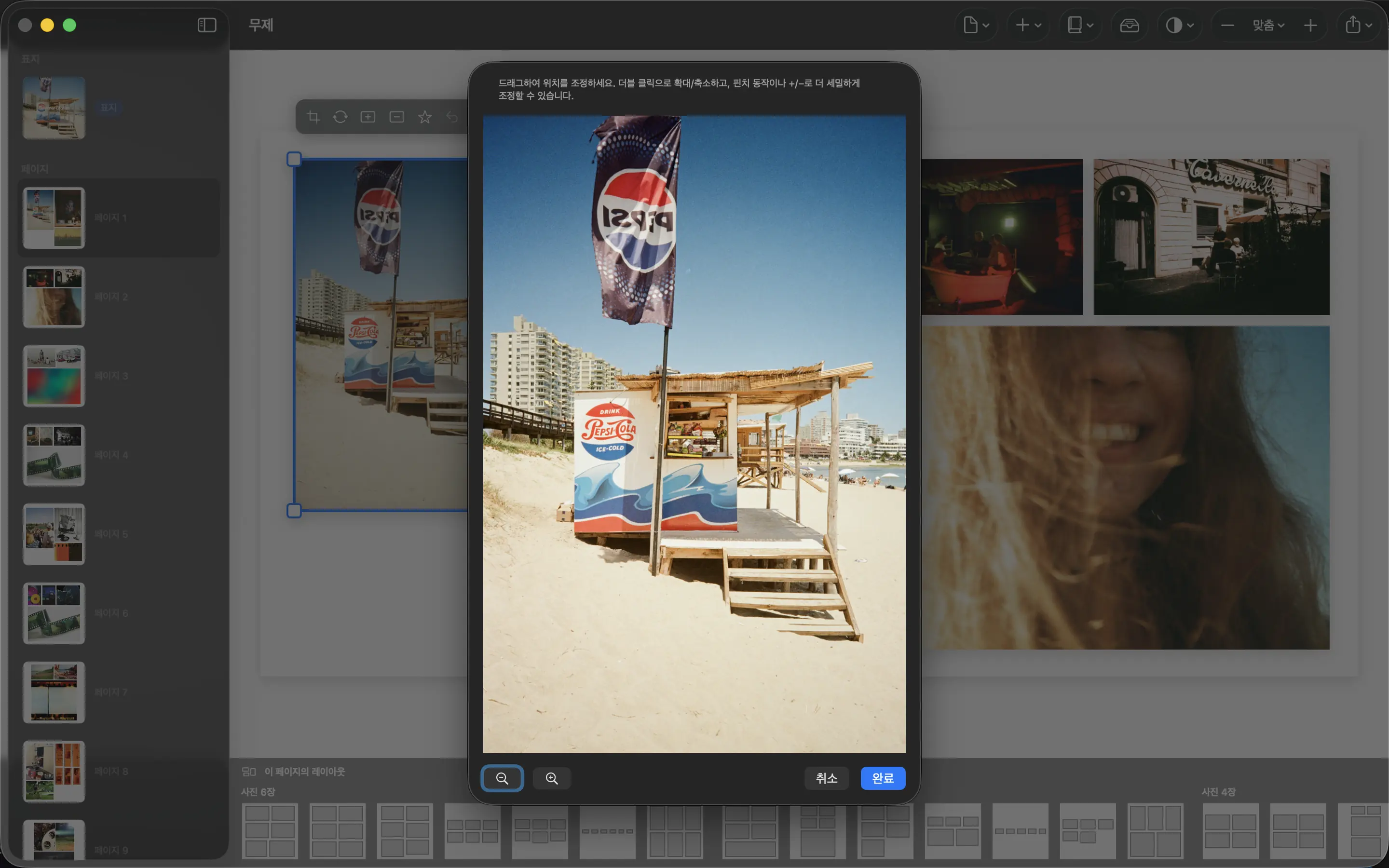
포토북 편집기는 유효 해상도를 계산합니다. 사진에서 보이는 부분의 픽셀 수를 페이지에서의 프레임 크기로 나눈 값입니다. 자르기도 영향을 줍니다. 사진 너비의 3분의 1만 확대하면 픽셀의 3분의 1만 인쇄됩니다.
PhotoBooks는 내보내기 전에 이를 확인하고 200 DPI 미만으로 인쇄될 사진이 있으면 경고합니다. 제안되는 해결책은 해상도가 더 높은 원본, 더 작은 프레임, 또는 자르기 확대를 줄이는 것입니다. 다른 편집기는 자체 기준을 씁니다. 예를 들어 ifolor의 편집기는 150 ppi 미만에서 경고합니다. 경고는 디테일에 대한 안내일 뿐, 그 사진이 책에 어울리는지에 대한 판정이 아닙니다.
Mac과 iPhone에서 사진의 픽셀 크기를 확인하는 방법
메가바이트 단위의 파일 크기로는 해상도를 알 수 없습니다. 대신 픽셀 단위의 크기를 확인하세요.
- Mac의 사진 앱: 사진을 선택하고 정보 버튼을 클릭하거나 Command-I를 누르세요.
- Mac의 Finder: 파일을 선택하고 정보 가져오기를 선택한 뒤 추가 정보 아래에서 크기를 확인하세요.
- Mac의 미리보기: 이미지를 열고 도구, 인스펙터 보기를 선택하세요.
- iPhone의 사진 앱: 사진을 열고 위로 쓸어 올리거나 정보 버튼을 탭하세요. 최근 iOS 버전은 다른 세부 정보와 함께 픽셀 크기를 표시합니다.
그런 다음 각 치수를 300으로 나누면 일반 목표에서 그 사진을 인쇄할 수 있는 최대 크기를, 150으로 나누면 더 낮은 기준에서의 크기를 알 수 있습니다.
사진 픽셀이 예상보다 적은 이유
요즘 휴대폰 사진은 대개 한 페이지를 채울 만큼 큽니다. 사진이 작게 나왔다면 보통 다음 중 하나가 원인입니다.
- 메시지 앱으로 전달되었습니다. 예를 들어 WhatsApp은 HD 옵션을 선택하지 않으면 표준 화질로 보냅니다.
- 스크린샷이라서 화면만큼의 픽셀만 있습니다.
- 소셜 미디어에서 내려받은 것인데, 소셜 미디어는 흔히 축소된 사본을 저장합니다.
- 레이아웃 전이나 도중에 많이 잘랐습니다.
- iCloud Photos는 원본을 내려받기 전까지 iCloud에 보관하므로, 기기에는 저장 공간 절약 버전만 있습니다.
사진이 너무 작을 때 할 일
먼저 더 나은 출처를 찾으세요. 촬영한 사람의 카메라 롤에 있는 원본이나 iCloud의 원본 화질 버전입니다. 없다면 사진을 더 작게 인쇄하세요. 가로 1200픽셀 이미지는 300 dpi에서 4인치, 150 dpi에서 8인치를 채웁니다. 편집기에서 파일을 확대해도 부족한 디테일은 생기지 않습니다.
의미 있는 사진이 작을 때의 배치 아이디어는 함께 읽으면 좋은 가이드를 참고하세요. 해상도가 낮은 사진을 다루는 방법
출처 및 제품 정보
- PhotoBooks: 기능과 작업 흐름
- Blurb: 이미지 품질 체크리스트, 사진이 인쇄 준비가 되었나요?
- ifolor: 포토북용 이미지 최적화
- MacRumors: WhatsApp에서 고해상도 사진을 보내는 방법
- Apple 지원: iCloud Photos 설정 및 사용하기
- PhotoBooks 문서: 누락된 사진 해결과 인쇄 경고 검토
계속 읽기
내 사진으로 책을 만드세요. Apple Photos 앨범을 선택하고 페이지를 다듬은 뒤 인쇄하거나 공유할 PDF를 내보내세요.
PhotoBooks 살펴보기 →