Para borrar los correos electrónicos antiguos, realice una purga por fecha, como una búsqueda de más de: 2 años en Gmail, luego agregue reglas para que el trabajo pendiente no vuelva a crecer. Los filtros de Gmail solo ven el correo entrante, Outlook.com Sweep maneja un remitente a la vez y para borrar todo después de cierta edad en un cronograma se necesita una aplicación que ejecute la regla por usted.
Dos trabajos, no uno
Una limpieza puntual tiene una debilidad inherente. Pasas una tarde limpiando años de correo, la barra de almacenamiento baja y luego el correo sigue llegando al mismo ritmo que antes. La purga estuvo bien. Lo que faltaba era el segundo trabajo: algo que sostuviera el buzón en el tamaño que acaba de adquirir.
Así que trátelo como dos trabajos separados. La purga ocurre una vez y merece atención. Las reglas son pequeñas y aburridas y deberían funcionar sin ti.
la purga
Gmail: busque más de: 2 años, amplíe la selección a cada coincidencia, elimine. Outlook.com: busque en la carpeta mensajes antiguos, elimínelos y luego borre Elementos eliminados. Apple Mail: ordena por fecha y trabaja desde el más antiguo. En los tres, el espacio sólo vuelve a aparecer una vez que se ha eliminado la Papelera.
Elija la edad de purga de la misma manera que elegirá la edad de la regla. Si la regla se mantendrá durante dos años, purgue todo lo que haya pasado dos años, de modo que la regla herede un buzón que pueda mantener en lugar de uno que tenga que ponerse al día.
Y si algo de esto pudiera importar, haga la copia antes de la purga, no después.
Para un buzón con miles de mensajes antiguos, primero revise la lista de verificación. Eliminar miles de correos electrónicos: una lista de verificación
Qué puede automatizar cada tipo de regla
| Herramienta | Actúa sobre | Se aclara por edad | guarda una copia |
|---|---|---|---|
| Filtros de Gmail | Correo que llega después de que exista el filtro | No | Sólo en el servidor, si el filtro archiva |
| Barrido de Outlook.com | Correo de un remitente | Mantiene solo los últimos mensajes de correo electrónico o los elimina con más de 10 días de antigüedad. | No |
| Darse de baja | Correo futuro de ese remitente | No es necesario: el correo nunca llega | Nada que guardar |
| MailVault Limpieza automática (Premium) | Una carpeta, una cuenta o todas las cuentas | Sí, mayor que la edad que establezcas | Sí, con Archivar luego eliminar |
Darse de baja es la regla más barata que existe. El correo que nunca llega nunca necesita ser compensado.
Reglas de edad en MailVault
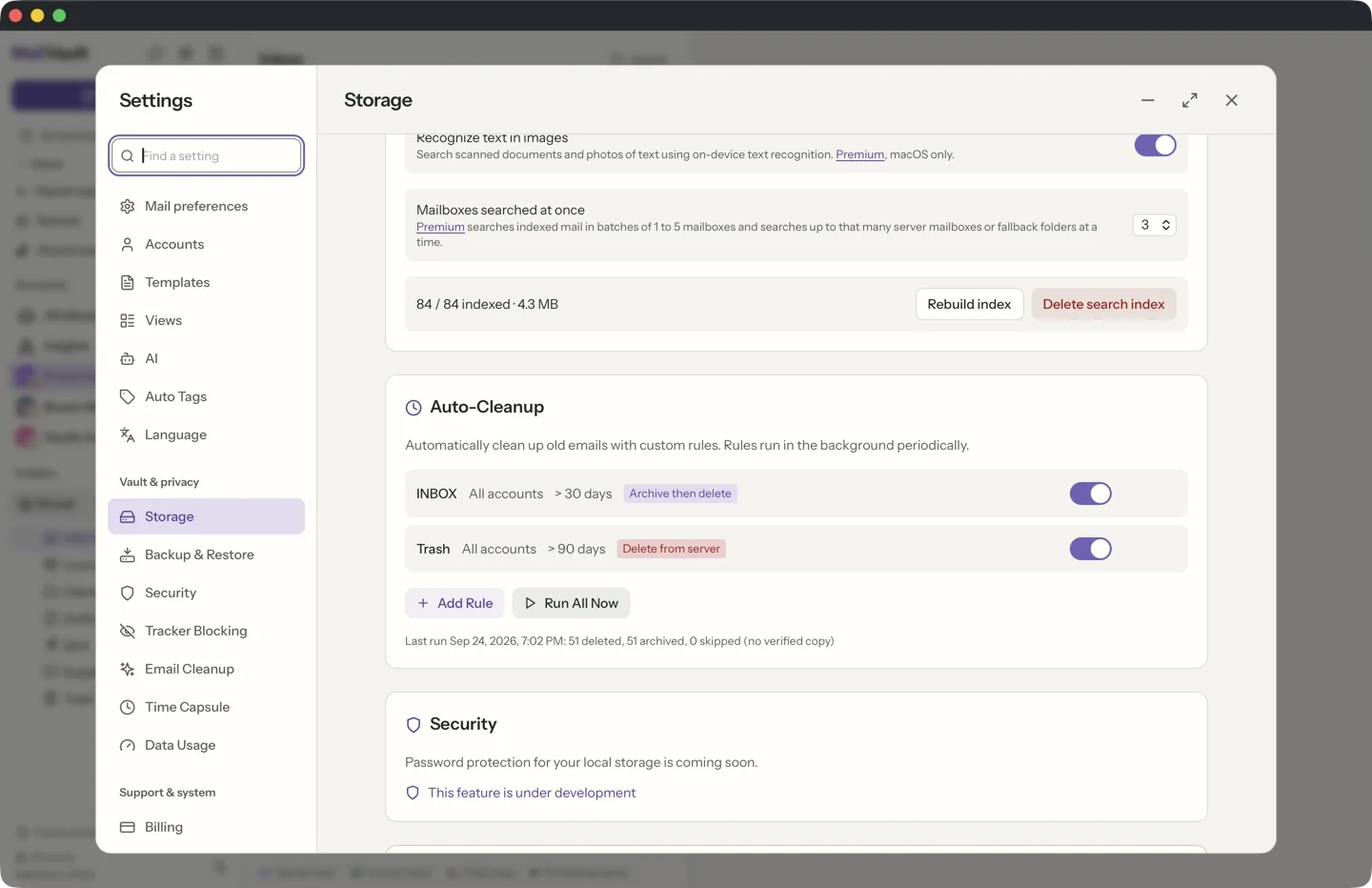
La limpieza automática se encuentra en Configuración, Almacenamiento y es parte de Premium. Cada regla combina un alcance, una antigüedad y una de dos acciones: Archivar y luego eliminar, que guarda una copia del almacén antes de que se envíe la copia al servidor, o Eliminar del servidor, que no guarda nada. La captura de pantalla anterior muestra un par sensato: el correo de la bandeja de entrada de más de 30 días archivado y luego eliminado, y la Papelera de más de 90 días simplemente eliminada. Las reglas se ejecutan solas en segundo plano y Ejecutar todo ahora las activa cuando lo desee.
La elección de diseño que más me importa es el recuento omitido en la última línea. Si MailVault no puede confirmar una copia de la bóveda, ese correo electrónico se deja en el servidor y se cuenta como omitido. Cualquier cosa que borre correo mientras no estás mirando debería fallar de esa manera.
Sin Premium, el equivalente manual son unos minutos en operaciones de correo electrónico masivo varias veces al año: seleccione los años anteriores, Archivar y luego Eliminar del servidor.
Ambas rutas, única y automática, se encuentran en el sitio MailVault. Cómo borrar correos electrónicos antiguos, una vez y luego automáticamente
Compensaciones y qué puede salir mal
- Una antigüedad corta mantiene el buzón pequeño pero hace que usted dependa más de la copia. Uno o dos años es un buen punto de partida.
- Una regla Eliminar del servidor no conserva ninguna copia. Apunte a carpetas como Papelera, no a la bandeja de entrada.
- Un filtro de Gmail que archiva al remitente equivocado oculta el correo que necesitabas. Compara nuevos filtros con una semana de correo real.
- Lea la última línea de vez en cuando. Una regla que se salta todo te está diciendo algo.
Fuentes y detalles del producto.
Sigue leyendo
- Eliminar miles de correos electrónicos: una lista de verificación antes de presionar Eliminar
- Deshacerse de correos electrónicos antiguos: eliminar, archivar o exportar, comparado
- Explicación del archivo de Gmail: dónde va el correo archivado y cuándo usarlo
Mantenga el historial de correo electrónico que necesita. MailVault archiva mensajes como archivos EML estándar en su computadora, con búsqueda local y automatización paga opcional.
Explorar MailVault →