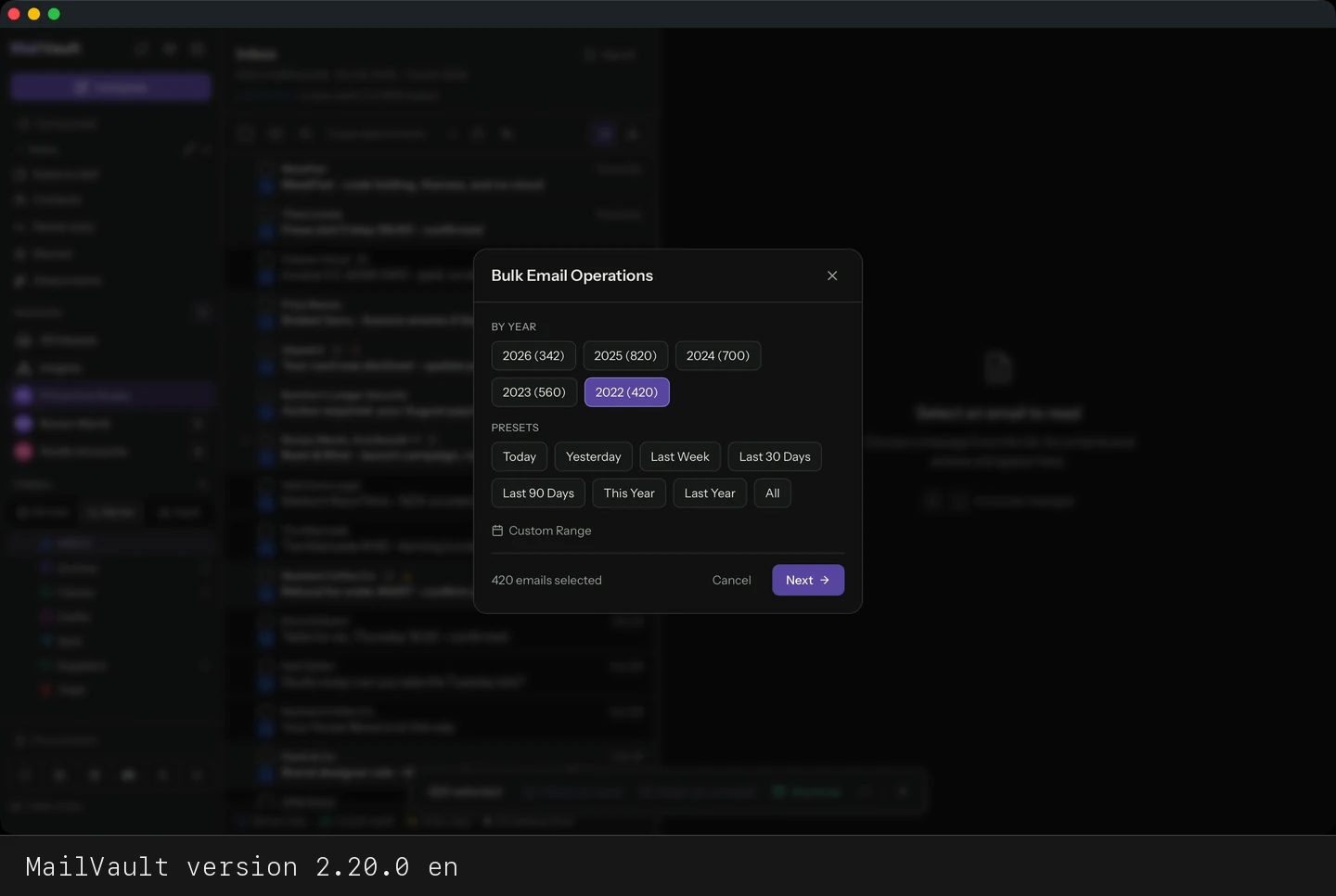
Si tiene miles de correos electrónicos, elimínelos por fecha en lugar de una página a la vez. Elija un año límite, busque todo lo anterior, seleccione cada coincidencia y elimine el lote, luego borre la Papelera. Si esos años pueden contener algo que necesites más adelante, primero coloca una copia en tu computadora y verifica que se abra.
La lista de comprobación
- Elige el año anterior al cual ya nada te importa, por ejemplo 2022.
- Tenga en cuenta lo que tiene que sobrevivir de esos años: registros fiscales, garantías, contratos y los correos electrónicos que demuestran a qué dirección pertenece una cuenta.
- Decide si conservar una copia de todo. A menudo, esto es más sencillo que ordenar y elimina el miedo a eliminar.
- Comience con el ruido: un remitente del boletín, buscado y borrado.
- Ejecute la búsqueda de fechas, asegúrese de que estén seleccionadas todas las coincidencias en lugar de solo la página visible, y elimínela.
- Limpia la Papelera y espera un día o más antes de juzgar la cifra de almacenamiento.
Qué haría con un Gmail de 40.000 correos electrónicos
Este es un experimento mental, no un caso medido. Supongamos que una cuenta de Gmail contiene alrededor de 40.000 correos electrónicos de hace una década y la barra de almacenamiento está cerca de los 15 GB que Gmail comparte con Drive y Fotos. Este es el orden en el que trabajaría y por qué.
Primero, el tamaño. Una búsqueda como "más grande: 10 millones" encuentra los pocos mensajes que utilizan la mayor parte del espacio y la lista es lo suficientemente corta como para leerla. En segundo lugar, el ruido obvio: dos o tres remitentes de boletines borrados con una búsqueda de:. En tercer lugar, una copia del año anterior en mi propia computadora, porque no puedo predecir qué recibo de 2019 necesitaré. Solo entonces se da el gran paso: una búsqueda de antes: 01/01/2022, se seleccionan todas las conversaciones coincidentes, se eliminan y se borra la Papelera.
El orden importa. Al realizar la copia primero, la purga deja de ser una decisión sobre qué conservar. Se convierte en una decisión sobre qué debería almacenar Google, que es mucho más fácil de tomar.
La ronda de tallas tiene su propia guía. Buscar y eliminar correos electrónicos grandes
La mecánica en Gmail y Outlook.com
Gmail: escriba antes: 01/01/2022 en la búsqueda, use la casilla de verificación Seleccionar todo, luego el enlace adicional que extiende la selección a cada coincidencia y Eliminar. Agregar desde:[email protected] reduce el lote a un solo remitente.
Outlook.com: Sweep borra todo de un remitente una vez que selecciona uno de sus correos electrónicos. Para un rango de fechas, busque la carpeta y elimine lo que regrese. De cualquier manera, el correo va primero a la Papelera o a Elementos eliminados y aún se cuenta hasta que se borre esa carpeta.
Errores que le cuestan el correo a la gente
- Eliminar antes de que exista la copia o antes de que alguien haya abierto la copia para comprobarla.
- Usar seleccionar todo en Gmail sin el segundo enlace, por lo que una página desaparece y el resto del trabajo pendiente permanece.
- Desechar los avisos de cuentas antiguos que eran el único registro de qué dirección utiliza una cuenta antigua.
- Limpiar la Papelera la misma noche que una gran purga, antes de darme cuenta de lo que pasó con ella.
- Observar la cifra de almacenamiento, ver que no se mueve y borrar más en pánico.
Haciéndolo por año en MailVault
MailVault se conecta a Gmail, Outlook, Yahoo, iCloud y otras cuentas IMAP, y el paso de copia es para lo que sirve. Su cuadro de diálogo Operaciones de correo electrónico masivo agrupa el buzón del servidor por año y muestra cuántos correos electrónicos se guardan cada año, por lo que un límite como 2022 se convierte en uno o dos clics en lugar de una búsqueda en la que debe confiar. Archive pone esos años en su bóveda; Eliminar del servidor los elimina del proveedor una vez que haya mirado la copia. Ambos son gratis.
Premium agrega Archivar y eliminar en un solo paso, lo que verifica cada copia antes de eliminar el original, y un trabajo de Archivar y eliminar en segundo plano para borrar varias carpetas a la vez. Aún así, abriría primero algunos mensajes en la vista de Vault. Confía, luego verifica y luego elimina.
Cada diálogo, paso a paso, se encuentra en el sitio MailVault. Tengo miles de correos electrónicos. ¿Cómo los elimino?
Fuentes y detalles del producto.
Sigue leyendo
- Buscar y eliminar correos electrónicos de gran tamaño: la búsqueda de tamaño para cada servicio de correo
- Borre los correos electrónicos antiguos para siempre: una purga y luego reglas que los mantengan claros
- Deshacerse de correos electrónicos antiguos: eliminar, archivar o exportar, comparado
Mantenga el historial de correo electrónico que necesita. MailVault archiva mensajes como archivos EML estándar en su computadora, con búsqueda local y automatización paga opcional.
Explorar MailVault →