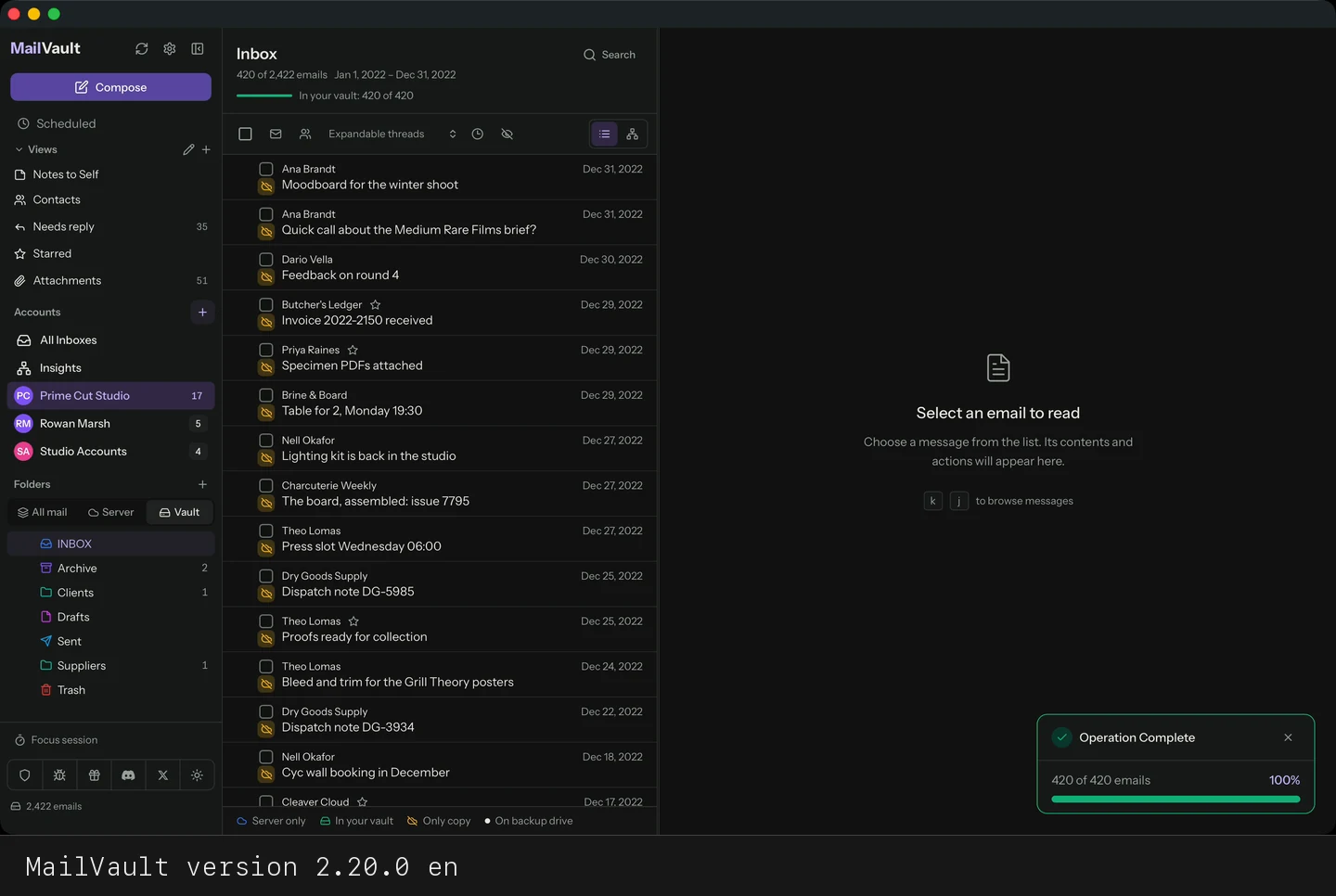
Para archivar en Gmail, elija uno o más mensajes y presione el botón Archivar o la tecla E una vez que los atajos de teclado estén activados. Gmail los elimina de la bandeja de entrada y los guarda en Todos los correos, donde todavía aparecen en las búsquedas. No se elimina nada, por lo que el correo archivado sigue utilizando su almacenamiento de Google.
Archivar, eliminar o filtrar: elige el botón derecho
Gmail ofrece varias formas de sacar un mensaje de la bandeja de entrada. Se sientan uno al lado del otro en la barra de herramientas y se comportan de manera muy diferente.
| acción | ¿Qué pasa con el mensaje? | Úselo para |
|---|---|---|
| Archivo | Sale de la bandeja de entrada y conserva las demás etiquetas; vive en todo el correo | Correo terminado que quizás quieras volver a querer |
| Eliminar | Va a la Papelera y se elimina definitivamente después de hasta 30 días. | Correo que nunca necesitarás |
| Filtrar con Saltar la bandeja de entrada (Archivarlo) | El correo nuevo coincidente pasa por alto la bandeja de entrada al llegar | Boletines y notificaciones que lee más tarde, si los lee |
| Mover a la bandeja de entrada | Un mensaje archivado regresa a la bandeja de entrada | Deshacer un archivo |
Un buen hábito: archivar lo que esté terminado y borrar sólo lo que esté seguro. Deshacer un archivo requiere un clic. Es imposible deshacer una eliminación una vez que la Papelera está vacía.
Tres formas de archivar un mensaje
- En un navegador: marque los mensajes que desee o abra uno solo y luego use el botón Archivar en la barra de herramientas.
- Desde el teclado: active los atajos de teclado en la configuración de Gmail y archiva electrónicamente lo que esté seleccionado o abierto.
- En un teléfono: dentro de un mensaje abierto, toque el ícono Archivar; en la lista, deslice. Si su deslizamiento envía correo a la Papelera, la acción de deslizar se puede cambiar en la configuración de la aplicación.
Mire esa configuración de deslizamiento antes de una larga sesión en el tren. Borrar cien mensajes con el pulgar es fácil, y descubrir más tarde que fueron a la Papelera en lugar de a Todo el correo no es divertido.
Archivar un trabajo pendiente en una sola pasada
Una bandeja de entrada que contiene años de correo leído se vacía más rápidamente con una búsqueda que con el desplazamiento. Usar en: bandeja de entrada antes: 01/01/2024, luego la casilla de verificación Seleccionar todo. Gmail marca solo lo que está en la pantalla y aparece un enlace que ofrece todo lo que encontró la búsqueda. Tome el enlace y luego Archivar.
Ese vínculo es el paso que la gente se salta. Sin él, una página desaparece y el resto del trabajo pendiente permanece. Para los remitentes que no desea volver a recibir en la bandeja de entrada, cree un filtro a partir de las opciones de búsqueda con Omitir la bandeja de entrada (Archivarla). Tenga en cuenta que un filtro solo maneja el correo que llega después de que usted lo crea.
Recuperar el correo archivado
En una computadora, Todo el correo se oculta en el menú de la izquierda, en Más, aunque la búsqueda por remitente o asunto suele ser más rápida. Seleccione el mensaje y elija Mover a la bandeja de entrada para recuperarlo.
Un comportamiento sorprende a la gente: una nueva respuesta a una conversación que has archivado devuelve toda la conversación a la bandeja de entrada. Eso es lo que se pretende. En Gmail, archivar significa listo por ahora, no desaparecido.
Lo que no hace el archivado
No te devuelve ningún espacio. Todo Mail forma parte de los 15 GB que comparten Gmail, Drive y Fotos. El espacio solo regresa cuando se elimina el correo y se vacía la Papelera, y la cifra que muestra Google puede tardar un día o más en ponerse al día.
Si prefiere conservar los años antiguos pero dejar de almacenarlos en Google, la copia primero debe vivir en otro lugar. Para eso creamos MailVault: inicia sesión con tu cuenta de Google, copia los años que selecciones en tu propia computadora como archivos .eml que puedes buscar sin conexión y deja Gmail intacto hasta que decidas lo contrario. El archivo es gratuito y no tiene límite.
El tutorial completo, incluidos los pasos telefónicos, se encuentra en el sitio MailVault. Cómo archivar correo en Gmail y adónde va
Por qué Archive nunca libera espacio, ni en Gmail ni en ningún otro lugar: Correo electrónico archivado y su cuota de almacenamiento
Fuentes y detalles del producto.
Sigue leyendo
- Correo electrónico archivado y su cuota de almacenamiento: lo que realmente cuenta
- Buscar y eliminar correos electrónicos de gran tamaño: la búsqueda de tamaño para cada servicio de correo
- Borre los correos electrónicos antiguos para siempre: una purga y luego reglas que los mantengan claros
Mantenga el historial de correo electrónico que necesita. MailVault archiva mensajes como archivos EML estándar en su computadora, con búsqueda local y automatización paga opcional.
Explorar MailVault →