Pour effacer les anciens e-mails, effectuez une purge par date, comme une recherche plus âgée que : 2 ans dans Gmail, puis ajoutez des règles afin que l'arriéré ne repousse pas. Les filtres Gmail ne voient que le courrier entrant, Outlook.com Sweep gère un expéditeur à la fois et tout effacer au-delà d'un certain âge selon un calendrier nécessite une application qui exécute la règle pour vous.
Deux emplois, pas un
Un nettoyage ponctuel comporte une faiblesse intrinsèque. Vous passez une soirée à effacer des années de courrier, la barre de stockage baisse, puis le courrier continue d'arriver au même rythme qu'avant. La purge s'est bien passée. Ce qui manquait, c'était le deuxième travail : quelque chose qui maintienne la boîte aux lettres à la taille à laquelle vous venez de la recevoir.
Traitez-le donc comme deux travaux distincts. La purge se produit une fois et mérite des soins. Les règles sont petites et ennuyeuses et devraient s'appliquer sans vous.
La purge
Gmail : recherchez old_than:2y, étendez la sélection à chaque correspondance, supprimez. Outlook.com : recherchez dans le dossier les messages plus anciens, supprimez-les, puis effacez les éléments supprimés. Apple Mail : triez par date et travaillez en partant du plus ancien. Dans les trois cas, l'espace ne revient qu'une fois la corbeille vidée.
Choisissez l’âge de purge de la même manière que vous choisirez l’âge de la règle. Si la règle est conservée pendant deux ans, purgez tout ce qui s'est passé au cours des deux dernières années, afin que la règle hérite d'une boîte aux lettres qu'elle peut gérer plutôt que d'une boîte qu'elle doit rattraper.
Et si cela peut avoir de l'importance, faites la copie avant la purge, pas après.
Pour une boîte aux lettres contenant des milliers d’anciens messages, parcourez d’abord la liste de contrôle. Supprimer des milliers d'e-mails : une liste de contrôle
Ce que chaque type de règle peut automatiser
| Outil | Agit sur | Efface par âge | Conserve une copie |
|---|---|---|---|
| Filtres Gmail | Courrier arrivant après l'existence du filtre | Non | Uniquement sur le serveur, si le filtre archive |
| Balayage Outlook.com | Le courrier d'un expéditeur | Conserve uniquement les derniers e-mails ou supprime leurs e-mails datant de plus de 10 jours | Non |
| Désabonnement | Futur courrier de cet expéditeur | Pas nécessaire : le courrier n'arrive jamais | Rien à garder |
| MailVault Nettoyage automatique (Premium) | Un dossier, un compte ou tous les comptes | Oui, plus âgé que l'âge que vous avez défini | Oui, avec Archive puis supprimez |
La désinscription est la règle la moins chère qui soit. Le courrier qui n’arrive jamais n’a jamais besoin d’être effacé.
Règles d'âge dans MailVault
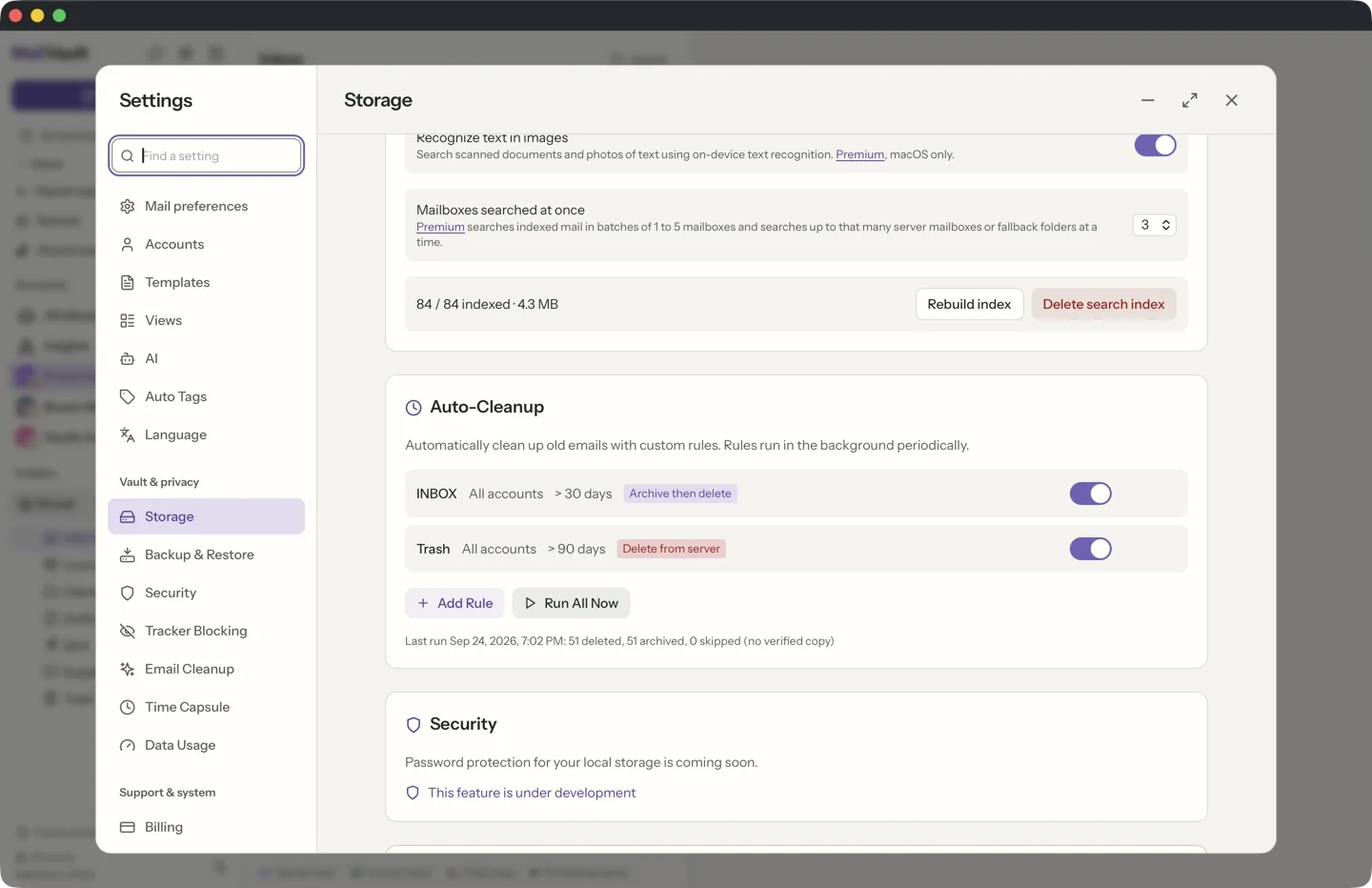
Le nettoyage automatique se trouve dans Paramètres, Stockage et fait partie de Premium. Chaque règle combine une portée, un âge et l'une des deux actions suivantes : Archiver puis supprimer, qui enregistre une copie du coffre-fort avant la copie du serveur, ou Supprimer du serveur, qui n'enregistre rien. La capture d'écran ci-dessus montre une paire judicieuse : le courrier de la boîte de réception datant de plus de 30 jours est archivé puis supprimé, et la corbeille datant de plus de 90 jours est simplement effacée. Les règles s'exécutent seules en arrière-plan et Run All Now les déclenche quand vous le souhaitez.
Le choix de conception qui me tient le plus à cœur est le nombre sauté dans la ligne de dernière exécution. Si MailVault ne peut pas confirmer une copie du coffre-fort, cet e-mail est laissé sur le serveur et compté comme ignoré. Tout ce qui supprime le courrier pendant que vous ne le regardez pas devrait échouer de cette façon.
Sans Premium, l'équivalent manuel est de quelques minutes dans les opérations de courrier électronique en masse plusieurs fois par an : sélectionnez les anciennes années, archiver, puis supprimer du serveur.
Les deux itinéraires, uniques et automatiques, se trouvent sur le site MailVault. Comment effacer les anciens e-mails, une fois, puis automatiquement
Compromis et ce qui peut mal tourner
- Un âge court maintient la boîte aux lettres petite mais vous oblige à compter davantage sur la copie. Un ou deux ans est un bon point de départ.
- Une règle Supprimer du serveur ne conserve aucune copie. Pointez-le vers des dossiers comme la Corbeille, pas vers la boîte de réception.
- Un filtre Gmail qui archive le mauvais expéditeur masque le courrier dont vous aviez besoin. Vérifiez les nouveaux filtres par rapport à une semaine de courrier réel.
- Lisez la dernière ligne de temps en temps. Une règle qui saute tout vous dit quelque chose.
Sources et détails du produit
Continuez à lire
- Supprimer des milliers d'e-mails : une liste de contrôle avant d'appuyer sur Supprimer
- Se débarrasser des anciens emails : supprimer, archiver ou exporter, comparé
- L'archive Gmail expliquée : où va le courrier archivé et quand l'utiliser
Conservez l’historique des e-mails dont vous avez besoin. MailVault archive les messages sous forme de fichiers EML standard sur votre ordinateur, avec recherche locale et automatisation payante en option.
Explorez MailVault →