Para limpar e-mails antigos, faça uma limpeza por data, como uma pesquisa mais antiga_que:2 anos no Gmail e, em seguida, adicione regras para que o backlog não volte a crescer. Os filtros do Gmail veem apenas os e-mails recebidos, o Outlook.com Sweep lida com um remetente por vez e a limpeza de tudo após uma determinada idade em uma programação requer um aplicativo que executa a regra para você.
Dois empregos, não um
Uma limpeza única tem uma fraqueza inerente. Você passa uma noite limpando anos de correspondência, a barra de armazenamento cai e então a correspondência continua chegando na mesma proporção de antes. O expurgo foi bom. O que faltava era o segundo trabalho: algo que mantivesse a caixa de correio no tamanho que você acabou de conseguir.
Portanto, trate-o como duas peças de trabalho separadas. O expurgo acontece uma vez e merece cuidado. As regras são pequenas e chatas e devem funcionar sem você.
A purga
Gmail: pesquise mais antigo_que:2 anos, estenda a seleção para todas as correspondências, exclua. Outlook.com: pesquise mensagens mais antigas na pasta, exclua-as e desmarque Itens excluídos. Apple Mail: classifique por data e trabalhe a partir do mais antigo. Em todos os três, o espaço só volta depois que a Lixeira for limpa.
Escolha a idade de eliminação da mesma forma que escolherá a idade da regra. Se a regra for mantida por dois anos, elimine tudo o que passou nos últimos dois anos, de modo que a regra herde uma caixa de correio que pode manter, em vez de uma que precisa atualizar.
E se alguma coisa for importante, faça a cópia antes da eliminação, não depois.
Para uma caixa de correio com milhares de mensagens antigas, verifique primeiro a lista de verificação. Excluindo milhares de e-mails: uma lista de verificação
O que cada tipo de regra pode automatizar
| Ferramenta | Atua em | Limpa por idade | Mantém uma cópia |
|---|---|---|---|
| Filtros do Gmail | Correio chegando depois que o filtro existe | Não | Somente no servidor, se o filtro arquivar |
| Varredura do Outlook.com | Correio de um remetente | Mantém apenas os e-mails mais recentes ou exclui os e-mails com mais de 10 dias | Não |
| Cancelando inscrição | E-mail futuro desse remetente | Não é necessário: o correio nunca chega | Nada para guardar |
| MailVault Limpeza automática (Premium) | Uma pasta, uma conta ou todas as contas | Sim, maior que a idade que você definiu | Sim, com Arquivo e exclua |
Cancelar a assinatura é a regra mais barata que existe. A correspondência que nunca chega nunca precisa ser compensada.
Regras de idade em MailVault
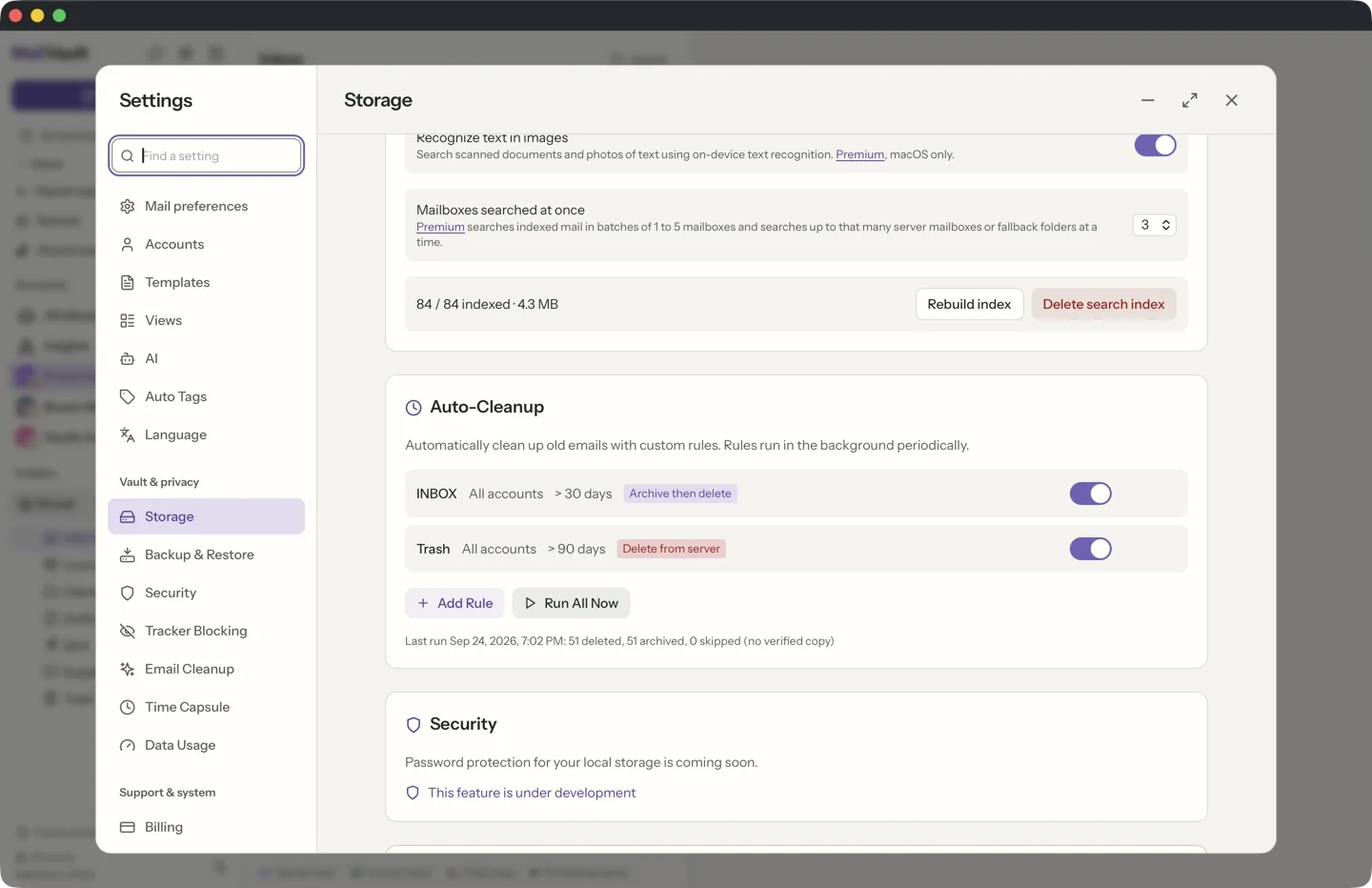
A limpeza automática fica em Configurações, Armazenamento e faz parte do Premium. Cada regra combina um escopo, uma idade e uma de duas ações: Arquivar e excluir, que salva uma cópia do vault antes da cópia do servidor, ou Excluir do servidor, que não salva nada. A captura de tela acima mostra um par sensato: mensagens da caixa de entrada com mais de 30 dias arquivadas e excluídas, e Lixeira com mais de 90 dias simplesmente limpa. As regras são executadas sozinhas em segundo plano e Executar tudo agora as aciona quando você deseja.
A escolha de design que mais me interessa é a contagem ignorada na linha da última execução. Se MailVault não puder confirmar uma cópia do cofre, esse e-mail será deixado no servidor e contado como ignorado. Qualquer coisa que exclua mensagens enquanto você não está assistindo deve falhar dessa forma.
Sem o Premium, o equivalente manual é alguns minutos em operações de e-mail em massa algumas vezes por ano: escolha os anos antigos, arquivar e, em seguida, excluir do servidor.
Ambas as rotas, únicas e automáticas, estão no site MailVault. Como limpar e-mails antigos, uma vez e depois automaticamente
Trade-offs e o que pode dar errado
- A pouca idade mantém a caixa de correio pequena, mas faz com que você confie mais na cópia. Um ou dois anos é um bom ponto de partida.
- Uma regra Excluir do servidor não mantém nenhuma cópia. Aponte para pastas como Lixeira, não para a caixa de entrada.
- Um filtro do Gmail que arquiva o remetente errado oculta os e-mails necessários. Verifique os novos filtros em uma semana de correspondência real.
- Leia a linha da última execução de vez em quando. Uma regra que ignora tudo está lhe dizendo algo.
Fontes e detalhes do produto
Continue lendo
- Excluindo milhares de e-mails: uma lista de verificação antes de pressionar Excluir
- Livrar-se de e-mails antigos: excluir, arquivar ou exportar, comparado
- Explicação do arquivo do Gmail: para onde vão os e-mails arquivados e quando usá-los
Guarde o histórico de e-mails de que precisa. O MailVault arquiva mensagens como arquivos EML padrão no seu computador, com busca local e automação paga opcional.
Explorar MailVault →