Primeros pasos
Crea tu primer libro, elige la descarga adecuada y orientate en el editor.
PhotoBooks 1.2.0 · Guía del usuario · Revisado
Instalar PhotoBooks#
PhotoBooks funciona en macOS 15 o posterior, iOS 18 o posterior e iPadOS 18 o posterior. Elija la descarga directa para Mac o la versión de App Store para su dispositivo. La aplicación y la exportación de PDF son gratuitas, sin cuenta ni marca de agua. Los servicios de impresión se pagan por separado.
Estas guías siguen PhotoBooks 1.2.0. Capturas de pantalla y vídeos muestran la aplicación para Mac; en iPhone y iPad, use toques y los menús disponibles en lugar de acciones del mouse. La ubicación de la barra de herramientas puede variar según el tamaño de la pantalla.
Crea tu primer libro#
- Comenzar un nuevo libro. Elija Desde Fotos para su biblioteca de Fotos de Apple o Desde carpeta para archivos de imagen.
- Selecciona tus fotos. En Ajusta tu selección, guarde cada foto o cree una selección equilibrada y revise lo que se incluye.
- Elija una forma de libro: Horizontal, Cuadrado o Vertical. Elija un tamaño físico en la siguiente pantalla.
- Elija cuánto espacio reciben las fotos destacadas y seleccione Bordes enmarcados, en mosaico o sin bordes.
- Seleccione Crear mi libro. Revise la portada y las páginas en el editor, luego guarde el documento editable.
- Seleccione Exportar cuando esté listo para crear un PDF. Resuelva las fotos que faltan y revise las comprobación de exportación advertencias antes de continuar.
Encuentra tu camino en el libro#
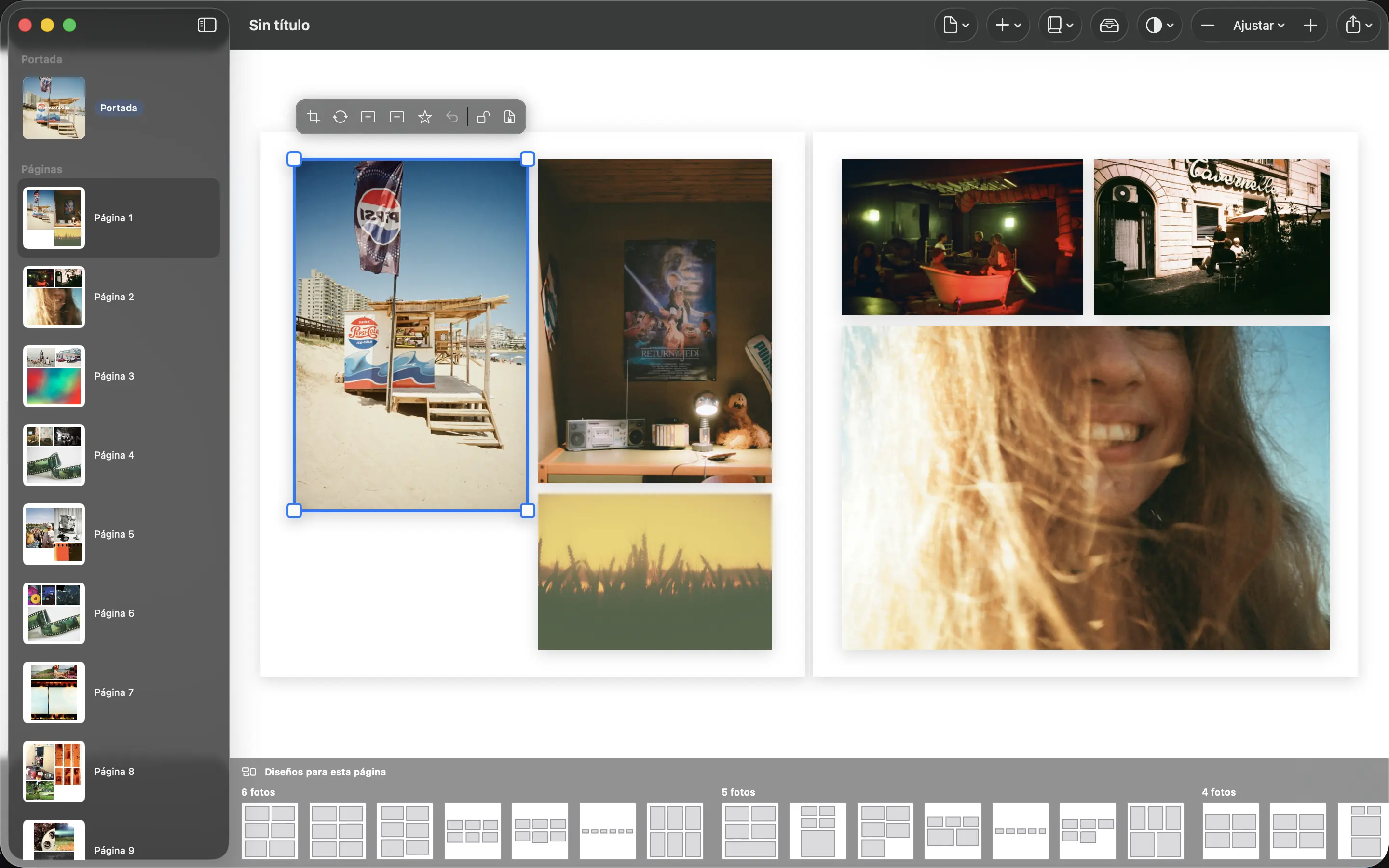
Utilice el navegador de páginas para seleccionar la portada o una página interior. El lienzo principal muestra el pliego seleccionado; la franja de diseño ofrece alternativas para la página seleccionada. Seleccione una foto para revelar sus acciones de recorte, reemplazo, énfasis y bloqueo.
El menú Página afecta a la página seleccionada; Libro contiene controles de formato, reconstrucción y apariencia de todo el libro. Añadir ofrece ubicación de texto y fotografías restantes. Fotos abre la bandeja de fotografías no colocadas. Utilice los controles de zoom o Ajustar la doble página para inspeccionar todo el pliego nuevamente.