Pour archiver dans Gmail, choisissez un ou plusieurs messages et appuyez sur le bouton Archiver ou sur la touche E une fois les raccourcis clavier activés. Gmail les supprime de la boîte de réception et les conserve sous Tous les messages, où ils apparaissent toujours dans les recherches. Rien n'est supprimé, donc les messages archivés continuent d'utiliser votre espace de stockage Google.
Archiver, supprimer ou filtrer : choisissez le bouton droit
Gmail propose plusieurs façons de déplacer un message hors de la boîte de réception. Ils sont assis les uns à côté des autres dans la barre d'outils et se comportent très différemment.
| Action | Qu'arrive-t-il au message | Utilisez-le pour |
|---|---|---|
| Archiver | Quitte la boîte de réception et conserve toutes les autres étiquettes ; vit dans Tous les messages | Courrier terminé que vous voudrez peut-être à nouveau |
| Supprimer | Va dans la corbeille et est définitivement supprimé après 30 jours maximum. | Un courrier dont vous n'aurez jamais besoin |
| Filtrer avec Ignorer la boîte de réception (Archiver) | Le nouveau courrier correspondant contourne la boîte de réception à l'arrivée | Newsletters et notifications que vous lisez plus tard, voire pas du tout |
| Déplacer vers la boîte de réception | Un message archivé revient dans la boîte de réception | Annuler une archive |
Une bonne habitude : archivez ce qui est terminé et supprimez uniquement ce dont vous êtes certain. Annuler une archive prend un clic. L'annulation d'une suppression est impossible une fois la corbeille vide.
Trois façons d'archiver un message
- Dans un navigateur : cochez les messages souhaités, ou ouvrez-en un seul, puis utilisez le bouton Archiver dans la barre d'outils.
- Depuis le clavier : activez les raccourcis clavier dans les paramètres de Gmail et E archive tout ce qui est sélectionné ou ouvert.
- Sur un téléphone : dans un message ouvert, appuyez sur l'icône Archive ; dans la liste, faites glisser votre doigt. Si votre balayage envoie le courrier vers la corbeille, l'action de balayage peut être modifiée dans les paramètres de l'application.
Regardez ce réglage de balayage avant une longue session dans le train. Effacer une centaine de messages avec votre pouce est facile, et découvrir plus tard qu'ils sont allés dans la corbeille au lieu de Tous les messages n'est pas amusant.
Archivage d'un backlog en un seul passage
Une boîte de réception contenant des années de courrier lu est plus rapide à vider avec une recherche qu'avec un défilement. À utiliser dans:inbox avant le:2024/01/01, puis la case à cocher Tout sélectionner. Gmail coche uniquement ce qui est à l'écran et un lien apparaît offrant tout ce que la recherche a trouvé. Prenez le lien, puis Archivez.
Ce lien est l’étape que les gens sautent. Sans cela, une page disparaît et le reste du retard reste. Pour les expéditeurs dont vous ne voulez plus jamais figurer dans la boîte de réception, créez un filtre à partir des options de recherche avec Ignorer la boîte de réception (Archiver). Gardez à l’esprit qu’un filtre ne gère que le courrier arrivant après sa création.
Récupérer le courrier archivé
Sur un ordinateur, Tous les messages se cachent dans le menu de gauche sous Plus, bien que la recherche par expéditeur ou par sujet soit généralement plus rapide. Sélectionnez le message et choisissez Déplacer vers la boîte de réception pour le ramener.
Un comportement surprend les gens : une nouvelle réponse à une conversation que vous avez archivée ramène l'intégralité de la conversation dans la boîte de réception. C'est prévu. Dans Gmail, archiver signifie terminé pour le moment, pas disparu.
Ce que l'archivage ne fait pas
Cela ne vous redonne aucun espace. All Mail fait partie des 15 Go partagés par Gmail, Drive et Photos. L'espace ne revient que lorsque le courrier est supprimé et la corbeille vidée, et le chiffre affiché par Google peut prendre un jour ou plus pour rattraper son retard.
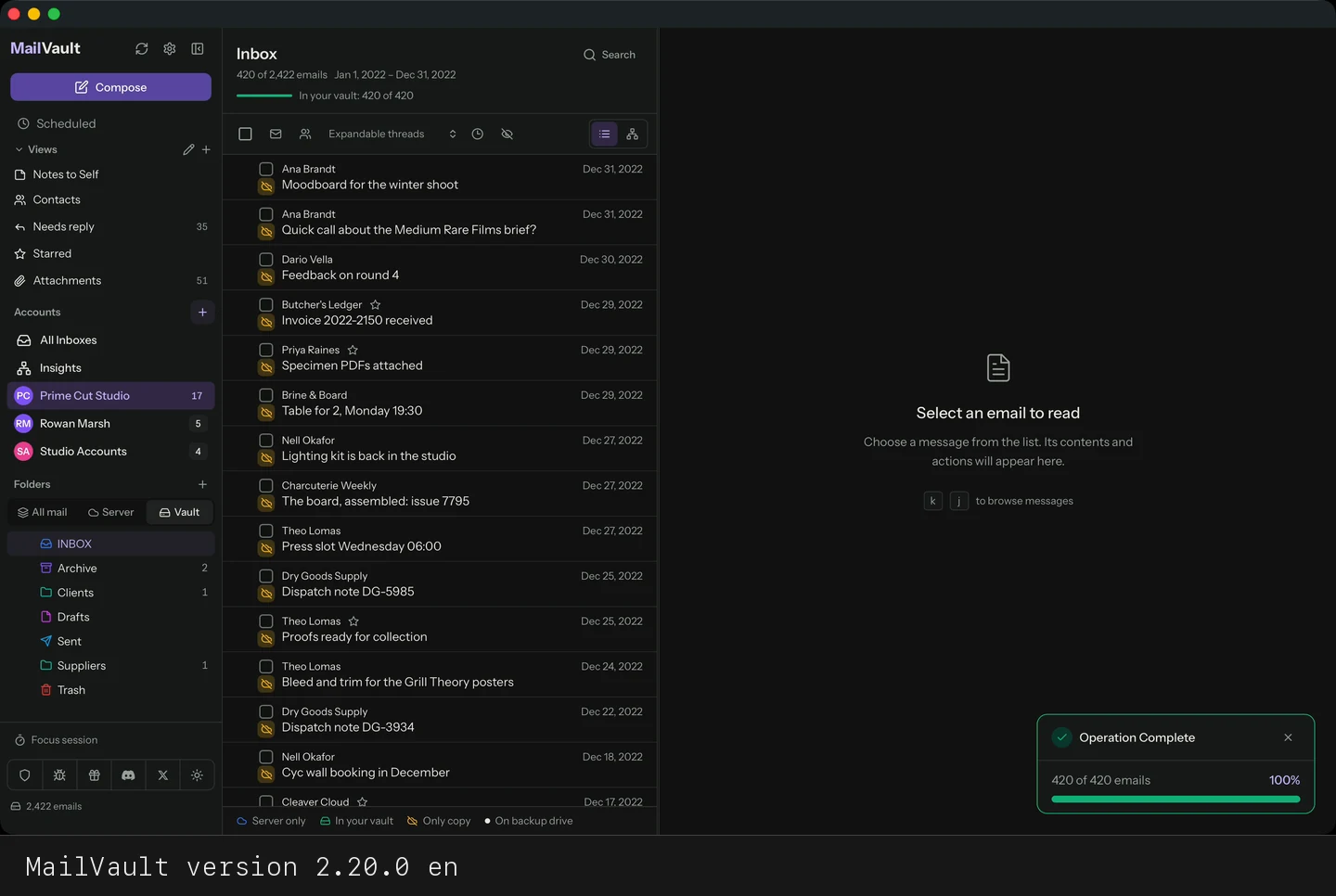
Si vous préférez conserver les anciennes années mais arrêter de les stocker chez Google, la copie doit d'abord résider ailleurs. C'est pour cela que nous avons créé MailVault : il se connecte avec votre compte Google, copie les années que vous choisissez sur votre propre ordinateur sous forme de fichiers .eml que vous pouvez rechercher hors ligne et laisse Gmail intact jusqu'à ce que vous en décidiez autrement. L'archivage est gratuit et sans limite.
La procédure complète, étapes téléphoniques incluses, se trouve sur le site MailVault. Comment archiver le courrier dans Gmail et où il va
Pourquoi Archive ne libère jamais d'espace, dans Gmail ou ailleurs : E-mails archivés et votre quota de stockage
Sources et détails du produit
Continuez à lire
- E-mails archivés et votre quota de stockage : ce qui compte réellement
- Rechercher et supprimer des emails volumineux : la recherche de taille pour chaque service de messagerie
- Effacer définitivement les anciens e-mails : une purge, puis des règles qui maintiennent la clarté
Conservez l’historique des e-mails dont vous avez besoin. MailVault archive les messages sous forme de fichiers EML standard sur votre ordinateur, avec recherche locale et automatisation payante en option.
Explorez MailVault →