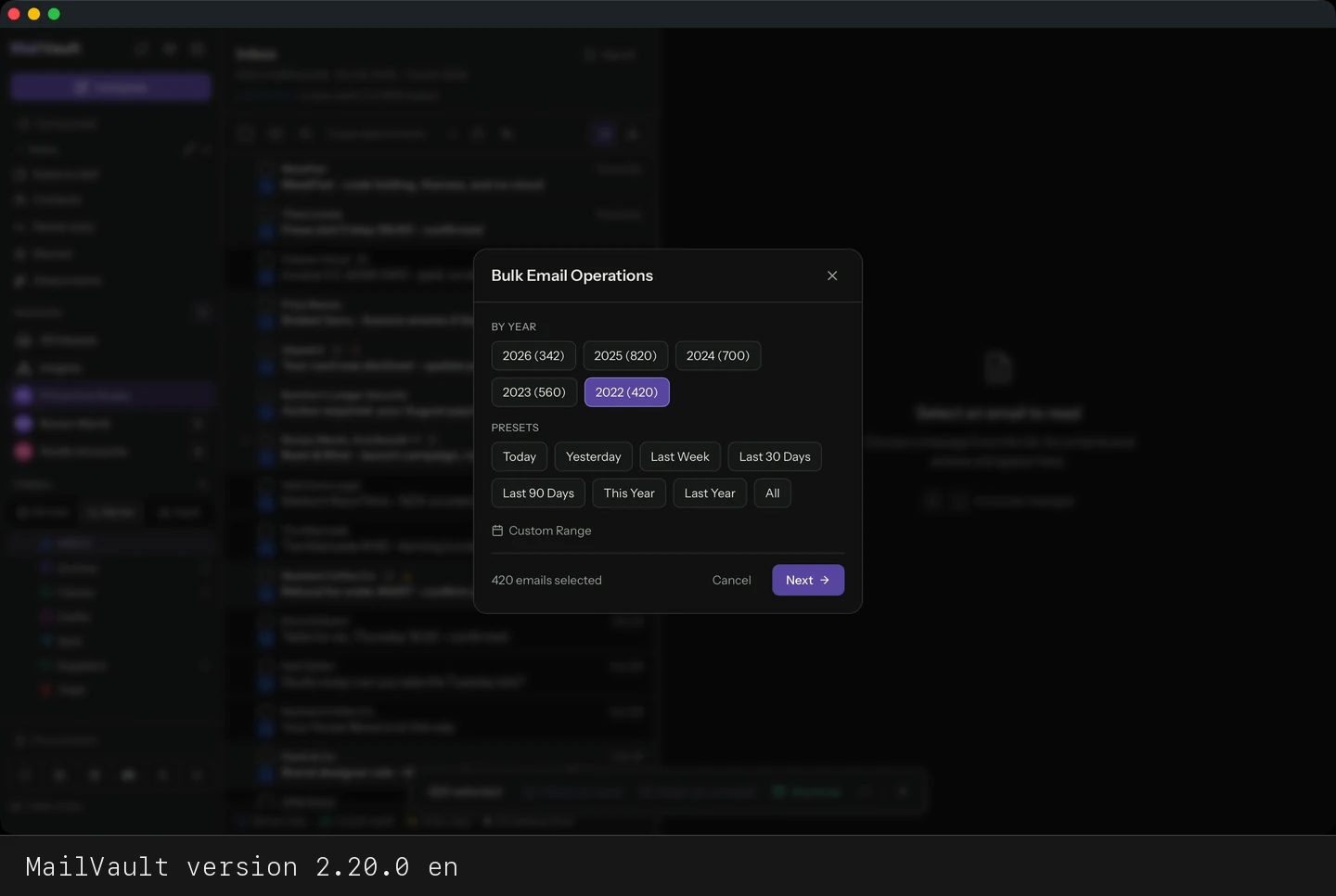
Si vous avez des milliers d’e-mails, supprimez-les par date plutôt que par page à la fois. Choisissez une année limite, recherchez tout ce qui est plus ancien, sélectionnez chaque correspondance et supprimez le lot, puis effacez la corbeille. Si ces années peuvent contenir quelque chose dont vous aurez besoin plus tard, mettez d'abord une copie sur votre ordinateur et vérifiez qu'elle s'ouvre.
La checklist
- Choisissez l’année avant laquelle plus rien ne compte pour vous, par exemple 2022.
- Notez ce qui doit survivre à ces années : les dossiers fiscaux, les garanties, les contrats et les e-mails qui prouvent à quelle adresse appartient un compte.
- Décidez si vous souhaitez conserver une copie de tout. C'est souvent plus simple que le tri et cela élimine la peur de la suppression.
- Commencez par le bruit : un expéditeur de newsletter, recherché et effacé.
- Exécutez la recherche par date, assurez-vous que chaque correspondance est sélectionnée plutôt que uniquement la page visible, puis supprimez-la.
- Videz la corbeille et attendez un jour ou plus avant de juger du chiffre de stockage.
Ce que je ferais avec un Gmail de 40 000 e-mails
Il s’agit d’une expérience de pensée, pas d’un cas mesuré. Supposons qu'un compte Gmail contienne environ 40 000 e-mails sur une décennie et que la barre de stockage soit proche des 15 Go que Gmail partage avec Drive et Photos. Voici l'ordre dans lequel je travaillerais et pourquoi.
Tout d’abord, la taille. Une recherche telle que plus grand:10M trouve les quelques messages occupant la majeure partie de l'espace et la liste est suffisamment courte pour être lue. Deuxièmement, le bruit évident : deux ou trois expéditeurs de newsletter effacés avec une recherche from:. Troisièmement, une copie des anciennes années sur mon propre ordinateur, car je ne peux pas prédire de quel reçu 2019 j'aurai besoin. Alors seulement, la grande étape : une recherche avant : 2022/01/01, chaque conversation correspondante sélectionnée, Supprimer et la Corbeille vidée.
L’ordre compte. Une fois la copie effectuée en premier, la purge cesse d'être une décision sur ce qu'il faut conserver. Cela devient une décision sur ce que Google doit stocker, ce qui est beaucoup plus facile à prendre.
Le tour de taille a son propre guide. Rechercher et supprimer des e-mails volumineux
Les mécanismes de Gmail et Outlook.com
Gmail : tapez avant : 01/01/2022 dans la recherche, utilisez la case à cocher Tout sélectionner, puis le lien supplémentaire qui étend la sélection à chaque correspondance, et Supprimer. L'ajout de :[email protected] restreint le lot à un seul expéditeur.
Outlook.com : Sweep efface tout d'un expéditeur une fois que vous avez sélectionné l'un de ses e-mails. Pour une plage de dates, recherchez le dossier et supprimez ce qui revient. Quoi qu'il en soit, le courrier va d'abord dans la corbeille ou dans les éléments supprimés et est toujours compté jusqu'à ce que ce dossier soit effacé.
Des erreurs qui coûtent du courrier aux gens
- Suppression avant que la copie n'existe ou avant que quiconque ne l'ait ouverte pour la vérifier.
- En utilisant la sélection tout dans Gmail sans le deuxième lien, une page disparaît et le reste du backlog reste.
- Jeter les anciens avis de compte qui étaient le seul enregistrement de l'adresse utilisée par un ancien compte.
- Vider la corbeille le soir même comme une grande purge, avant de constater ce qui allait avec.
- Regarder le chiffre de stockage, le voir ne pas bouger et en supprimer davantage en panique.
À faire par année en MailVault
MailVault se connecte à Gmail, Outlook, Yahoo, iCloud et à d'autres comptes IMAP, et l'étape de copie est à quoi elle sert. Sa boîte de dialogue Opérations de courrier électronique en masse regroupe la boîte aux lettres du serveur par année et indique le nombre d'e-mails contenus chaque année, de sorte qu'un délai comme 2022 devient un ou deux clics plutôt qu'une recherche à laquelle vous devez faire confiance. Archive met ces années dans votre coffre-fort ; Supprimer du serveur les supprime du fournisseur une fois que vous avez consulté la copie. Les deux sont gratuits.
Premium ajoute Archiver et supprimer en une seule étape, qui vérifie chaque copie avant de supprimer l'original, ainsi qu'une tâche d'archivage et de suppression en arrière-plan pour effacer plusieurs dossiers à la fois. J'ouvrirais toujours d'abord une poignée de messages dans la vue Vault. Faites confiance, puis vérifiez, puis supprimez.
Chaque dialogue, étape par étape, se trouve sur le site MailVault. J'ai des milliers d'e-mails. Comment puis-je les supprimer ?
Sources et détails du produit
Continuez à lire
- Rechercher et supprimer des emails volumineux : la recherche de taille pour chaque service de messagerie
- Effacer définitivement les anciens e-mails : une purge, puis des règles qui maintiennent la clarté
- Se débarrasser des anciens emails : supprimer, archiver ou exporter, comparé
Conservez l’historique des e-mails dont vous avez besoin. MailVault archive les messages sous forme de fichiers EML standard sur votre ordinateur, avec recherche locale et automatisation payante en option.
Explorez MailVault →