Per eliminare email di grandi dimensioni, trovale innanzitutto per dimensione: cerca più grande:10M in Gmail oppure ordina una cartella per dimensione in Outlook.com o Apple Mail. Scarica tutti gli allegati che desideri, rimuovi i messaggi e svuota il Cestino in seguito, poiché la posta eliminata verrà comunque conteggiata fino a quando non verrà eliminata.
Perché le dimensioni contano
Quando una casella di posta si riempie, l’istinto è quello di eliminare quante più email possibile. Di solito è l'obiettivo sbagliato. Il testo è minuscolo e gli allegati no, quindi un breve elenco di messaggi che contengono file può superare anni di semplice posta. Cancellare un decennio di newsletter sembra produttivo e difficilmente può spostare la barra di archiviazione.
Quindi ordina prima per dimensione e lascia l'età e il mittente per dopo. Una ricerca per dimensione fa emergere la manciata di messaggi che causano la maggior parte del danno e un breve elenco è quello che puoi effettivamente leggere con attenzione.
Dove ogni servizio mantiene i propri controlli sulle dimensioni
| Servizio | Come trovare posta di grandi dimensioni | Cosa fare dopo l'eliminazione |
|---|---|---|
| Gmail | Cerca più grande: 10 milioni, quindi più grande: 5 milioni; aggiungi più vecchio_di:1 anno per rimanere con la vecchia posta | Apri il Cestino e svuotalo |
| Outlook.com | Impostazioni, Account, Archiviazione mostrano l'utilizzo per cartella; in una cartella, Filtra, Ordina per, Dimensione | Elementi eliminati vuoti |
| Yahoo Mail | Yahoo suggerisce di esaminare prima i messaggi con allegati, quelli più grandi | Conserva i file che ti servono, quindi eliminali |
| iCloud e altri account in Mail su un Mac | Visualizza, Ordina per, Dimensioni | Casella di posta, Cancella elementi eliminati |
Outlook.com lo premia due volte. Gli allegati vengono conteggiati nella casella di posta da 15 GB e di nuovo nell'archivio cloud Microsoft condiviso con OneDrive, quindi ognuno di quelli rimossi libera spazio in entrambe le posizioni.
Una spazzata a turni
Lavorare a turni mantiene ogni elenco abbastanza breve da poter essere letto. Questo è l'ordine che utilizzerei in Gmail:
- Cerca più grande:10M più vecchio_di:1 anno. Vecchio e grande è il primo lotto più sicuro.
- La ricerca ha: nome file allegato: mp4 per catturare video, spesso la cosa più pesante in una casella di posta.
- Scansiona mittenti e oggetti. Tutto ciò che assomiglia a un contratto, una scansione o una fattura viene aperto e il relativo file viene prima salvato.
- Seleziona tutto e, se i risultati superano una pagina, prendi il collegamento che seleziona ogni conversazione corrispondente. Quindi elimina.
- Abbassa la soglia su un valore più grande: 5M e gira di nuovo.
- Cancella il cestino per ultimo, quindi concedi un giorno alla cifra di archiviazione per sistemarsi.
Cosa può andare storto
- I messaggi più pesanti sono spesso quelli importanti. Contratti, documenti scansionati, foto e fatture arrivano tutti come allegati.
- La rimozione di un messaggio rimuove anche il suo allegato. Scarica il file se è tutto ciò che desideri oppure copia l'intero messaggio in un archivio locale se desideri il contesto.
- La cancellazione del cestino non può essere annullata. Fino ad allora, Gmail e Outlook.com ti danno fino a 30 giorni per cambiare idea.
- Google avverte che i dati relativi allo spazio di archiviazione potrebbero ritardare di un giorno o più dopo una grande pulizia, quindi una barra che non si è ancora spostata non è un motivo per eliminarne altra.
Dove MailVault si adatta e dove no
MailVault non dispone di un ordinamento o di un filtro per dimensione, quindi utilizza il tuo provider per trovare la posta pesante. Dove MailVault aiuta è la parte che va storta: assicurarsi che esista una copia sul proprio disco prima che la copia sul server scompaia.
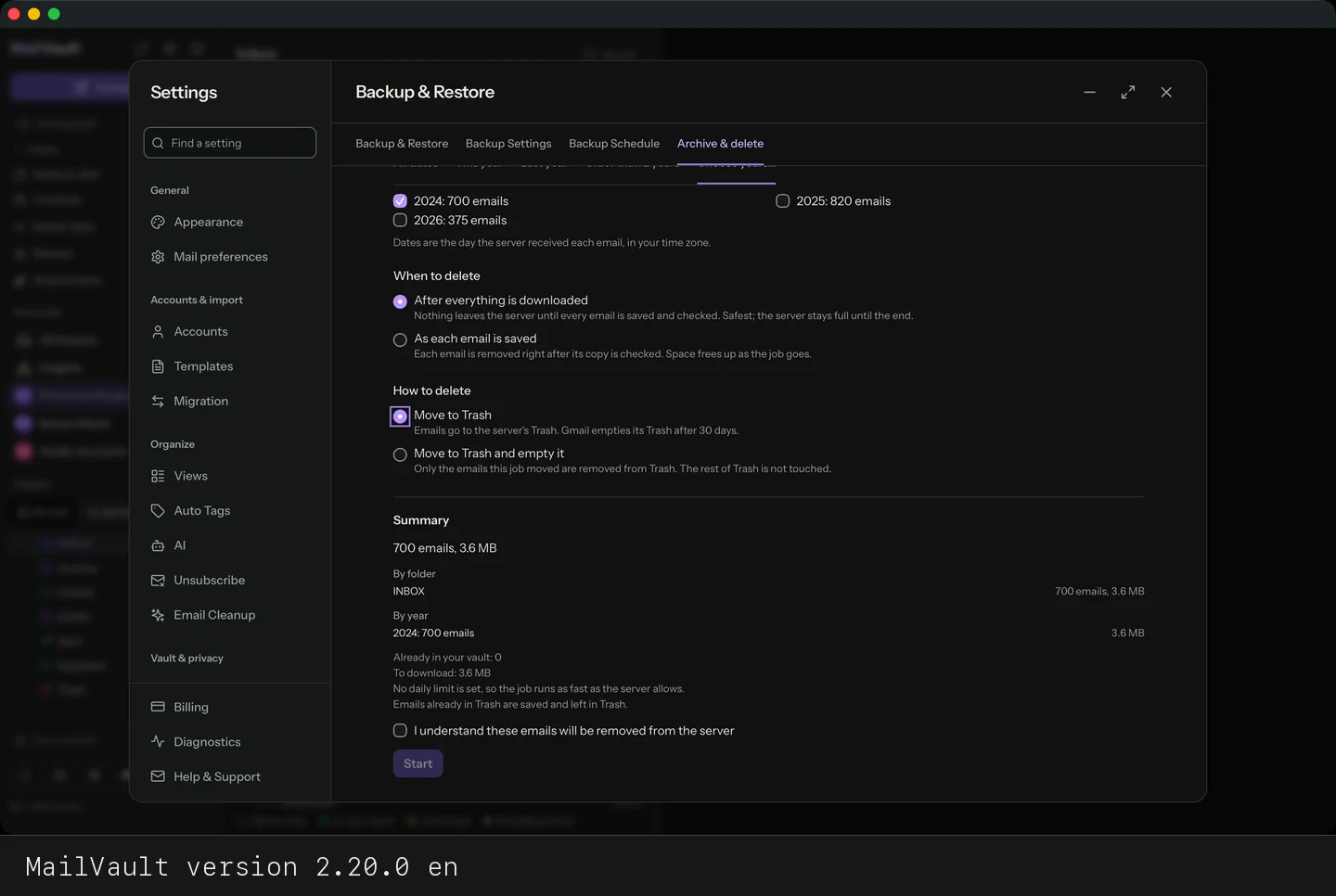
In pratica ciò significa una ricerca has:attachment in MailVault, ristretta per data o mittente, quindi Archivia sui risultati, una rapida occhiata nella vista Vault per confermare i file aperti ed Elimina dal server sugli stessi messaggi. Entrambe le azioni sono gratuite. Il processo Archivia ed elimina Premium aggiunge un riepilogo che suddivide la selezione in e-mail e megabyte per cartella e per anno prima che venga rimosso qualsiasi cosa, che è un'utile mappa di dove è andato lo spazio.
I passaggi del fornitore e il flusso di lavoro completo MailVault si trovano sul sito MailVault. Come eliminare email di grandi dimensioni in Gmail, Outlook, Yahoo e iCloud
Se il problema riguarda il volume anziché le dimensioni, utilizza invece la lista di controllo. Eliminare migliaia di email: una lista di controllo
Fonti e dettagli del prodotto
Continua a leggere
- Eliminare migliaia di email: una lista di controllo prima di premere Elimina
- Email archiviate e quota di spazio di archiviazione: cosa conta davvero
- Sbarazzarsi delle vecchie email: eliminare, archiviare o esportare, a confronto
Conserva la cronologia e-mail di cui hai bisogno. MailVault archivia i messaggi come file EML standard sul tuo computer, con ricerca locale e automazione a pagamento opzionale.
Esplora MailVault →