Pour supprimer des e-mails volumineux, recherchez-les avant toute chose par taille : recherchez plus grand : 10 M dans Gmail ou triez un dossier par taille dans Outlook.com ou Apple Mail. Téléchargez n'importe quelle pièce jointe de votre choix, supprimez les messages et videz ensuite la corbeille, car les messages supprimés seront toujours comptabilisés contre vous jusqu'à ce qu'ils soient purgés.
Pourquoi les battements de taille comptent
Lorsqu’une boîte aux lettres se remplit, l’instinct est de supprimer autant d’e-mails que possible. Ce n’est généralement pas la bonne cible. Le texte est minuscule et les pièces jointes ne le sont pas, donc une courte liste de messages contenant des fichiers peut dépasser des années de courrier ordinaire. Effacer une décennie de newsletters semble productif et ne fait guère bouger la barre de stockage.
Alors triez d'abord par taille, et laissez l'âge et l'expéditeur pour plus tard. Une recherche de taille fait apparaître la poignée de messages qui causent le plus de dégâts, et une courte liste est celle que vous pouvez réellement lire avec soin.
Où chaque service conserve ses contrôles de taille
| Service | Comment trouver du courrier volumineux | Que faire après la suppression |
|---|---|---|
| Gmail | Recherche plus grande : 10 M, puis plus grande : 5 M ; ajoutez old_than:1y pour conserver l'ancien courrier | Ouvrez la corbeille et videz-la |
| Outlook.com | Paramètres, Compte, Stockage affiche l'utilisation par dossier ; dans un dossier, Filtrer, Trier par, Taille | Vider les éléments supprimés |
| Yahoo Mail | Yahoo suggère de parcourir les messages avec pièces jointes, le plus gros en premier | Conservez les fichiers dont vous avez besoin, puis supprimez-les |
| iCloud et autres comptes dans Mail sur un Mac | Afficher, trier par, taille | Boîte aux lettres, effacer les éléments supprimés |
Outlook.com récompense cela deux fois. Les pièces jointes sont comptées dans la boîte aux lettres de 15 Go et à nouveau dans le stockage cloud Microsoft que vous partagez avec OneDrive, de sorte que chacune d'elles que vous supprimez libère de l'espace aux deux endroits.
A sweep in rounds
Travailler en rond permet de garder chaque liste suffisamment courte pour être lue. Voici l'ordre que j'utiliserais dans Gmail :
- Recherche plus grande : 10 millions de plus que : 1 an. Vieux et grand est le premier lot le plus sûr.
- La recherche a:attachment filename:mp4 pour capturer une vidéo, souvent la chose la plus lourde dans une boîte aux lettres.
- Scannez les expéditeurs et les sujets. Tout ce qui ressemble à un contrat, un scan ou une facture est ouvert et son fichier enregistré en premier.
- Sélectionnez tout, et si les résultats dépassent une page, prenez le lien qui sélectionne chaque conversation correspondante. Puis supprimez.
- Abaissez le seuil à plus grand : 5 M et recommencez.
- Effacez la corbeille en dernier lieu, puis donnez au chiffre de stockage un jour pour se régler.
Qu'est-ce qui peut mal se passer
- Les messages les plus lourds sont souvent les plus importants. Contrats, documents numérisés, photos et factures arrivent tous en pièces jointes.
- Supprimer un message supprime également sa pièce jointe. Téléchargez le fichier si c'est tout ce que vous voulez, ou copiez l'intégralité du message dans une archive locale si vous voulez le contexte.
- La suppression de la corbeille ne peut pas être annulée. D’ici là, Gmail et Outlook.com vous donnent jusqu’à 30 jours pour changer d’avis.
- Google prévient que le chiffre de stockage peut être en retard d'un jour ou plus après un grand nettoyage, donc une barre qui n'a pas encore bougé n'est pas une raison pour en supprimer davantage.
Où MailVault s'intègre et où il ne s'intègre pas
MailVault n'a pas de tri par taille ni de filtre de taille, utilisez donc votre fournisseur pour trouver le courrier lourd. Là où MailVault aide, c'est la partie qui ne va pas : s'assurer qu'une copie existe sur votre propre disque avant que la copie du serveur ne disparaisse.
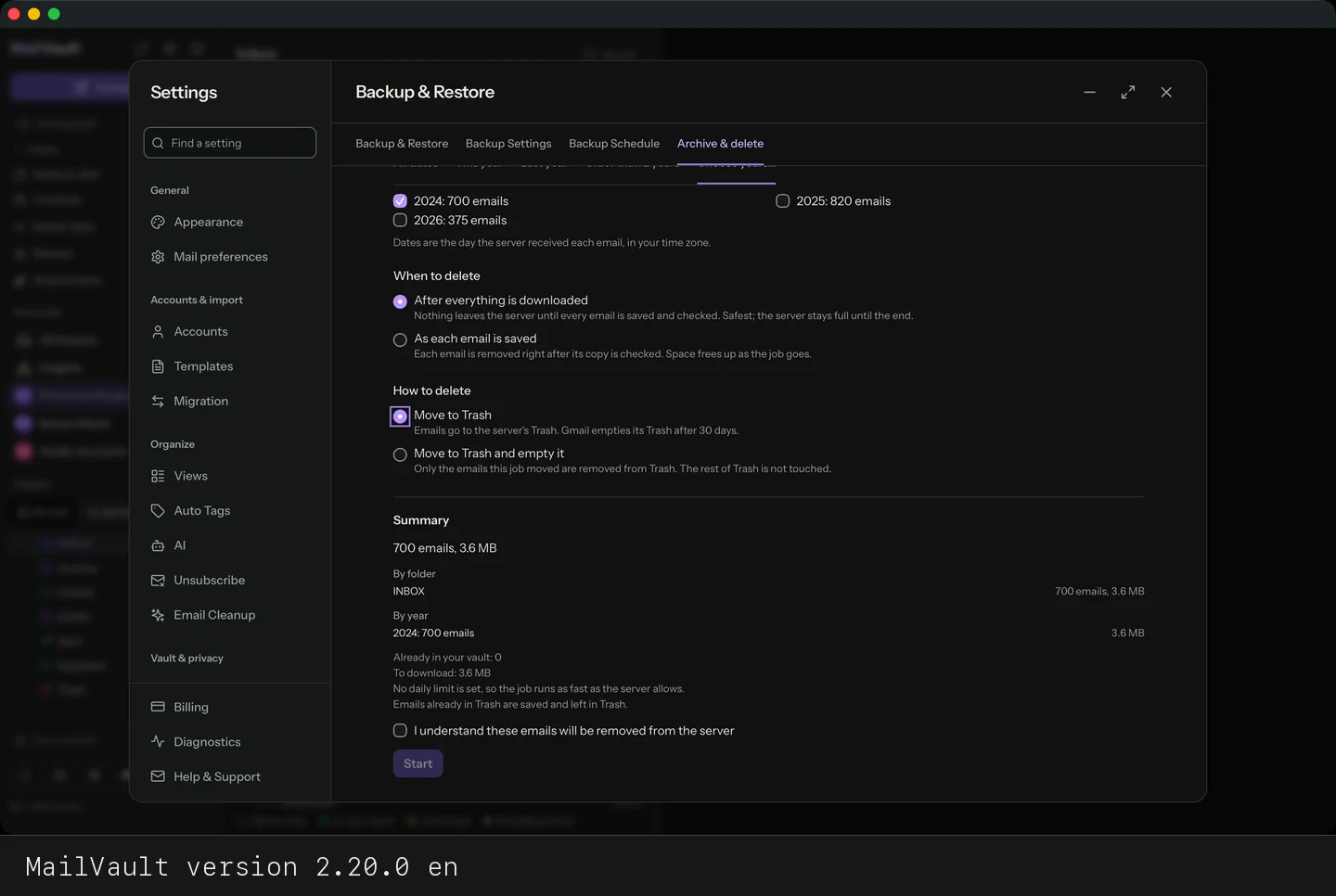
En pratique, cela signifie une recherche has:attachment dans MailVault, restreinte par date ou expéditeur, puis Archiver les résultats, un rapide coup d'œil dans la vue Vault pour confirmer les fichiers ouverts et Supprimer du serveur sur les mêmes messages. Les deux actions sont gratuites. Le travail Premium Archive & delete ajoute un résumé qui décompose la sélection en e-mails et mégaoctets par dossier et par an avant que quoi que ce soit ne soit supprimé, ce qui constitue une carte utile de la destination de l'espace.
Les étapes du fournisseur et le flux de travail complet MailVault se trouvent sur le site MailVault. Comment supprimer des e-mails volumineux dans Gmail, Outlook, Yahoo et iCloud
Si le problème est le volume plutôt que la taille, utilisez plutôt la liste de contrôle. Supprimer des milliers d'e-mails : une liste de contrôle
Sources et détails du produit
Continuez à lire
- Supprimer des milliers d'e-mails : une liste de contrôle avant d'appuyer sur Supprimer
- E-mails archivés et votre quota de stockage : ce qui compte réellement
- Se débarrasser des anciens emails : supprimer, archiver ou exporter, comparé
Conservez l’historique des e-mails dont vous avez besoin. MailVault archive les messages sous forme de fichiers EML standard sur votre ordinateur, avec recherche locale et automatisation payante en option.
Explorez MailVault →