Um große E-Mails zu löschen, suchen Sie sie vor allem nach der Größe: Suchen Sie in Gmail nach „größer: 10 Millionen“ oder sortieren Sie einen Ordner nach Größe in Outlook.com oder Apple Mail. Laden Sie alle noch gewünschten Anhänge herunter, entfernen Sie die Nachrichten und leeren Sie anschließend den Papierkorb, da gelöschte E-Mails weiterhin zu Ihren Lasten gezählt werden, bis sie gelöscht werden.
Warum Größe zählt
Wenn ein Postfach voll ist, besteht der Instinkt darin, so viele E-Mails wie möglich zu löschen. Das ist meist das falsche Ziel. Der Text ist winzig, Anhänge hingegen nicht. Daher kann eine kurze Liste von Nachrichten mit Dateien mehr Zeit in Anspruch nehmen als jahrelange E-Mails. Das Löschen eines Jahrzehnts an Newslettern fühlt sich produktiv an und wird die Speicherlatte kaum verschieben.
Sortieren Sie also zuerst nach Größe und lassen Sie Alter und Absender für später übrig. Eine Größensuche deckt die Handvoll Nachrichten auf, die den größten Schaden anrichten, und eine kurze Liste ist eine, die Sie tatsächlich mit Sorgfalt lesen können.
Wo jeder Dienst seine Größenkontrolle behält
| Service | So finden Sie große Post | Was ist nach dem Löschen zu tun? |
|---|---|---|
| Gmail | Suche größer: 10 Mio., dann größer: 5 Mio.; Fügen Sie „older_than:1y“ hinzu, um bei der alten E-Mail zu bleiben | Öffnen Sie den Papierkorb und leeren Sie ihn |
| Outlook.com | Einstellungen, Konto, Speicher zeigt die Nutzung pro Ordner; in einem Ordner, Filter, Sortieren nach, Größe | Gelöschte Elemente leeren |
| Yahoo Mail | Yahoo empfiehlt, Nachrichten mit Anhängen durchzugehen, die größten zuerst | Behalten Sie die benötigten Dateien und löschen Sie sie |
| iCloud und andere Konten in Mail auf einem Mac | Anzeigen, Sortieren nach, Größe | Postfach, Gelöschte Elemente löschen |
Outlook.com belohnt dies gleich doppelt. Anhänge werden im 15-GB-Postfach und erneut im Microsoft-Cloudspeicher, den Sie mit OneDrive teilen, gezählt, sodass jeder, den Sie entfernen, an beiden Orten Platz freigibt.
Ein Sweep in Runden
Durch die Arbeit in Runden bleibt jede Liste kurz genug, um sie lesen zu können. Dies ist die Reihenfolge, die ich in Gmail verwenden würde:
- Suche größer: 10 Mio. älter_als: 1 Jahr. Alt und groß ist die sicherste erste Charge.
- Durchsuchen Sie has:attachment filename:mp4, um ein Video abzufangen, das oft das schwerste Ding in einem Postfach ist.
- Scannen Sie Absender und Betreffzeilen. Alles, was wie ein Vertrag, ein Scan oder eine Rechnung aussieht, wird zunächst geöffnet und die entsprechende Datei gespeichert.
- Wählen Sie alles aus, und wenn die Ergebnisse über eine Seite hinausgehen, verwenden Sie den Link, der alle passenden Konversationen auswählt. Dann löschen.
- Senken Sie den Schwellenwert auf größer: 5 M und gehen Sie noch einmal herum.
- Löschen Sie zuletzt den Papierkorb und geben Sie dem Speicherplatz dann einen Tag Zeit, um sich zu stabilisieren.
Was kann schief gehen
- Die schwersten Botschaften sind oft die wichtigsten. Verträge, gescannte Dokumente, Fotos und Rechnungen kommen als Anhänge.
- Durch das Entfernen einer Nachricht wird auch der Anhang entfernt. Laden Sie die Datei herunter, wenn Sie mehr möchten, oder kopieren Sie die gesamte Nachricht in ein lokales Archiv, wenn Sie den Kontext benötigen.
- Das Löschen des Papierkorbs kann nicht rückgängig gemacht werden. Bis dahin haben Sie bei Gmail und Outlook.com bis zu 30 Tage Zeit, Ihre Meinung zu ändern.
- Google warnt davor, dass die Speicherzahl nach einer großen Aufräumaktion um einen Tag oder länger zurückbleiben könnte, sodass ein Balken, der sich noch nicht bewegt hat, kein Grund ist, mehr zu löschen.
Wo MailVault passt und wo nicht
MailVault verfügt nicht über eine Größensortierung oder einen Größenfilter. Verwenden Sie daher Ihren Provider, um die schweren E-Mails zu finden. Wo MailVault hilft, ist der Teil, der schief geht: Stellen Sie sicher, dass eine Kopie auf Ihrer eigenen Festplatte vorhanden ist, bevor die Serverkopie verschwindet.
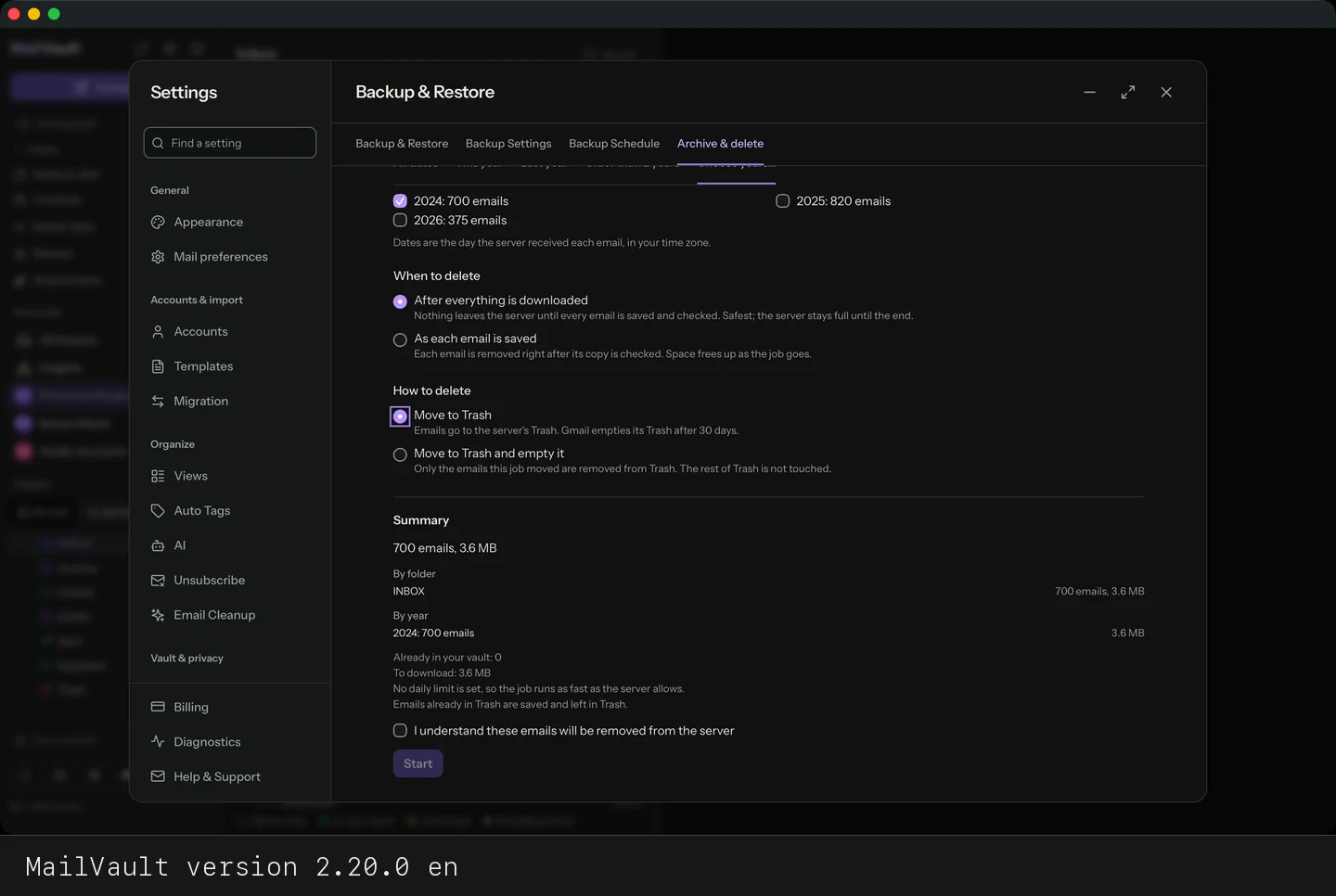
In der Praxis bedeutet das eine has:attachment-Suche in MailVault, eingegrenzt nach Datum oder Absender, dann „Archivieren“ der Ergebnisse, ein kurzer Blick in die Tresoransicht, um zu bestätigen, dass die Dateien geöffnet sind, und „Vom Server löschen“ für dieselben Nachrichten. Beide Aktionen sind kostenlos. Der Premium-Archivierungs- und Löschauftrag fügt eine Zusammenfassung hinzu, die die Auswahl in E-Mails und Megabyte pro Ordner und pro Jahr aufschlüsselt, bevor etwas entfernt wird. Dies ist eine nützliche Karte darüber, wo der Speicherplatz geblieben ist.
Anbieterschritte und der vollständige MailVault-Workflow finden Sie auf der MailVault-Site. So löschen Sie große E-Mails in Gmail, Outlook, Yahoo und iCloud
Wenn das Problem eher auf das Volumen als auf die Größe zurückzuführen ist, verwenden Sie stattdessen die Checkliste. Tausende E-Mails löschen: eine Checkliste
Quellen und Produktdetails
Lesen Sie weiter
- Tausende E-Mails löschen: eine Checkliste, bevor Sie auf „Löschen“ klicken
- Archivierte E-Mails und Ihr Speicherkontingent: Was wirklich zählt
- Alte E-Mails loswerden: löschen, archivieren oder exportieren, vergleichen
Bewahren Sie den E-Mail-Verlauf auf, den Sie benötigen. MailVault archiviert Nachrichten als Standard-EML-Dateien auf Ihrem Computer, mit lokaler Suche und optionaler kostenpflichtiger Automatisierung.
Entdecken Sie MailVault →