Para excluir e-mails grandes, encontre-os por tamanho antes de qualquer outra coisa: pesquise maior: 10 milhões no Gmail ou classifique uma pasta por tamanho no Outlook.com ou no Apple Mail. Baixe qualquer anexo que você ainda queira, remova as mensagens e limpe a Lixeira depois, pois os e-mails excluídos ainda serão contabilizados até que sejam eliminados.
Por que o tamanho das batidas conta
Quando uma caixa de correio fica lotada, o instinto é deletar o máximo de e-mails possível. Esse geralmente é o alvo errado. O texto é pequeno e os anexos não, portanto, uma pequena lista de mensagens contendo arquivos pode superar anos de correspondência simples. Eliminar uma década de boletins informativos parece produtivo e dificilmente moverá a barra de armazenamento.
Portanto, classifique primeiro por tamanho e deixe a idade e o remetente para depois. Uma pesquisa de tamanho revela um punhado de mensagens que causam a maior parte dos danos, e uma pequena lista é aquela que você pode ler com cuidado.
Onde cada serviço mantém seus controles de tamanho
| Serviço | Como encontrar correspondências grandes | O que fazer depois de excluir |
|---|---|---|
| Gmail | Pesquisa maior:10M, depois maior:5M; adicione old_than:1y para permanecer com os e-mails antigos | Abra a Lixeira e esvazie-a |
| Outlook.com | Configurações, Conta, Armazenamento mostram o uso por pasta; em uma pasta, Filtrar, Classificar por, Tamanho | Esvaziar itens excluídos |
| Yahoo Mail | Yahoo sugere passar por mensagens com anexos, o maior primeiro | Guarde os arquivos que você precisa e exclua |
| iCloud e outras contas no Mail em um Mac | Visualizar, classificar por, tamanho | Caixa de correio, apagar itens excluídos |
O Outlook.com recompensa isso duas vezes. Os anexos são contados na caixa de correio de 15 GB e novamente no armazenamento em nuvem da Microsoft que você compartilha com o OneDrive, portanto, cada um que você remove libera espaço em ambos os locais.
Uma varredura em rodadas
Trabalhar em rodadas mantém cada lista curta o suficiente para ser lida. Esta é a ordem que eu usaria no Gmail:
- Pesquisa maior: 10 milhões de idade_mais de: 1 ano. Velho e grande é o primeiro lote mais seguro.
- A pesquisa has:attachment filename:mp4 para capturar vídeo, geralmente a coisa mais pesada em uma caixa de correio.
- Digitalize remetentes e assuntos. Qualquer coisa que pareça um contrato, uma digitalização ou uma fatura é aberta e seu arquivo é salvo primeiro.
- Selecione tudo e, se os resultados ultrapassarem uma página, acesse o link que seleciona todas as conversas correspondentes. Então exclua.
- Reduza o limite para maior: 5M e dê a volta novamente.
- Limpe a Lixeira por último e aguarde um dia para que o valor do armazenamento seja resolvido.
O que pode dar errado
- As mensagens mais pesadas costumam ser as mais importantes. Contratos, documentos digitalizados, fotos e faturas chegam como anexos.
- A remoção de uma mensagem também remove seu anexo. Baixe o arquivo, se desejar, ou copie a mensagem inteira para um arquivo local, se desejar o contexto.
- A limpeza da Lixeira não pode ser desfeita. Até então, o Gmail e o Outlook.com oferecem até 30 dias para você mudar de ideia.
- O Google alerta que o número de armazenamento pode atrasar um dia ou mais após uma grande limpeza, portanto, uma barra que ainda não foi movida não é motivo para excluir mais.
Onde MailVault se encaixa e onde não
MailVault não possui classificação ou filtro de tamanho, então use seu provedor para encontrar correspondências pesadas. Onde MailVault ajuda é a parte que dá errado: garantir que exista uma cópia em seu próprio disco antes que a cópia do servidor desapareça.
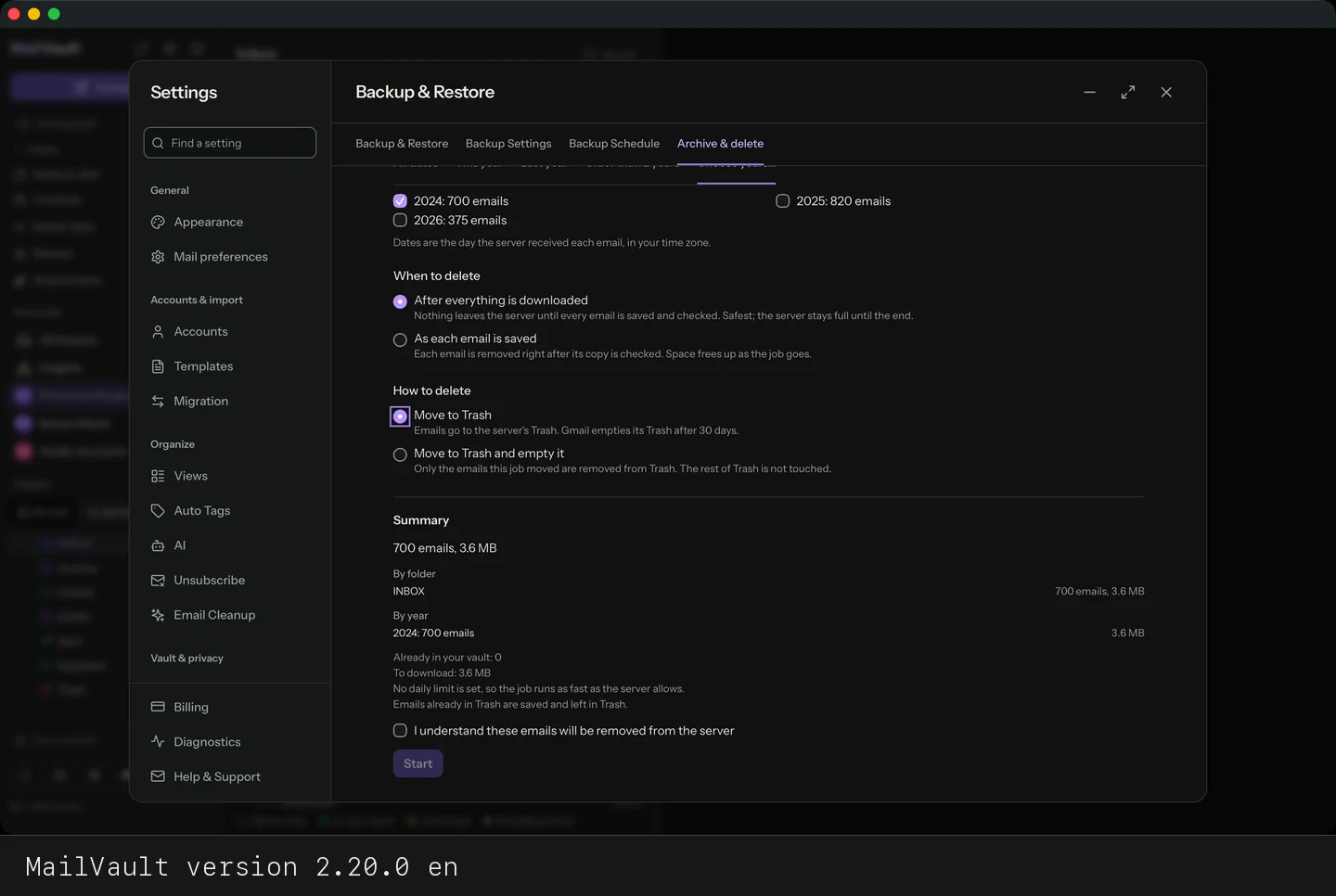
Na prática, isso significa uma pesquisa has:attachment em MailVault, restrita por data ou remetente, depois Arquivar nos resultados, uma rápida olhada na visualização do Vault para confirmar os arquivos abertos e Excluir do servidor nas mesmas mensagens. Ambas as ações são gratuitas. O trabalho Premium Archive & delete adiciona um resumo que divide a seleção em e-mails e megabytes por pasta e por ano antes de qualquer coisa ser removida, o que é um mapa útil de para onde foi o espaço.
As etapas do provedor e o fluxo de trabalho completo do MailVault estão no site MailVault. Como excluir e-mails grandes no Gmail, Outlook, Yahoo e iCloud
Se o problema for o volume e não o tamanho, use a lista de verificação. Excluindo milhares de e-mails: uma lista de verificação
Fontes e detalhes do produto
Continue lendo
- Excluindo milhares de e-mails: uma lista de verificação antes de pressionar Excluir
- E-mail arquivado e sua cota de armazenamento: o que realmente conta
- Livrar-se de e-mails antigos: excluir, arquivar ou exportar, comparado
Guarde o histórico de e-mails de que precisa. O MailVault arquiva mensagens como arquivos EML padrão no seu computador, com busca local e automação paga opcional.
Explorar MailVault →