Para eliminar correos electrónicos grandes, búsquelos por tamaño antes que nada: busque más grande: 10 millones en Gmail u ordene una carpeta por tamaño en Outlook.com o Apple Mail. Descargue cualquier archivo adjunto que aún desee, elimine los mensajes y luego borre la Papelera, ya que el correo eliminado todavía se cuenta en su contra hasta que se elimine.
Por qué el tamaño es mejor que la cuenta
Cuando un buzón se llena, el instinto es eliminar tantos correos electrónicos como sea posible. Ese suele ser el objetivo equivocado. El texto es pequeño y los archivos adjuntos no, por lo que una lista corta de mensajes que contienen archivos puede superar años de correo simple. Eliminar una década de boletines parece productivo y difícilmente moverá la barra de almacenamiento.
Así que ordene primero por tamaño y deje la edad y el remitente para más adelante. Una búsqueda por tamaño muestra los pocos mensajes que causan la mayor parte del daño, y una lista breve es una que realmente puede leer con atención.
Donde cada servicio mantiene sus controles de tamaño
| Servicio | Cómo encontrar correo grande | Qué hacer después de eliminar |
|---|---|---|
| Gmail | Busque más grande: 10 M, luego más grande: 5 M; agregue old_than:1y para permanecer con el correo antiguo | Abre la Papelera y vacíala |
| Outlook.com | Configuración, Cuenta, Almacenamiento muestra el uso por carpeta; en una carpeta, Filtrar, Ordenar por, Tamaño | Vaciar elementos eliminados |
| Correo Yahoo | Yahoo sugiere revisar los mensajes con archivos adjuntos, el más grande primero | Guarde los archivos que necesita y luego elimínelos |
| iCloud y otras cuentas en Mail en una Mac | Ver, ordenar por tamaño | Buzón, borrar elementos eliminados |
Outlook.com recompensa esto dos veces. Los archivos adjuntos se cuentan en el buzón de 15 GB y nuevamente en el almacenamiento en la nube de Microsoft que comparte con OneDrive, por lo que cada uno que elimina libera espacio en ambos lugares.
Una barrida en rondas
Trabajar en rondas mantiene cada lista lo suficientemente corta como para leerla. Este es el orden que usaría en Gmail:
- Buscar más grande: 10 millones más antiguo que: 1 año. Viejo y grande es el primer lote más seguro.
- La búsqueda tiene: nombre de archivo adjunto: mp4 para capturar video, a menudo lo más pesado en un buzón.
- Escanee remitentes y asuntos. Todo lo que parezca un contrato, un escaneo o una factura se abre y su archivo se guarda primero.
- Seleccione todo y, si los resultados van más allá de una página, seleccione el enlace que selecciona cada conversación coincidente. Luego borrar.
- Baje el umbral a mayor: 5M y vuelva a girar.
- Limpia la Papelera al final y luego dale a la cifra de almacenamiento un día para que se asiente.
¿Qué puede salir mal?
- Los mensajes más pesados suelen ser los importantes. Los contratos, documentos escaneados, fotografías y facturas llegan como archivos adjuntos.
- Al eliminar un mensaje, también se eliminan sus archivos adjuntos. Descargue el archivo si eso es todo lo que desea, o copie el mensaje completo a un archivo local si desea el contexto.
- La eliminación de la Papelera no se puede deshacer. Hasta entonces, Gmail y Outlook.com te dan hasta 30 días para cambiar de opinión.
- Google advierte que la cifra de almacenamiento puede tardar un día o más después de una gran limpieza, por lo que una barra que aún no se ha movido no es motivo para eliminar más.
Dónde encaja MailVault y dónde no
MailVault no tiene clasificación por tamaño ni filtro de tamaño, así que utilice su proveedor para encontrar el correo pesado. Donde ayuda MailVault es en la parte que sale mal: asegurarse de que exista una copia en su propio disco antes de que desaparezca la copia del servidor.
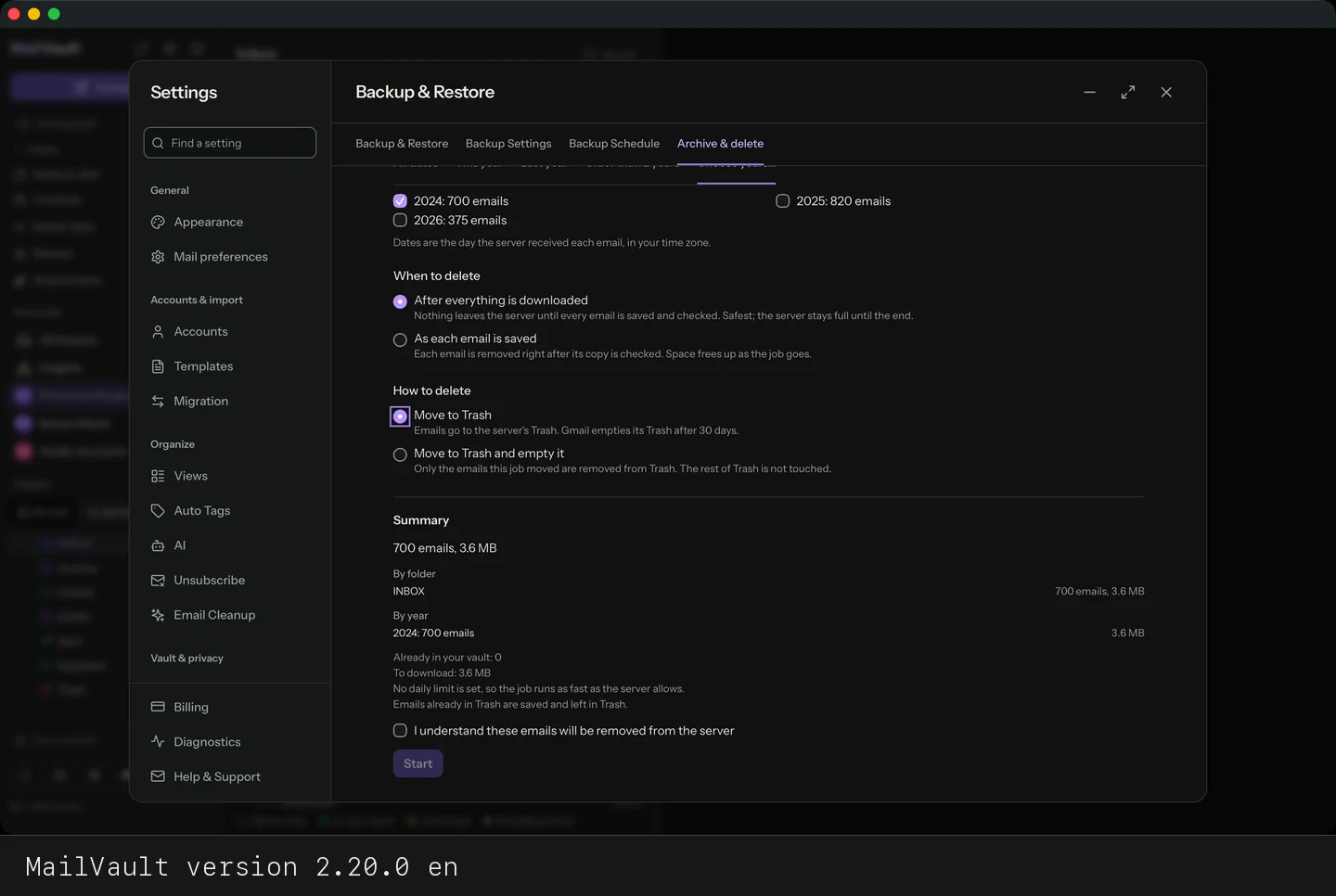
En la práctica, eso significa una búsqueda de has:attachment en MailVault, limitada por fecha o remitente, luego Archivar en los resultados, una mirada rápida en la vista de Vault para confirmar los archivos abiertos y Eliminar del servidor en los mismos mensajes. Ambas acciones son gratuitas. El trabajo Premium Archivar y eliminar agrega un resumen que desglosa la selección en correos electrónicos y megabytes por carpeta y por año antes de que se elimine algo, lo cual es un mapa útil de dónde se fue el espacio.
Los pasos del proveedor y el flujo de trabajo completo de MailVault se encuentran en el sitio MailVault. Cómo eliminar correos electrónicos grandes en Gmail, Outlook, Yahoo e iCloud
Si el problema es el volumen y no el tamaño, utilice la lista de verificación. Eliminar miles de correos electrónicos: una lista de verificación
Fuentes y detalles del producto.
Sigue leyendo
- Eliminar miles de correos electrónicos: una lista de verificación antes de presionar Eliminar
- Correo electrónico archivado y su cuota de almacenamiento: lo que realmente cuenta
- Deshacerse de correos electrónicos antiguos: eliminar, archivar o exportar, comparado
Mantenga el historial de correo electrónico que necesita. MailVault archiva mensajes como archivos EML estándar en su computadora, con búsqueda local y automatización paga opcional.
Explorar MailVault →