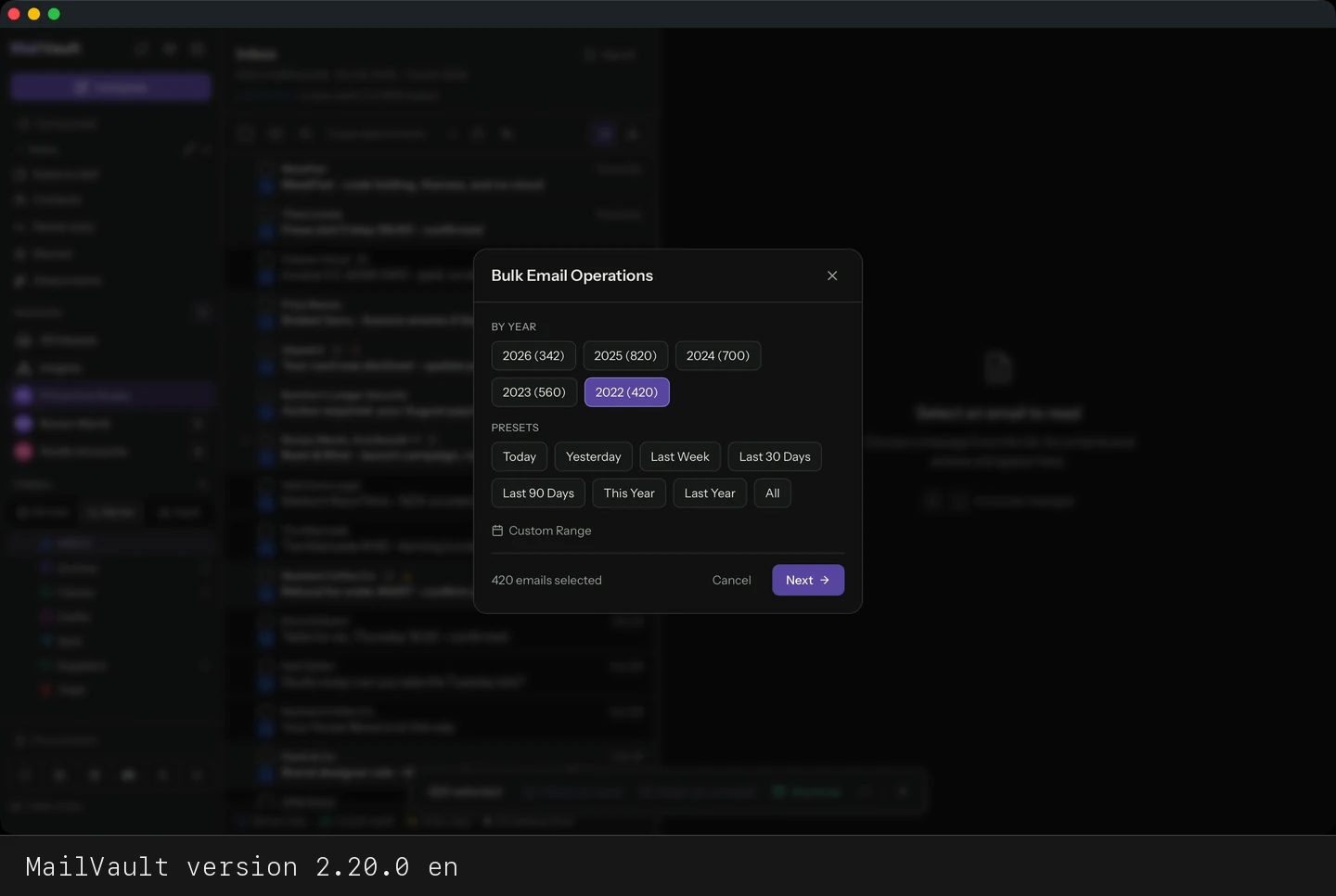
수천 개의 이메일이 있는 경우 한 번에 한 페이지가 아닌 날짜별로 제거하세요. 마감 연도를 선택하고 오래된 모든 항목을 검색하고 모든 일치 항목을 선택하고 로트를 삭제한 다음 휴지통을 비웁니다. 그 해에 나중에 필요한 것이 있을 경우 먼저 컴퓨터에 사본을 저장하고 열리는지 확인하세요.
체크리스트
- 더 이상 중요하지 않은 연도(예: 2022년)를 선택하세요.
- 세금 기록, 보증, 계약서, 계정이 속한 주소를 증명하는 이메일 등 해당 기간 동안 남아 있어야 하는 사항을 기록해 두십시오.
- 모든 내용의 사본을 보관할지 여부를 결정하십시오. 종종 이는 정렬보다 간단하며 삭제에 대한 두려움을 없애줍니다.
- 소음부터 시작하십시오. 뉴스레터 발신자 한 명을 검색하고 삭제했습니다.
- 날짜 검색을 실행하고 보이는 페이지뿐만 아니라 모든 일치 항목이 선택되었는지 확인한 후 삭제하세요.
- 휴지통을 비우고 저장량을 판단하기 전에 하루 이상 기다리십시오.
40,000개의 이메일이 있는 Gmail로 무엇을 하시겠습니까?
이것은 측정된 사례가 아닌 사고 실험입니다. Gmail 계정에 지난 10년간 약 40,000개의 이메일이 보관되어 있고 저장용량 막대가 Gmail이 드라이브 및 포토와 공유하는 15GB에 가깝다고 가정해 보겠습니다. 제가 작업할 순서와 그 이유는 다음과 같습니다.
첫째, 크기. 더 큰:10M과 같은 검색은 대부분의 공간을 사용하여 몇 개의 메시지를 찾고 목록은 읽을 수 있을 만큼 짧습니다. 둘째, 명백한 잡음입니다. 2~3명의 뉴스레터 발신자가 보낸 사람: 검색으로 삭제되었습니다. 셋째, 어떤 2019년 영수증이 필요할지 예측할 수 없기 때문에 내 컴퓨터에 지난 연도의 사본을 저장합니다. 그런 다음에만 큰 단계: 2022/01/01 이전 검색, 일치하는 모든 대화 선택, 삭제 및 휴지통 삭제입니다.
순서가 중요합니다. 복사본이 먼저 만들어지면 제거는 무엇을 유지할지에 대한 결정이 아닙니다. Google이 무엇을 저장해야 하는지에 대한 결정이 되므로 결정하기가 훨씬 쉽습니다.
크기 라운드에는 자체 가이드가 있습니다. 대용량 이메일 찾기 및 삭제
Gmail 및 Outlook.com의 메커니즘
Gmail: 검색에 before:2022/01/01을 입력하고 모두 선택 확인란을 사용한 다음 선택 항목을 모든 일치 항목으로 확장하는 추가 링크를 사용하고 삭제합니다. from:[email protected]을 추가하면 일괄 발송인이 한 명으로 범위가 좁아집니다.
Outlook.com: 비우기는 보낸 사람의 전자 메일 중 하나를 선택하면 보낸 사람의 모든 내용을 지웁니다. 날짜 범위의 경우 폴더를 검색하고 반환되는 항목을 삭제하세요. 어느 쪽이든 메일은 먼저 휴지통이나 삭제된 항목으로 이동하고 해당 폴더가 지워질 때까지 계속 계산됩니다.
사람들에게 우편물 비용을 초래하는 실수
- 복사본이 존재하기 전이나 누군가가 복사본을 열어 확인하기 전에 삭제합니다.
- 두 번째 링크 없이 Gmail에서 모두 선택을 사용하면 한 페이지가 이동하고 나머지 백로그는 그대로 유지됩니다.
- 이전 계정이 사용하는 주소에 대한 유일한 기록이었던 이전 계정 알림을 버립니다.
- 대대적인 비우기와 같은 날 저녁에 휴지통을 비우고, 무슨 일이 일어났는지 알아차리기 전에.
- 스토리지 수치를 관찰하고, 움직이지 않는 것을 보고, 패닉 상태에서 더 삭제합니다.
MailVault에서 연도별로 수행
MailVault은 Gmail, Outlook, Yahoo, iCloud 및 기타 IMAP 계정에 연결하며 복사 단계가 목적입니다. 대량 이메일 작업 대화 상자는 서버 사서함을 연도별로 그룹화하고 매년 보유하는 이메일 수를 표시하므로 2022년과 같은 마감일은 신뢰할 수 있는 검색이 아니라 한두 번의 클릭이 됩니다. 아카이브는 해당 연도를 금고에 보관합니다. 서버에서 삭제는 복사본을 확인한 후 공급자에서 해당 항목을 제거합니다. 둘 다 무료입니다.
Premium에는 원본을 제거하기 전에 모든 복사본을 확인하는 보관 및 삭제 기능과 여러 폴더를 한 번에 지울 수 있는 백그라운드 보관 및 삭제 작업이 추가되었습니다. 저는 여전히 먼저 Vault 보기에서 몇 개의 메시지를 열었습니다. 신뢰하고 확인한 다음 삭제하세요.
모든 대화는 단계별로 MailVault 사이트에 있습니다. 나에게는 수천 개의 이메일이 있습니다. 어떻게 삭제하나요?
출처 및 제품 정보
계속 읽기
- 대용량 이메일 찾기 및 삭제: 메일 서비스별 크기 검색
- 오래된 이메일을 영원히 삭제: 한 번만 삭제한 후 이를 명확하게 유지하는 규칙
- 오래된 이메일 제거: 삭제, 보관 또는 내보내기, 비교
필요한 이메일 기록을 보관하세요. MailVault는 컴퓨터의 표준 EML 파일로 메시지를 보관하며 로컬 검색과 선택적인 유료 자동화를 제공합니다.
MailVault 탐색 →