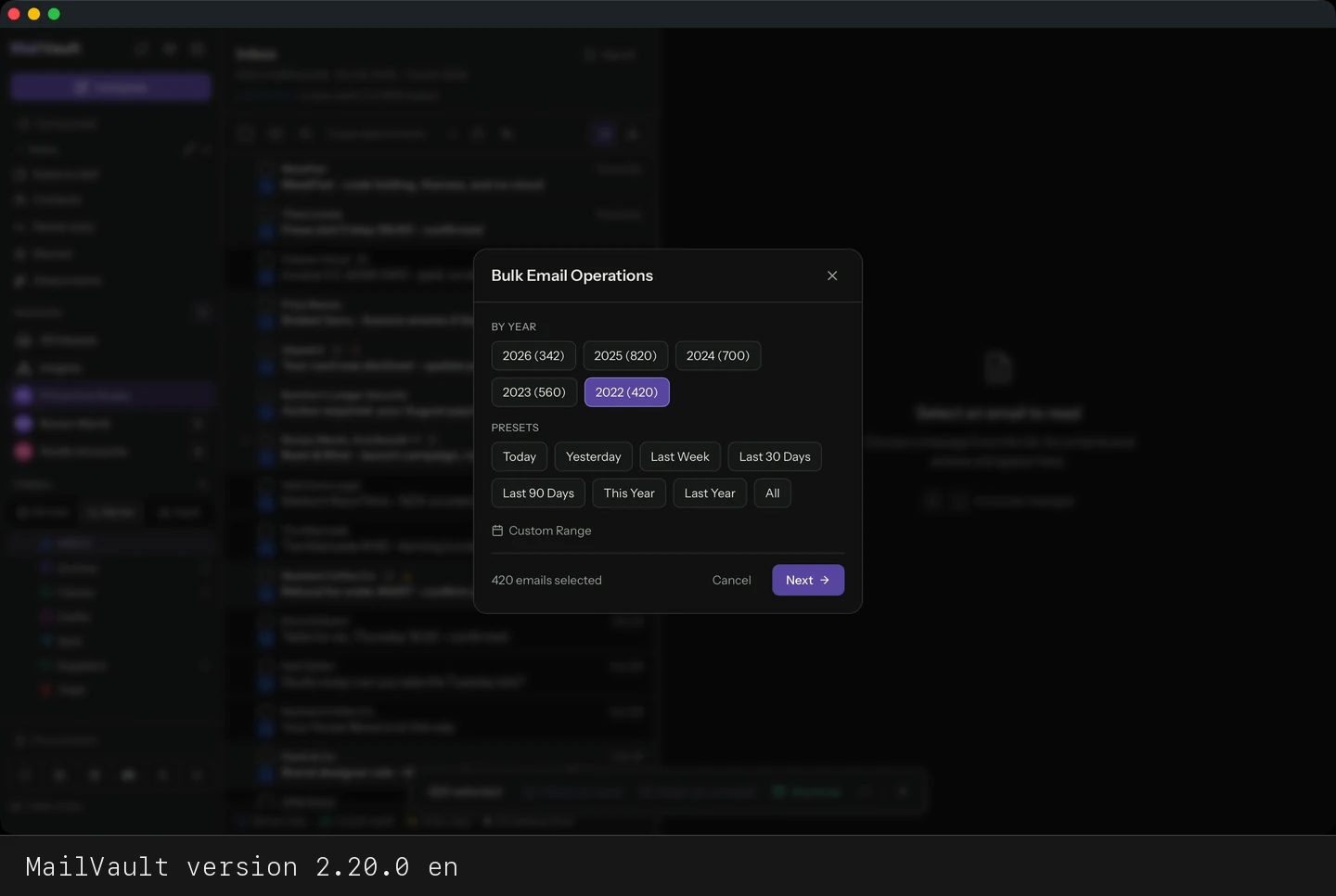
Se você tiver milhares de e-mails, remova-os por data, em vez de uma página por vez. Escolha um ano limite, pesquise tudo o que é mais antigo, selecione todas as correspondências e exclua o lote e, em seguida, limpe a Lixeira. Se esses anos puderem conter algo que você precisará mais tarde, primeiro coloque uma cópia no seu computador e verifique se ela abre.
O checklist
- Escolha o ano anterior ao qual nada mais importa para você, por exemplo 2022.
- Observe o que resta desses anos: registros fiscais, garantias, contratos e os e-mails que comprovam a qual endereço uma conta pertence.
- Decida se deseja manter uma cópia de tudo. Freqüentemente, isso é mais simples do que classificar e elimina o medo de excluir.
- Comece com o ruído: um remetente do boletim informativo, pesquisado e apagado.
- Execute a pesquisa por data, certifique-se de que todas as correspondências estejam selecionadas, e não apenas a página visível, e exclua.
- Limpe a Lixeira e aguarde um dia ou mais antes de avaliar o valor do armazenamento.
O que eu faria com um Gmail de 40.000 e-mails
Este é um experimento mental, não um caso medido. Suponha que uma conta do Gmail contenha cerca de 40.000 e-mails há uma década e que a barra de armazenamento esteja próxima dos 15 GB que o Gmail compartilha com o Drive e o Fotos. Aqui está a ordem em que eu trabalharia e por quê.
Primeiro, tamanho. Uma pesquisa como maior:10M encontra poucas mensagens que ocupam a maior parte do espaço e a lista é curta o suficiente para ser lida. Em segundo lugar, o ruído óbvio: dois ou três remetentes de newsletter foram eliminados com uma pesquisa from:. Terceiro, uma cópia dos anos antigos no meu próprio computador, porque não posso prever qual recibo de 2019 precisarei. Só então o grande passo: uma pesquisa antes: 2022/01/01, todas as conversas correspondentes selecionadas, Excluir e Lixeira limpa.
A ordem é importante. Com a cópia feita primeiro, o expurgo deixa de ser uma decisão sobre o que manter. Torna-se uma decisão sobre o que o Google deve armazenar, o que é muito mais fácil de tomar.
O tamanho redondo tem seu próprio guia. Encontre e exclua e-mails grandes
A mecânica do Gmail e do Outlook.com
Gmail: digite before:2022/01/01 na pesquisa, use a caixa de seleção selecionar tudo, depois o link extra que estende a seleção para todas as correspondências e Excluir. Adicionar from:[email protected] restringe o lote a um remetente.
Outlook.com: o Sweep limpa tudo de um remetente assim que você seleciona um de seus e-mails. Para um intervalo de datas, pesquise a pasta e exclua o que retornar. De qualquer forma, o e-mail vai primeiro para a Lixeira ou para os Itens Excluídos e ainda é contado até que a pasta seja limpa.
Erros que custam correspondência às pessoas
- Excluir antes que a cópia exista ou antes que alguém tenha aberto a cópia para verificá-la.
- Usando selecionar tudo no Gmail sem o segundo link, uma página vai e o resto do backlog permanece.
- Jogar fora avisos de contas antigas que eram o único registro de qual endereço uma conta antiga usa.
- Limpar a Lixeira na mesma noite de uma grande limpeza, antes de perceber o que aconteceu.
- Observando a figura do armazenamento, vendo-a não se mover e excluindo mais em pânico.
Fazendo isso por ano em MailVault
MailVault se conecta ao Gmail, Outlook, Yahoo, iCloud e outras contas IMAP, e a etapa de cópia é para isso. Sua caixa de diálogo Operações de e-mail em massa agrupa a caixa de correio do servidor por ano e mostra quantos e-mails contém por ano, de modo que um limite como 2022 se torna um ou dois cliques, em vez de uma pesquisa em que você precisa confiar. O arquivo guarda esses anos no seu cofre; Excluir do servidor os remove do provedor depois de examinar a cópia. Ambos são gratuitos.
Premium adiciona Arquivar e Excluir em uma única etapa, que verifica cada cópia antes de remover o original, e um trabalho de Arquivar e Excluir em segundo plano para limpar várias pastas de uma vez. Eu ainda abriria primeiro algumas mensagens na visualização do Vault. Confie, verifique e exclua.
Cada diálogo, passo a passo, está no site MailVault. Tenho milhares de e-mails. Como faço para excluí-los?
Fontes e detalhes do produto
Continue lendo
- Encontre e exclua e-mails grandes: a pesquisa de tamanho para cada serviço de e-mail
- Limpe e-mails antigos para sempre: uma limpeza e depois regras que os mantêm claros
- Livrar-se de e-mails antigos: excluir, arquivar ou exportar, comparado
Guarde o histórico de e-mails de que precisa. O MailVault arquiva mensagens como arquivos EML padrão no seu computador, com busca local e automação paga opcional.
Explorar MailVault →